> ## Documentation Index
> Fetch the complete documentation index at: https://docs.aftersell.com/llms.txt
> Use this file to discover all available pages before exploring further.
# Overblik over Thank you page (extensions)
> Denne artikel forklarer, hvordan thank you page-upsells (extensions) fungerer, sammen med deres forskellige indstillinger og funktioner.
Vi gennemgår de vigtigste widgets og vigtige overvejelser ved brugen af dem:
At tilpasse din Aftersell Thank You-side og ordrestatusside med widgets styrker kundernes interaktion og engagement. Med widgets kan du personalisere disse sider og tilføje betydelig værdi til din kundes rejse. Denne sektion fremhæver, hvorfor det er vigtigt at tilpasse disse sider, og hvordan det gavner forretningsresultaterne.
* [Produktanbefaling](#product-recommendation)
* [Testimonials](#testimonials)
* [FAQ](#faqs)
* [Tekst](#text)
* [Vigtig information](#important-information)
# Produktanbefaling
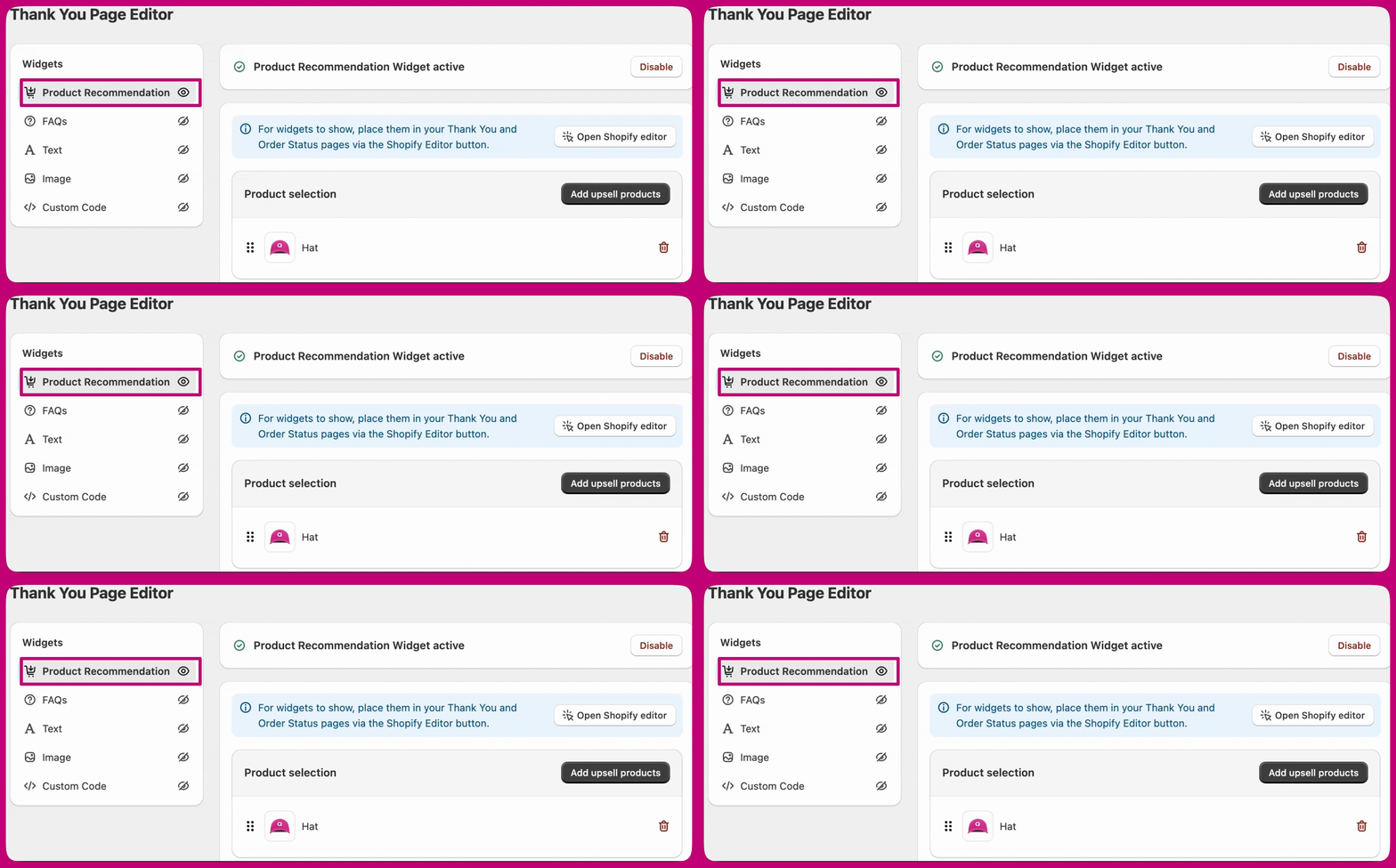 Produktanbefalingswidgetten lader dig vælge, hvor mange upsell-produkter der skal vises på Thank You-siden. Vi anbefaler at holde det fokuseret (for eksempel 4-10 produkter), så tilbuddet er let at overskue.
* I modsætning til post-purchase upsells er produktanbefalinger på Thank You-siden kompatible med **alle betalingsgateways** og **butikker med flere valutaer**. Der er nogle få yderligere adfærdsmønstre, du skal være opmærksom på.
* Du kan vælge, om et accepteret tilbud **tilføjes til den oprindelige ordre** eller **oprettes som en separat ny ordre**.
Kunder skal indtaste deres betalingsoplysninger igen for at gennemføre upsell-købet, men Aftersell anvender automatisk deres gemte leveringsoplysninger for at holde checkout-oplevelsen gnidningsfri.
Produktanbefalingswidgetten lader dig vælge, hvor mange upsell-produkter der skal vises på Thank You-siden. Vi anbefaler at holde det fokuseret (for eksempel 4-10 produkter), så tilbuddet er let at overskue.
* I modsætning til post-purchase upsells er produktanbefalinger på Thank You-siden kompatible med **alle betalingsgateways** og **butikker med flere valutaer**. Der er nogle få yderligere adfærdsmønstre, du skal være opmærksom på.
* Du kan vælge, om et accepteret tilbud **tilføjes til den oprindelige ordre** eller **oprettes som en separat ny ordre**.
Kunder skal indtaste deres betalingsoplysninger igen for at gennemføre upsell-købet, men Aftersell anvender automatisk deres gemte leveringsoplysninger for at holde checkout-oplevelsen gnidningsfri.
## **Display on**
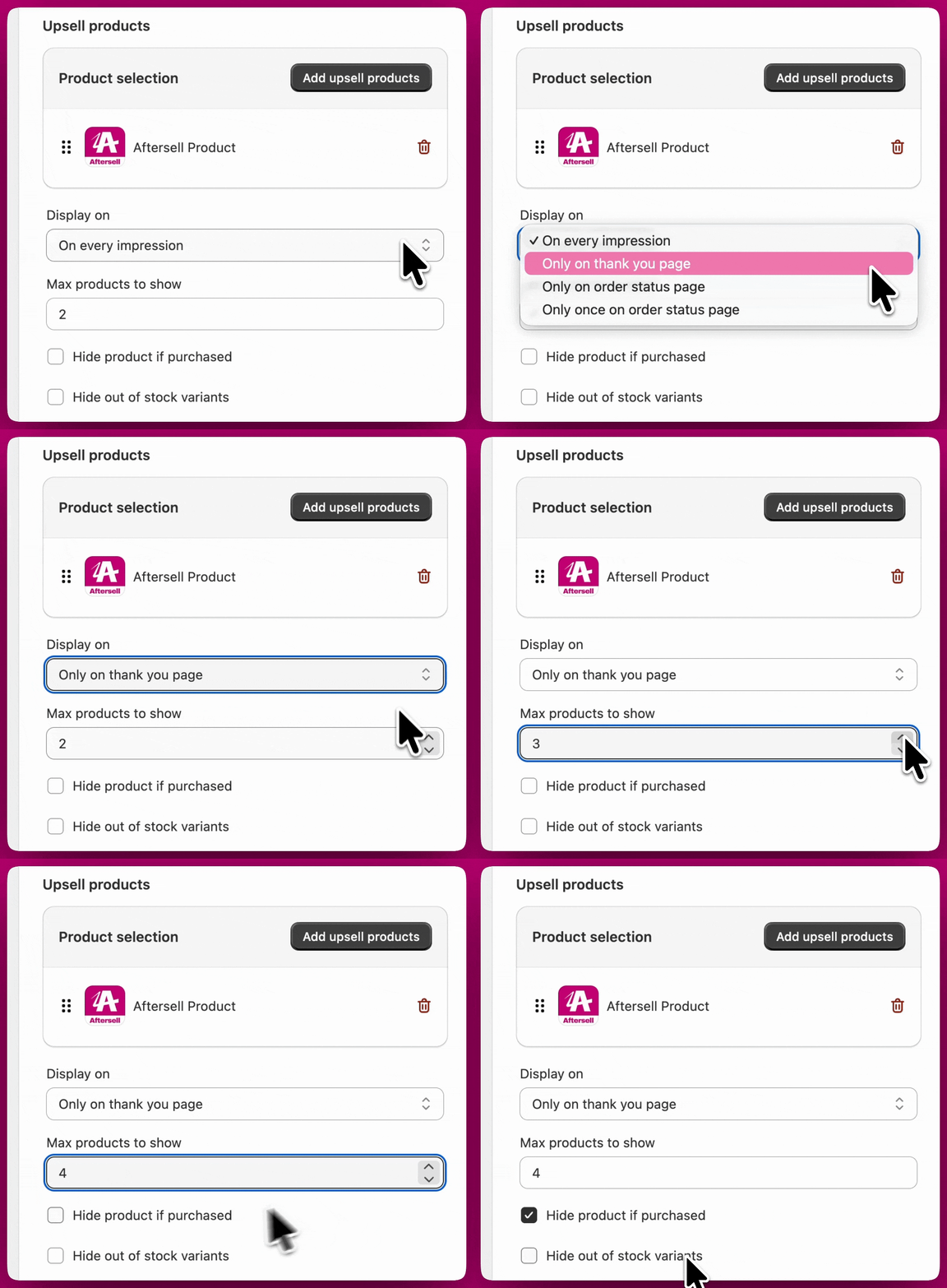
Indstillingen **Display on** styrer, hvor din produktanbefalingswidget vises, efter en kunde har gennemført sit køb. Du kan vælge mellem fire muligheder:
* **On every impression** - Viser widgetten både på Thank You-siden og ordrestatussiden (dette er "begge"-muligheden).
* **Only on thank you page** - Viser kun widgetten på Thank You-siden.
* **Only on order status page** - Viser kun widgetten på ordrestatussiden.
* **Only once on order status page** - Viser widgetten på ordrestatussiden en enkelt gang i stedet for ved hvert besøg.
Brug feltet **Max products to show** til at angive, hvor mange anbefalinger der vises ad gangen. Der er intet fast maksimum, men et fokuseret antal (for eksempel 4-10 produkter) holder tilbuddet let at overskue.
### Valg og redigering af upsell-produkter
For at vælge specifikke produkter til en widget skal du klikke på **Add upsell products** i widget-editoren. Når du har valgt produkter, ændres knappens tekst til **Edit upsell products**.
Når du åbner vælgeren, mens produkter allerede er valgt, vises dit nuværende valg forudmarkeret, så du kan se præcis, hvad der er konfigureret. Derfra kan du:
* **Tilføje** nye produkter ved at markere dem.
* **Fjerne** eksisterende produkter ved at fjerne markeringen.
* **Rydde** hele valget ved at fjerne markeringen af alle produkter.
Når du gemmer vælgeren, afstemmes widgetten til det, du efterlader valgt — tilføjede produkter inkluderes, umarkerede produkter fjernes, og at gemme et uændret valg igen medfører ingen ændringer. Rækker med Collection-, AI- og Strategy-upsells påvirkes ikke, når du redigerer specifikke produkter.
To yderligere toggles giver dig kontrol over, hvad kunderne ser:
* **Hide product if purchased** - Når denne er aktiveret, får kunder ikke vist et produkt, de allerede har købt i samme ordre, hvilket holder anbefalingerne relevante og undgår gentagelser.
* **Hide out of stock variants** - Når denne er aktiveret, filtreres alle produktvarianter, der er utilgængelige, automatisk fra, så kunderne kun ser varer, de faktisk kan købe.
 ***
***
## Tilbudsdesign
Indstillingerne under **Offer design** styrer, hvordan produktanbefalinger præsenteres for kunderne.
Du kan vælge, om produkter vises i et **horisontalt** eller **vertikalt** layout, og justere visuelle elementer som kanter, knapstile og afstande, så de bedre matcher din checkout-oplevelse.
Du kan også inkludere **bannertekst** for at tilføje en kort beskrivelse eller besked over tilbuddet. Det er nyttigt til at introducere anbefalingen, fremhæve et incitament eller give yderligere kontekst for de viste produkter.
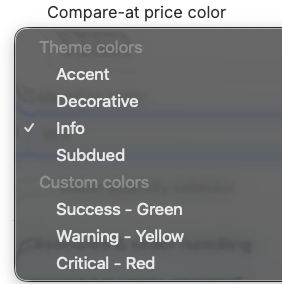
Yderligere prismuligheder lader dig styre, om **førprisen** (compare-at price) vises, og hvordan tilbudspriser vises med dit valgte farveskema. Compare-, Discount- og Sale-priserne tilbyder to farvemuligheder:
Du kan anvende farver fra din Checkout-branding, hvor de tilgængelige muligheder er:
* Accent
* Decorative
* Info
* Subdued
 Bemærk: Nogle af disse indstillinger kan ændres via din Shopify checkout-editor eller ved at bruge andre apps, der tilbyder denne funktionalitet.
1. Eller du kan anvende brugerdefinerede forudindstillede farver:
* Success- Grøn
* Warning- Gul
* Critical- Rød
Denne sektion indeholder også to indstillinger, der supplerer funktionen Automatic Discount:
1. Show compare at price
* Aktivér denne mulighed for at vise "Compare at"-prisen med gennemstregning.
2. Show discount
* Aktivér denne mulighed for at vise rabatten på upsellen.
Hvis det er nødvendigt, kan du aktivere en **antalsvælger**, tilpasse antalsetiketten og sætte **minimums- eller maksimumsgrænser for antal** for at styre, hvor mange enheder en kunde kan tilføje. Disse indstillinger er nyttige til at håndtere lager eller fremme bestemt købsadfærd.
Tilsammen giver disse muligheder dig fleksibilitet til at balancere klarhed og kontrol, mens upsellen holdes i tråd med dit brand og checkout-layout.
***
Bemærk: Nogle af disse indstillinger kan ændres via din Shopify checkout-editor eller ved at bruge andre apps, der tilbyder denne funktionalitet.
1. Eller du kan anvende brugerdefinerede forudindstillede farver:
* Success- Grøn
* Warning- Gul
* Critical- Rød
Denne sektion indeholder også to indstillinger, der supplerer funktionen Automatic Discount:
1. Show compare at price
* Aktivér denne mulighed for at vise "Compare at"-prisen med gennemstregning.
2. Show discount
* Aktivér denne mulighed for at vise rabatten på upsellen.
Hvis det er nødvendigt, kan du aktivere en **antalsvælger**, tilpasse antalsetiketten og sætte **minimums- eller maksimumsgrænser for antal** for at styre, hvor mange enheder en kunde kan tilføje. Disse indstillinger er nyttige til at håndtere lager eller fremme bestemt købsadfærd.
Tilsammen giver disse muligheder dig fleksibilitet til at balancere klarhed og kontrol, mens upsellen holdes i tråd med dit brand og checkout-layout.
***
## Rabatter og ordrehåndtering
### Rabatter
Du kan anvende en rabat direkte på upsellen ved at angive en **procentvis** rabat eller en rabat med et **fast beløb**. Denne rabat anvendes automatisk, når kunden accepterer tilbuddet.
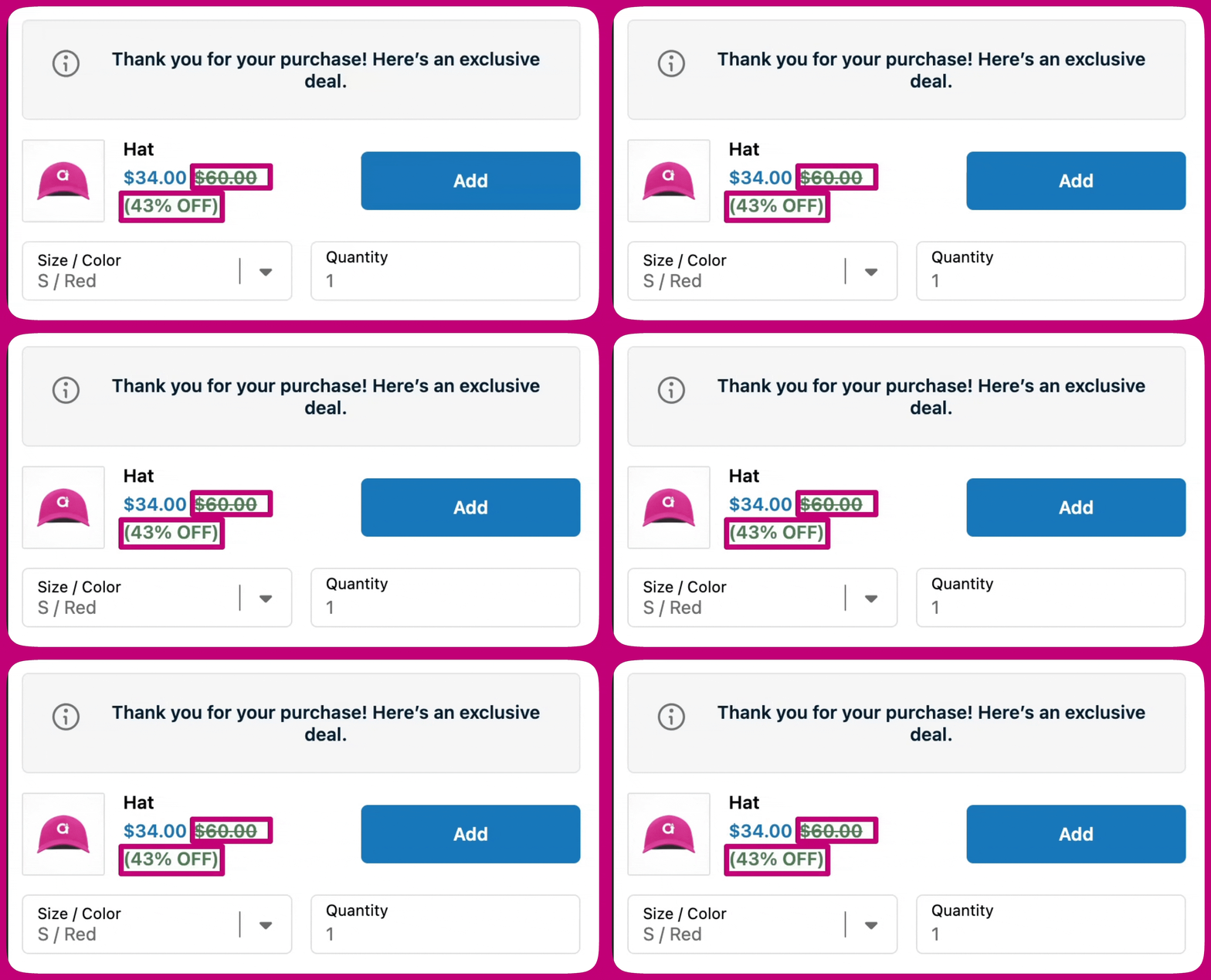
Du kan tilpasse, hvordan rabatten vises, ved at angive **rabatteksten** og vælge en **farve til rabatprisen**. Rabatfarver kan bruge dine checkout-brandingfarver (Accent, Decorative, Info eller Subdued) eller en af de forudindstillede muligheder (Success, Warning eller Critical).
Hvis det er aktiveret, kan rabatvisningen inkludere **førprisen**, som vises med gennemstregning for at fremhæve besparelsen.
 Rabatter følger Shopifys standardregler for checkout-rabatter. Kun én linjevare-rabat kan gælde for et produkt ad gangen, og rabatter kombineres kun, hvis de er markeret som **kombinerbare** i Shopify Admin. I nogle tilfælde anvendes rabatter muligvis ikke, hvis en anden app ændrer checkout.
Vi anbefaler at teste din checkout efter aktivering af rabatter for at bekræfte, at de vises som forventet.
Indstillinger for ordrehåndtering styrer, hvordan accepterede upsells tilføjes til kundens ordre.
Rabatter følger Shopifys standardregler for checkout-rabatter. Kun én linjevare-rabat kan gælde for et produkt ad gangen, og rabatter kombineres kun, hvis de er markeret som **kombinerbare** i Shopify Admin. I nogle tilfælde anvendes rabatter muligvis ikke, hvis en anden app ændrer checkout.
Vi anbefaler at teste din checkout efter aktivering af rabatter for at bekræfte, at de vises som forventet.
Indstillinger for ordrehåndtering styrer, hvordan accepterede upsells tilføjes til kundens ordre.
### Ordrehåndtering
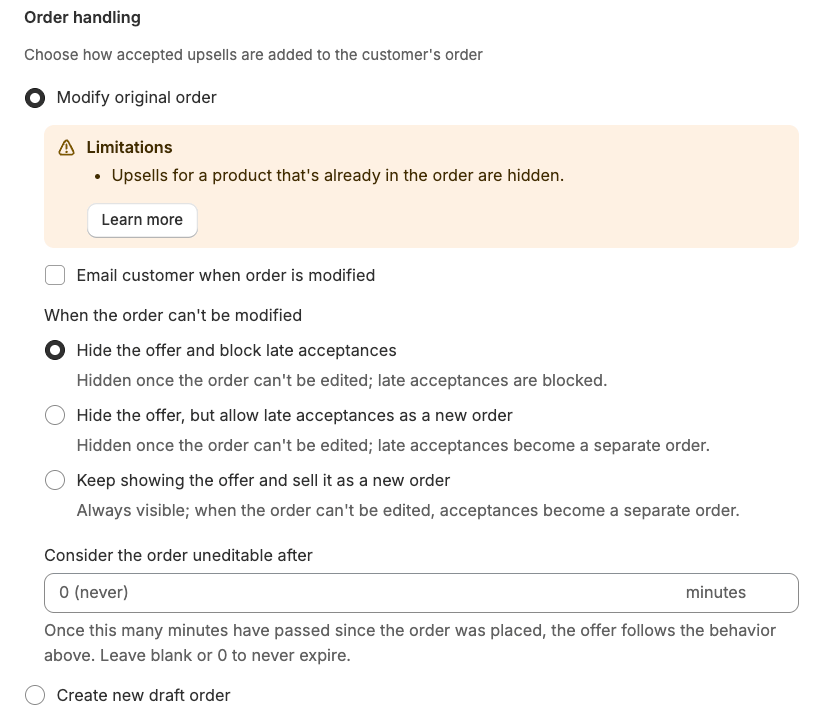
Ordrehåndtering styrer, hvordan en accepteret upsell tilføjes til kundens ordre. Der er to muligheder, hver med forskellige afvejninger.
* **Modify original order** - Tilføjer upsellen direkte til den eksisterende ordre. Gratis levering anvendes automatisk. Du kan valgfrit sende en e-mail til kunden, når deres ordre ændres.
* **Create new draft order** - Lader den oprindelige ordre være urørt og opretter en separat ordre til upsellen.
#### Hvornår du skal vælge hver mulighed
| Brug **Modify original order**, når... | Brug **Create new draft order**, når... |
| ------------------------------------------------------------------ | ------------------------------------------------------------------------------------------------------------- |
| Du ønsker én samlet levering af alt, hvad kunden har købt | Du vil tilbyde et produkt igen, som kunden lige har købt (for eksempel samme vare med en post-purchase-rabat) |
| Dit upsell-katalog adskiller sig fra dine bedst sælgende produkter | Dine topsælgere også er dine primære upsell-kandidater |
| Gratis levering på upsellen er prioriteten | Du har brug for en separat ordre af hensyn til levering eller rapportering |
| Dine upsell-produkter ikke er bundle-produkter | Dine upsell-produkter inkluderer bundle-produkter |
**"Modify original order" har begrænsninger.** Når denne tilstand er valgt, vises et **Limitations**-banner i widget-editoren med følgende:
* **Upsells med samme variant skjules.** Shopifys order-edit API tillader ikke duplikerede varianter i en ordre. Hvis kunden allerede har upsell-varianten i sin oprindelige ordre, skjules upsellen fra Thank You-siden. Hvis en upsell skjules af denne grund, markerer Order Browser den berørte ordre med et banner med teksten "Upsell hidden due to order merging".
* **Bundle-produkter kan ikke tilføjes til en eksisterende ordre.** Shopifys order-edit API afviser bundle-produkter. Når en valgt upsell-variant er en bundle, afhænger resultatet af din indstilling **When the order can't be modified**:
* Med **Hide the offer and block late acceptances**: bundle-upsellen skjules, og kunder kan ikke købe den via dette tilbud.
* Med **Hide the offer, but allow late acceptances as a new order** eller **Keep showing the offer and sell it as a new order**: bundle-upsellen opfyldes som en separat kladdeordre i stedet for at blive sammenlagt med den oprindelige ordre.
Skift til **Create new draft order**, hvis du ønsker, at bundle-produkter eller upsells med samme variant altid skal være tilgængelige for kunderne.
#### Når ordren ikke kan ændres
Når **Modify original order** er valgt, kan nogle ordrer ikke redigeres på det tidspunkt, hvor en kunde accepterer upsellen. Der er præcis tre tilfælde: ordren er blevet **arkiveret**, den er **delvist betalt**, eller den er ældre end det **udløbsvindue**, du angiver nedenfor. Indstillingen **When the order can't be modified** styrer, hvad der sker i disse tilfælde.
En **leveret** ordre er ikke et af dem — den kan stadig redigeres, men kun upsell-produkter, der ikke kræver levering, kan sammenlægges med den (se noten længere nede).
| Mulighed | Hvad den gør |
| ------------------------------------------------------------- | -------------------------------------------------------------------------------------------------------------------------------------------------------------------------------------------------------------------------------------- |
| **Hide the offer and block late acceptances** | Tilbuddet skjules, når ordren ikke længere kan redigeres. Enhver accept, der ankommer, efter ordren bliver uegnet, blokeres. |
| **Hide the offer, but allow late acceptances as a new order** | Tilbuddet skjules, når ordren ikke længere kan redigeres. Hvis en kunde accepterer lige før, tilbuddet skjules (en accept i race-vinduet), opfyldes upsellen i stedet som en separat kladdeordre. Dette er standarden for nye widgets. |
| **Keep showing the offer and sell it as a new order** | Tilbuddet forbliver synligt, uanset om ordren kan redigeres. Hvis ordren ikke kan ændres, opfyldes den accepterede upsell som en separat kladdeordre. |
De to fallback-muligheder (**Hide the offer, but allow late acceptances as a new order** og **Keep showing the offer and sell it as a new order**) opretter en separat kladdeordre til upsellen, når den oprindelige ordre ikke kan ændres. Kunden modtager et betalingslink til at gennemføre købet som en ny ordre.
#### Angivelse af et udløbsvindue
Du kan sætte en tidsgrænse for, hvor længe en ordre forbliver egnet til sammenlægning. Brug feltet **Consider the order uneditable after** (placeret under adfærdsvælgeren i **Order handling**) til at angive et antal minutter. Når så mange minutter er gået, siden ordren blev afgivet, behandles ordren som uegnet, og adfærden fra **When the order can't be modified** gælder.
Lad feltet stå tomt, eller sæt det til **0** for aldrig at udløbe — tilbuddet forbliver egnet, så længe selve ordren kan redigeres.
Det er nyttigt, når dit leveringsworkflow behandler ordrer hurtigt, og du vil undgå at forsøge at sammenlægge med en ordre, der sandsynligvis allerede er i gang.
**Andre ting, du skal vide om "Modify original order":**
* Gratis levering anvendes automatisk og kan ikke deaktiveres.
* Den oprindelige ordre markeres som **delvist betalt**, indtil kunden gennemfører betalingen for den tilføjede upsell. Når betalingen er gennemført, opdaterer Shopify ordren automatisk.
* Hvis ordren allerede er leveret, ikke har nogen leveringslinje eller kun indeholder varer, der ikke kræver levering, kan kun upsell-produkter, der **ikke kræver levering**, sammenlægges med den. Produkter, der kræver levering, fjernes fra tilbuddet på disse ordrer.
***
### Gratis levering
Du kan tilbyde **gratis levering** på accepterede upsell-produkter for at øge konverteringen. Når det er aktiveret, opkræves kunder ikke levering for upsellen, mens dine eksisterende Shopify-leveringsindstillinger fortsat gælder for den oprindelige ordre.
Hvordan toggle-knappen for gratis levering opfører sig, afhænger af din **Order handling**-indstilling:
* **Modify original order** — gratis levering anvendes automatisk på den accepterede upsell, og toggle-knappen kan ikke deaktiveres.
* **Create new draft order** — toggle-knappen for gratis levering gælder for den separate kladdeordre, der oprettes til upsellen. Når den er aktiveret, oprettes kladdeordren uden leveringsomkostninger på upsell-linjevaren. Lad toggle-knappen være slået fra, hvis du ønsker, at Shopifys normale leveringstakster skal gælde for den nye ordre.
Den samme adfærd gælder, når en fallback opretter en separat kladdeordre under **Modify original order** (for eksempel en upsell med samme variant eller en bundle-upsell, eller en accept, efter ordren bliver uredigerbar): toggle-knappen for gratis levering styrer, om kladdeordren oprettes uden leveringsomkostninger på upsellen.
Du kan også vælge at vise et **"Free Shipping"-badge** på tilbuddet og tilpasse badge-teksten for at fremhæve fordelen.
***
# Testimonials
Vis kundeanmeldelser på din Thank You-side for at styrke købstilliden og opbygge social proof efter checkout.
Testimonials-widgetten bruger **Flex Testimonials**, som automatisk henter anmeldelser fra din tilsluttede anmeldelsesapp. Understøttede apps inkluderer Judge.me, Klaviyo, Okendo og Yotpo. Konfigurer dine anmeldelsesapp-legitimationsoplysninger i **Settings > Product Reviews**, før du bruger denne widget.
Flex Testimonials tilbyder to udvælgelsestilstande:
* **Manuel udvælgelse** - Vælg specifikke anmeldelser, der skal vises
* **Dynamisk** - Hent og vis automatisk anmeldelser baseret på produkterne i kundens ordre
I dynamisk tilstand importeres anmeldelser fra din anmeldelsesapp og opdateres ugentligt. For at udløse en øjeblikkelig import skal du gå til **Settings > Product Reviews** og klikke på **Sync now**.
For fulde opsætningsinstruktioner, se [Checkout-widgettyper - Testimonials](/da/aftersell/checkout_widget_types#testimonials).
***
# FAQ
Ved at tilføje en FAQ-sektion til din thank you-side giver du øjeblikkelige svar på almindelige spørgsmål og forbedrer kundeoplevelsen. En FAQ-sektion øger gennemsigtigheden, opbygger tillid hos fremtidige kunder og kan hjælpe med at reducere bekymringer efter købet. Ved at besvare almindelige spørgsmål giver du klarhed og tryghed, så potentielle købere bliver mere sikre i deres beslutninger. En velstruktureret FAQ-sektion kan påvirke nye besøgende positivt og føre til øget kundetilfredshed og potentielt højere salg.
***
# Tekst
Du kan tilføje en tekstwidget til din thank you-side for at dele vigtig information med kunderne efter deres køb. Det kan hjælpe med at forbedre kommunikationen, opbygge tillid og give nyttig vejledning eller tryghed. En velplaceret tekstwidget kan fremme fremtidigt engagement, øge kundetilfredsheden og endda skabe mersalg.
***
# Vigtig information
1. Alle widgets oprettet i Aftersell skal tilføjes til din Thank you-side eller ordrestatusside, ellers indlæses/vises de ikke for dine kunder. Her er trinnene til at tilføje widgets til de påkrævede sider:
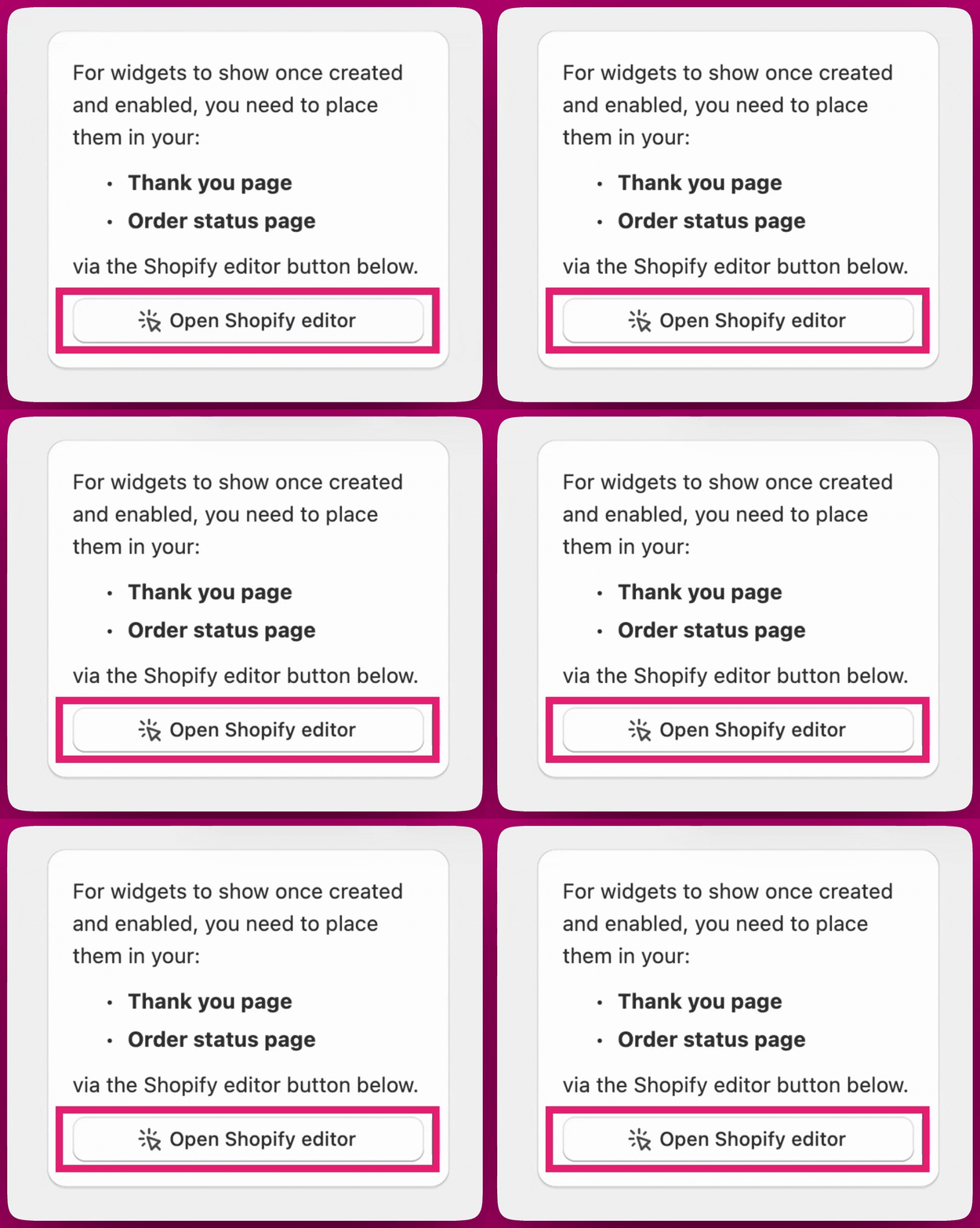
Efter oprettelse af widgets skal du klikke på **"Open Shopify Editor"** for at fortsætte.
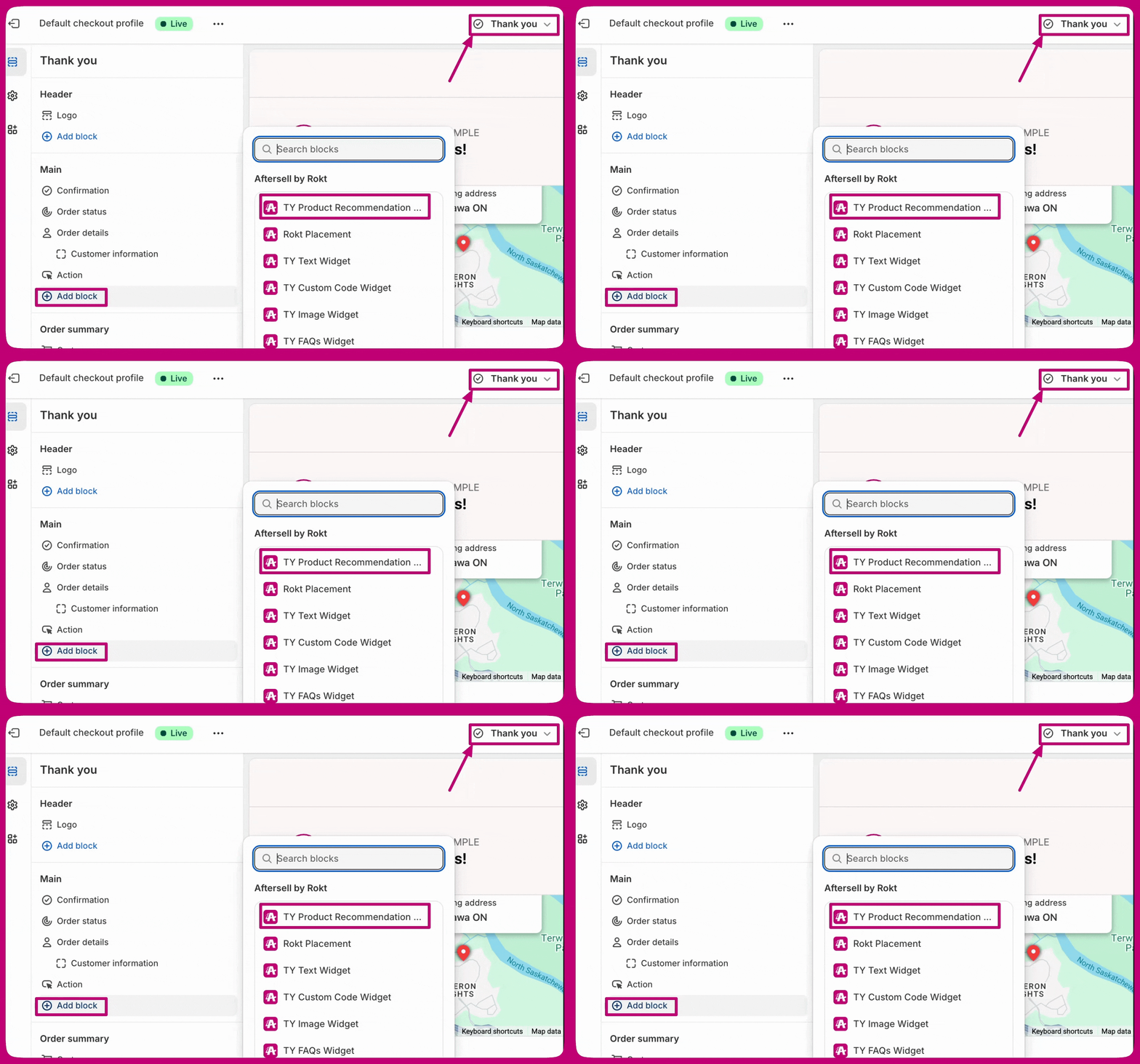
 Tilføj Aftersell TY-widgets i din Shopify Editor:
* Thank you-side
Tilføj Aftersell TY-widgets i din Shopify Editor:
* Thank you-side
 * Ordrestatus
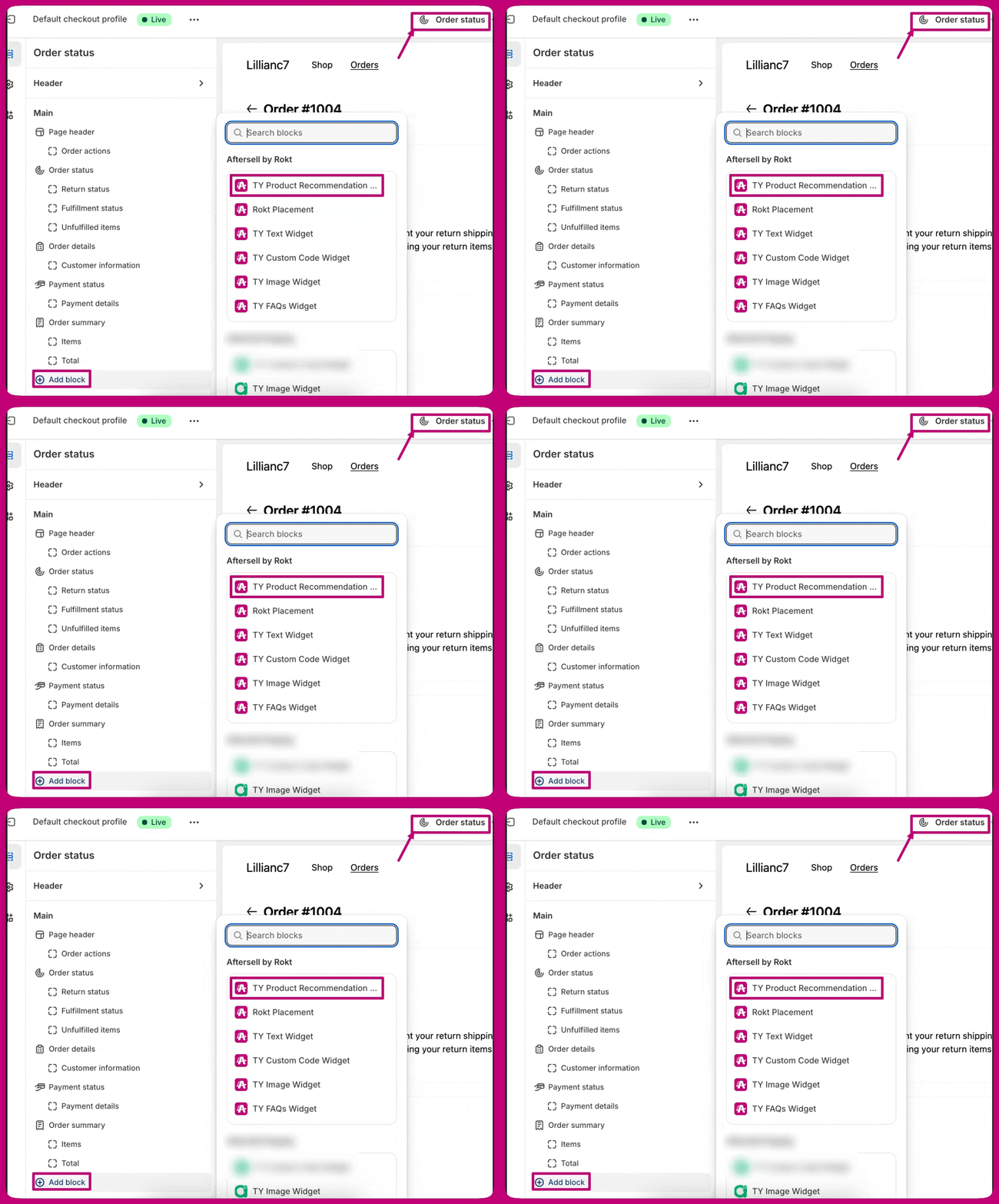 Bemærk: Vi anbefaler at placere appblokkene på både Thank you- og ordrestatussiderne
2. Brandingindstillingerne følger automatisk dine Shopify checkout-brandingindstillinger og kan ikke tilpasses i Aftersell-editoren.
3. Du kan vælge, om disse upsells sammenlægges med den oprindelige ordre eller oprettes som en separat ordre, i widgettens indstillinger under **Discounts & order handling**.
4. Shopifys checkout-forhåndsvisning viser muligvis ikke altid widgetsene. Vi anbefaler at afgive en testordre for at bekræfte, at dine tilbud vises korrekt på en rigtig ordre. Under test skal du kontrollere, at widgets vises korrekt på Thank You-siden eller ordrestatussiden. Brug testordrer (såsom gratis ordrer) til at validere funktionaliteten og kontrollere, at der ikke opstår fejl under disse tests.
* Bemærk, at specifikke triggers heller ikke vises i forhåndsvisningen; du skal sætte din trigger til at vise for alle kunder for at kunne se den i Shopifys Thank you-side-forhåndsvisning.
5. Hvis du bruger **manuel betalingsindløsning** i Shopify, vises Thank You-side-upsell-omsætning muligvis **ikke med det samme** i Aftersell-analyser, når kun indstillingen **Modify Original Order** er aktiveret.
* Upsell-besøg og accepter registreres som normalt. Dog ***vises omsætningen først, efter ordrens betalingsstatus manuelt er ændret til Paid*** i Shopify.
***
Bemærk: Vi anbefaler at placere appblokkene på både Thank you- og ordrestatussiderne
2. Brandingindstillingerne følger automatisk dine Shopify checkout-brandingindstillinger og kan ikke tilpasses i Aftersell-editoren.
3. Du kan vælge, om disse upsells sammenlægges med den oprindelige ordre eller oprettes som en separat ordre, i widgettens indstillinger under **Discounts & order handling**.
4. Shopifys checkout-forhåndsvisning viser muligvis ikke altid widgetsene. Vi anbefaler at afgive en testordre for at bekræfte, at dine tilbud vises korrekt på en rigtig ordre. Under test skal du kontrollere, at widgets vises korrekt på Thank You-siden eller ordrestatussiden. Brug testordrer (såsom gratis ordrer) til at validere funktionaliteten og kontrollere, at der ikke opstår fejl under disse tests.
* Bemærk, at specifikke triggers heller ikke vises i forhåndsvisningen; du skal sætte din trigger til at vise for alle kunder for at kunne se den i Shopifys Thank you-side-forhåndsvisning.
5. Hvis du bruger **manuel betalingsindløsning** i Shopify, vises Thank You-side-upsell-omsætning muligvis **ikke med det samme** i Aftersell-analyser, når kun indstillingen **Modify Original Order** er aktiveret.
* Upsell-besøg og accepter registreres som normalt. Dog ***vises omsætningen først, efter ordrens betalingsstatus manuelt er ændret til Paid*** i Shopify.
***
# Almindelige fejl og fejlfinding
* **Widgetten vises ikke:** Sørg for, at widgetten er aktiv og placeret korrekt i Shopify-editoren. Kontroller, at den er tilføjet til de korrekte sektioner (Thank You-side, ordrestatusside eller begge sider) i Aftersell og Shopify.
Bemærk: Vi anbefaler at placere appblokkene på både Thank you- og ordrestatussiderne