> ## Documentation Index
> Fetch the complete documentation index at: https://docs.aftersell.com/llms.txt
> Use this file to discover all available pages before exploring further.
# Quickstart-guide til Aftersell
> Denne artikel beskriver, hvordan du aktiverer Aftersell, opsætter post-purchase-tilbud og leverer en problemfri funnel-oplevelse til dine kunder
Denne guide fører dig gennem opsætningen af Aftersells post-purchase-funnel fra start til slut — fra oprettelse af din trigger til tilpasning af post-purchase-tilbud og optimering af din takkeside.
Aftersell integreres problemfrit i dit Shopify-checkout-flow, så du kan levere målrettede tilbud umiddelbart efter et køb uden at forstyrre kundeoplevelsen.
***
# Opsætning af din første funnel
Når du åbner Post-purchase Funnels for første gang, ser du et **"Start with a template"**-galleri i stedet for en tom skærm. Vælg en skabelon, der passer til din butik, og klik på **Use this template** — Aftersell opretter funnelen og fører dig direkte ind i editoren for at tilpasse den.
Tilgængelige skabeloner:
* **Classic upsell** — Tilbyd én mere af det, kunden lige har købt, med rabat. Et enkelt udgangspunkt.
* **Bestseller bundle** — Et komplet upsell-flow med et opfølgende tilbud med flere produkter og et downsell. Perfekt til butikker med stort sortiment.
* **Thank-you boost** — En venlig takkebesked på ordrebekræftelsessiden.
Hvis du hellere vil starte fra bunden, kan du bruge **Add funnel**-knappen (tilgængelig når du har mindst én funnel) og vælge **Create manually**. Hvis du vil lære mere om post-purchase-funnels, og hvordan de fungerer, kan du læse [denne artikel](/da/aftersell/post_purchase_overview).
***
# Triggers
Triggers kan bruges til at vise en funnel i bestemte situationer, og de kan kombineres for effektivt at fremhæve funnels i specifikke scenarier.
### Hvad triggers gør
Triggers gør det muligt at **styre præcist, hvornår og for hvem en funnel vises**. De fungerer som filtre eller regler, så din funnel kun vises under specifikke betingelser, såsom bestemte produkter, kurvværdi eller kundeattributter
### Fordele ved at bruge triggers i funnels
* **Øg relevans og konverteringer** - Vis personlige tilbud baseret på, hvad kunden købte (vis f.eks. en "Sko"-funnel efter et skokøb).
* **Undgå irrelevante tilbud** - Ekskludér specifikke produkter, kollektioner, rabatkoder eller regioner, hvor tilbud ikke gælder.
* **Personalisér efter kundetype** - Målret nye eller tilbagevendende kunder og skræddersy tilbud med tags eller ordrehistorik.
* **Kør smartere kampagner** - Brug triggers med tilfældig stikprøve til test eller dato/tids-triggers til tidsbegrænsede kampagner.
* **Maksimér ROI** - Fokusér din indsats der, hvor den er mest effektiv, og bevar en gnidningsfri, troværdig post-purchase-oplevelse.- **Finjustér målretning med ekskluderinger** - Administrér ekskludering af produkter/kollektioner for at sikre, at ikke-kvalificerede produkter aldrig trigger upsell-tilbud. Denne tilpasning hjælper med at skræddersy kampagner efter kunderelevans og eksklusivitet.
### Show for all customers-trigger
En **"Catch-All"-funnel** bruger triggeren **Show for All Customers**.
Denne funnel leder ikke efter nogen betingelser og aktiveres, **når en ordre ikke opfylder betingelserne for nogen anden funnel** — den fungerer som et **sikkerhedsnet**, der sikrer, at alle kunder stadig ser en upsell eller et takkesidetilbud.
Hvis du har oprettet andre funnels, skal du **give denne funnel den laveste prioritet**, så den kun vises, når ingen anden funnel bliver trigget.
Vil du forstå hver trigger mere i dybden? Så tag et kig på [denne artikel](/da/aftersell/post_purchase_triggers).
***
Post-purchase-upsell-tilbud
# Checkout-upsells vs. post-purchase-upsells
Checkout-upsells vises direkte på checkout-siden under kundens købsproces, integreret med Shopifys checkout-flow. Post-purchase-upsells vises derimod umiddelbart efter, at ordren er bekræftet, i overensstemmelse med Shopifys krav til post-purchase-ordrer.
Når du har valgt dine triggers, kan du fortsætte til næste trin og **oprette dine tilbud**.
Nedenfor får du et hurtigt overblik over, hvordan tilbudsflowet fungerer:
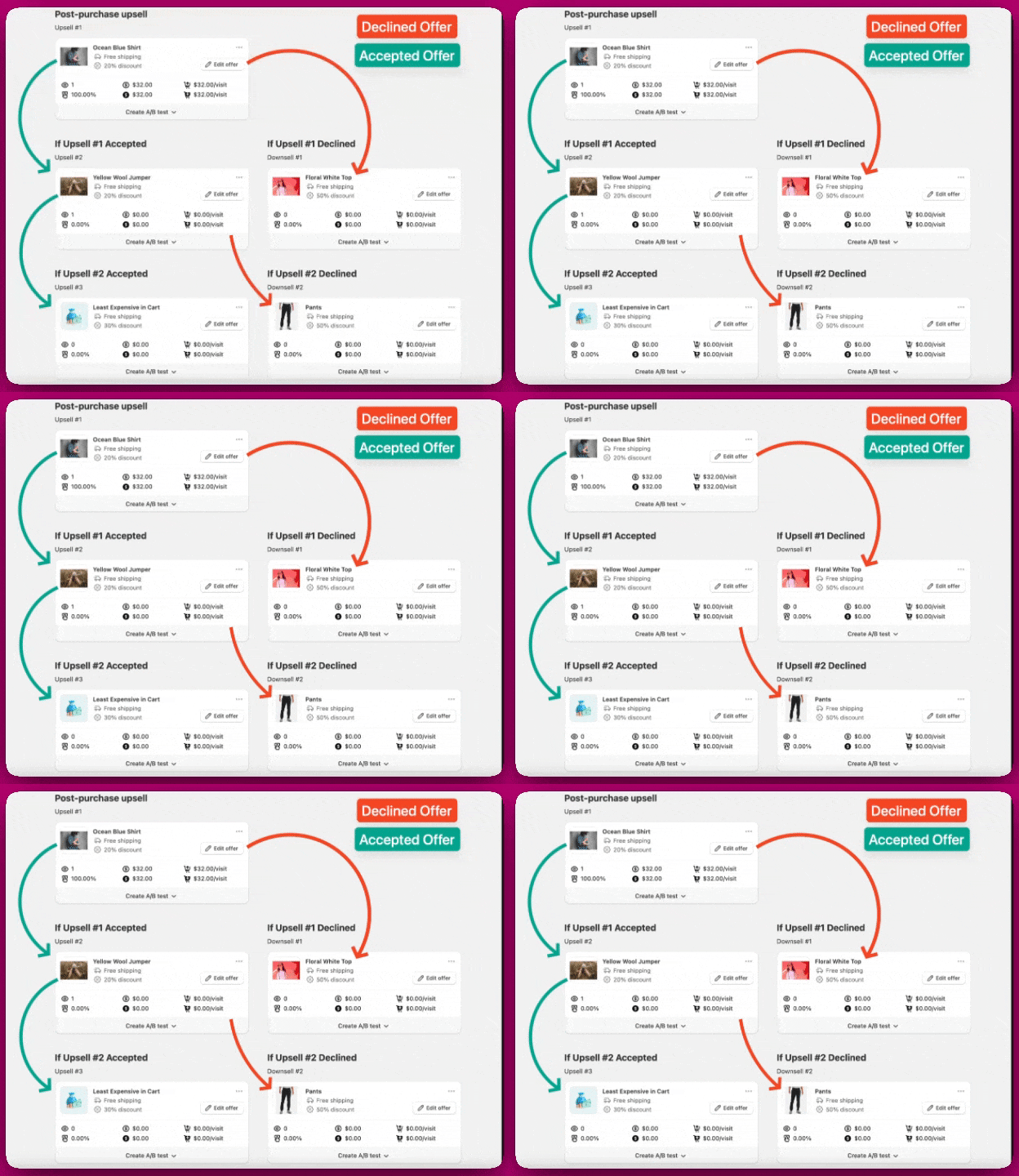
### **Tilføj dine tilbudsprodukter**
Vælg den type upsell, du gerne vil tilbyde. Der er flere forskellige muligheder at vælge imellem:
**Single Product**
* **Specific product** - Vælg et specifikt produkt, der skal vises for dine kunder. Det kan være en populær vare eller en, du gerne vil promovere mere.
* **Automatic upsell** - Bruger Shopifys AI til at foreslå et komplementært produkt baseret på, hvad der aktuelt er i kundens kurv.
* **Most expensive/Least expensive in cart** - Tilbyder igen den vare fra kundens oprindelige ordre, der var enten den dyreste eller den billigste. For yderligere at styrke denne funktionalitet udnytter Aftersell Shopifys Recommendation API. Det muliggør mere præcise og personlige produktforslag ved at tage højde for faktorer som kundeadfærd og produktaffinitet. For mere information, se Shopifys [Recommendation API-dokumentation](https://shopify.dev/docs/themes/product-merchandising/recommendations/related-products#recommendation-logic).
**Multi Product**
* **Specific products -** Vælg flere (op til 12) specifikke produkter, der skal vises for dine kunder på én gang
* **Collection** - Vælg en specifik kollektion, som dine kunder skal se
* **Automatic upsell** - Bruger Shopifys AI til at foreslå flere komplementære produkter baseret på, hvad der aktuelt er i kundens kurv. Ligesom ved upsells med et enkelt produkt bruger forslag med flere produkter Shopifys avancerede Recommendation API til dynamisk at skræddersy produktsamlinger baseret på kundeadfærd og præferencer.
Bemærk, at kun **ét produkt pr. upsell-tilbud** kan accepteres ad gangen, medmindre du bruger **multi-step-tilbud**. For at lære mere kan du læse [denne artikel](/da/aftersell/how_to_create_a_multi_step_post_purchase_upsell) om multi-step-upsells.
Disse upsell-tilbud **føjes til kundens ordre** — de erstatter ikke varer, der allerede er i kurven.
For at lære mere om **replacement-upsells** kan du kontakte vores team via live-support eller pr. e-mail på [**support@aftersell.app**](mailto:support@aftersell.app).
***
### Tilpas dine tilbud
Når dine tilbudsprodukter er valgt, bør du tilpasse dine tilbud, så de matcher din butiks branding og fokuserer på, **hvorfor** kunden skal tilføje upsell'en.
Hver widget hjælper dig med at bygge et tilbud, der matcher dit brand og skaber forbindelse til dine kunder.
Her er et hurtigt overblik over de widgets, du kan tilføje:
* **Text** – Tilføj overskrifter, korte beskrivelser eller understøttende tekst, der forklarer, hvorfor tilbuddet er værd at gribe. Hold det enkelt og overbevisende.
* **Timer** – Skab urgency ved at vise en nedtællingstimer (perfekt til tidsbegrænsede tilbud).
* **Upsell Product** – Her kan du vælge, om dit tilbud skal vises som et engangskøb, et abonnement eller begge dele!
* Du kan tilpasse **produktvalget**, anvende en **rabat** eller inkludere et **badge** (som "Bestseller" eller "New")
### Valgfrit: Tilføj et brugerdefineret ordre-tag
Du kan tilføje et brugerdefineret tag for at spore, hvilket specifikt tilbud en kunde accepterede. Når det er konfigureret, anvendes dit brugerdefinerede tag automatisk på ordren i Shopify sammen med standardtagget "AfterSell Upsell".
Sådan tilføjer du et brugerdefineret ordre-tag:
1. Find feltet **Order Tag** i tilbudsindstillingerne
2. Indtast dit brugerdefinerede tag (op til 40 tegn)
3. Gem dine ændringer
Det hjælper dig med at segmentere ordrer og spore performance for specifikke tilbud. For flere detaljer, se [Konfiguration af indstillinger for post-purchase-tilbud](/da/aftersell/configuring_post_purchase_offer_settings).
Din post-purchase-side styles af din Shopify-checkout-branding. På Shopify Plus kan du redigere den i Aftersell; på andre planer redigerer du den i Shopify-checkout-editoren, og Aftersell-forhåndsvisningen viser standardfarver, indtil du afgiver en testordre. Se [Brandingindstillinger for post-purchase](/da/aftersell/post_purchase_branding_settings).
Når du er tilfreds med dine tilbud og tilpasninger, er du klar til at gå videre til det sidste trin i din funnel - takkesiden.
***
# Takkeside
Takkesiden er din chance for at få kunderne tilbage efter mere! Brug dette område til at fremme gentagne køb, dele produktanbefalinger og styrke brandloyaliteten.
For at komme i gang skal du klikke på **"Edit Extensions Page"** — det åbner editoren, hvor du kan tilpasse din takkeside.
### Få mest muligt ud af din takkeside
Du kan personalisere din takkeside med en række **widgets**. De lader dig fremhæve nøgleprodukter, besvare kundespørgsmål og tilføje engagerende indhold, der holder kunderne forbundet med dit brand.
Her er et par populære måder at bruge dem på:
* **Product Recommendations** – Brug specifikke produkter, automatiske upsells eller kollektioner til at fremme gentagne køb.
* **FAQs** – Besvar almindelige spørgsmål for at skabe tillid og reducere supporthenvendelser.
* **Text- eller Image-widgets** – Del takkebeskeder, brandhistorier eller særlige tilbud som rabatkoder.
For en komplet liste over tilgængelige widgets og detaljerede opsætningsinstruktioner kan du læse [denne artikel](/da/aftersell/thank_you_page_extensions_overview).
### Vigtig information
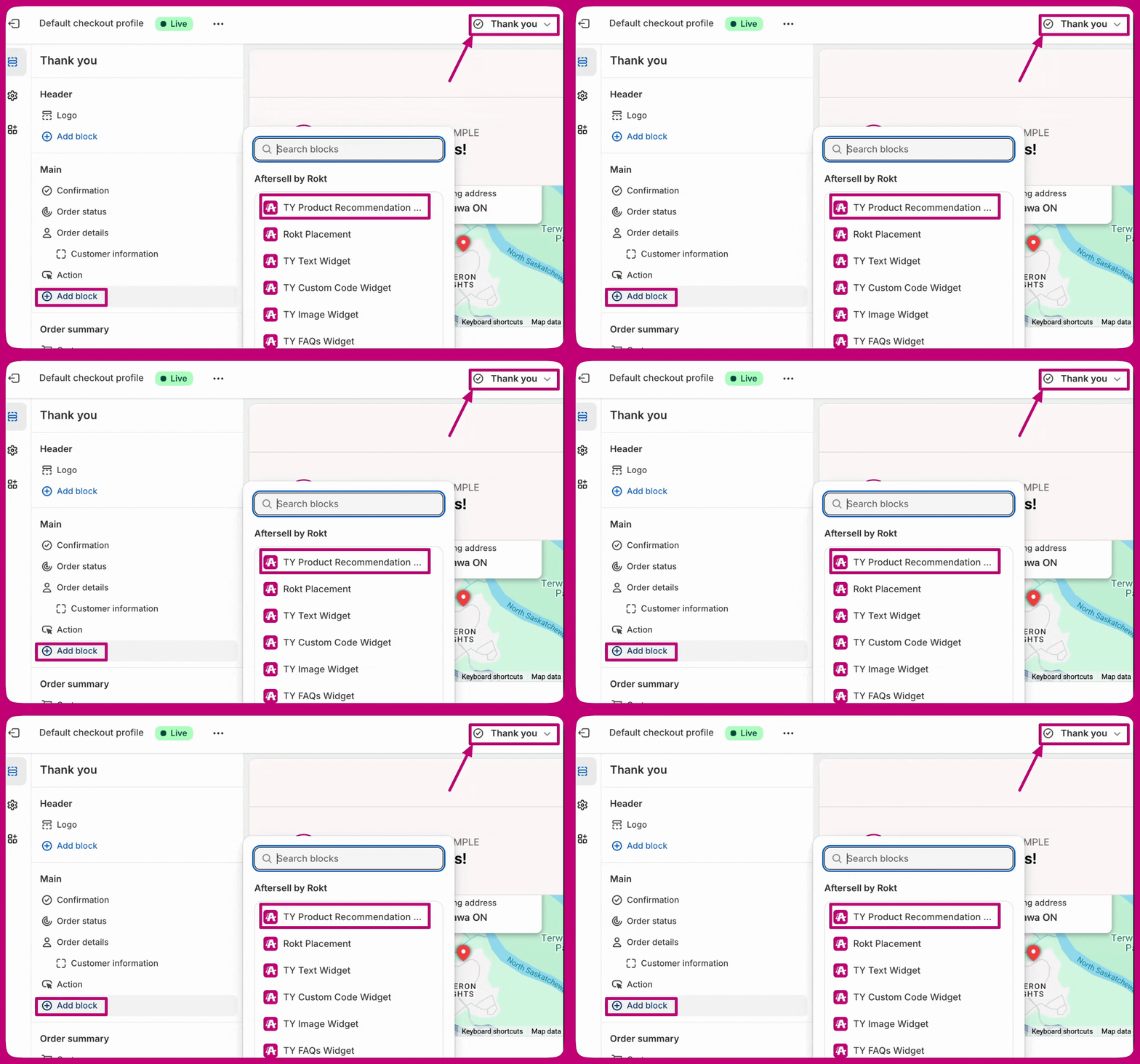
Når du er tilfreds med dine takkeside-widgets, skal du tilføje dem til **både** siderne **Thank you og Order status** i Shopify-editoren. Springer du dette trin over, vises takkeside-widgets ikke for dine kunder.
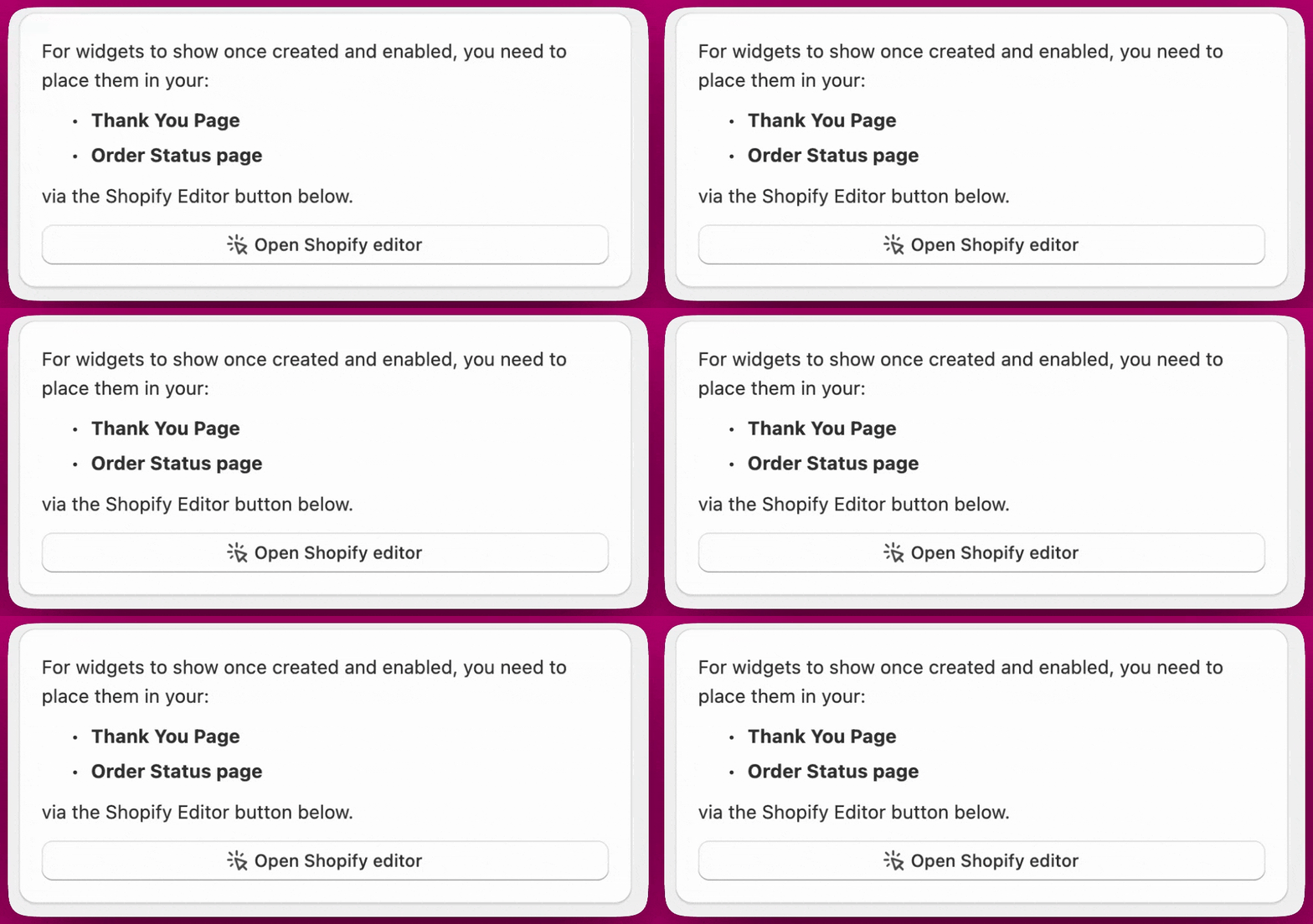 Tilføj Aftersells TY-widgets i din Shopify Editor på to steder:
Takkesiden
Tilføj Aftersells TY-widgets i din Shopify Editor på to steder:
Takkesiden
 Ordrestatussiden
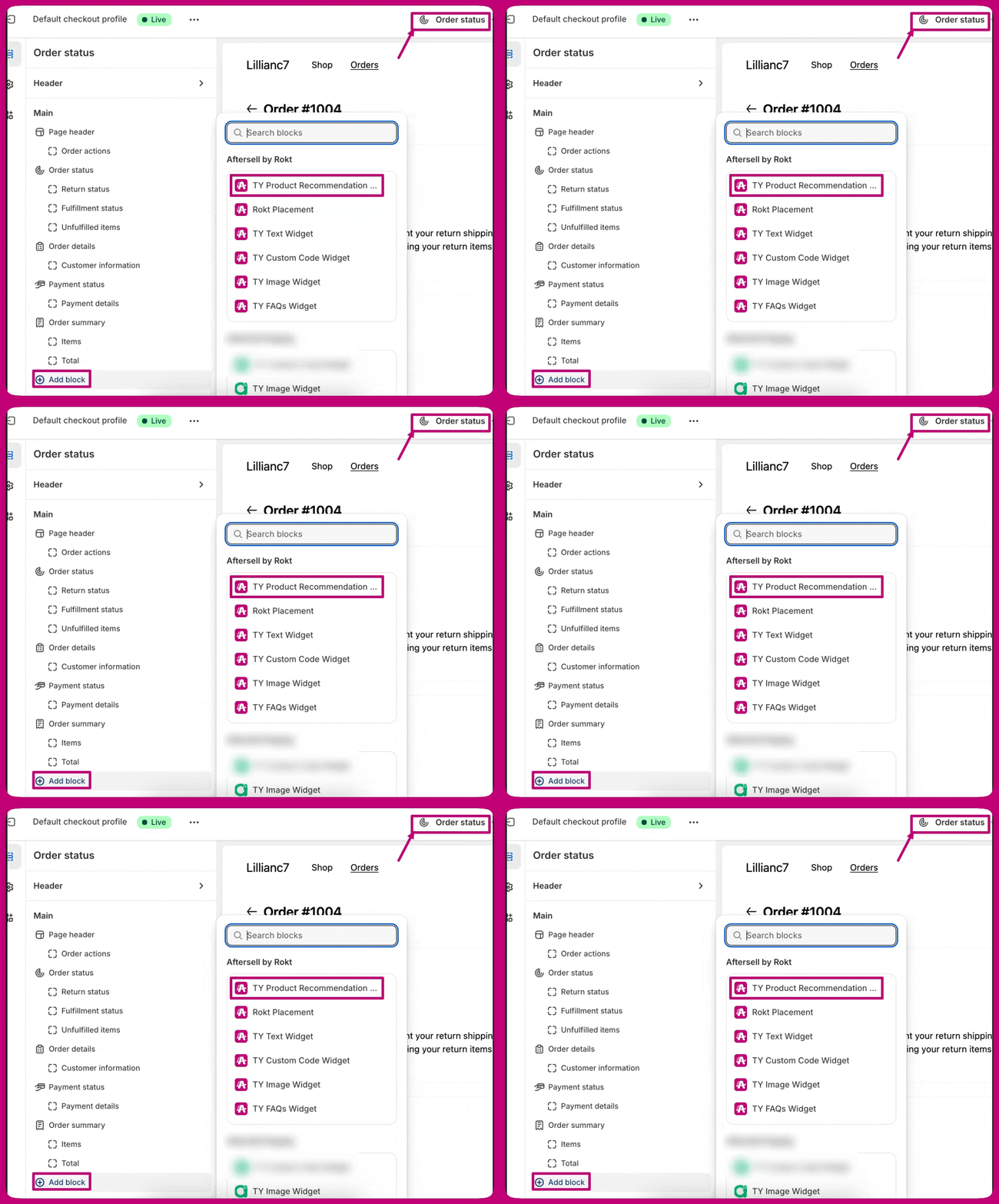 Når du har placeret app-blokkene på både takkesiden og ordrestatussiden, skal du sørge for at aktivere widgetten og gemme dit arbejde.
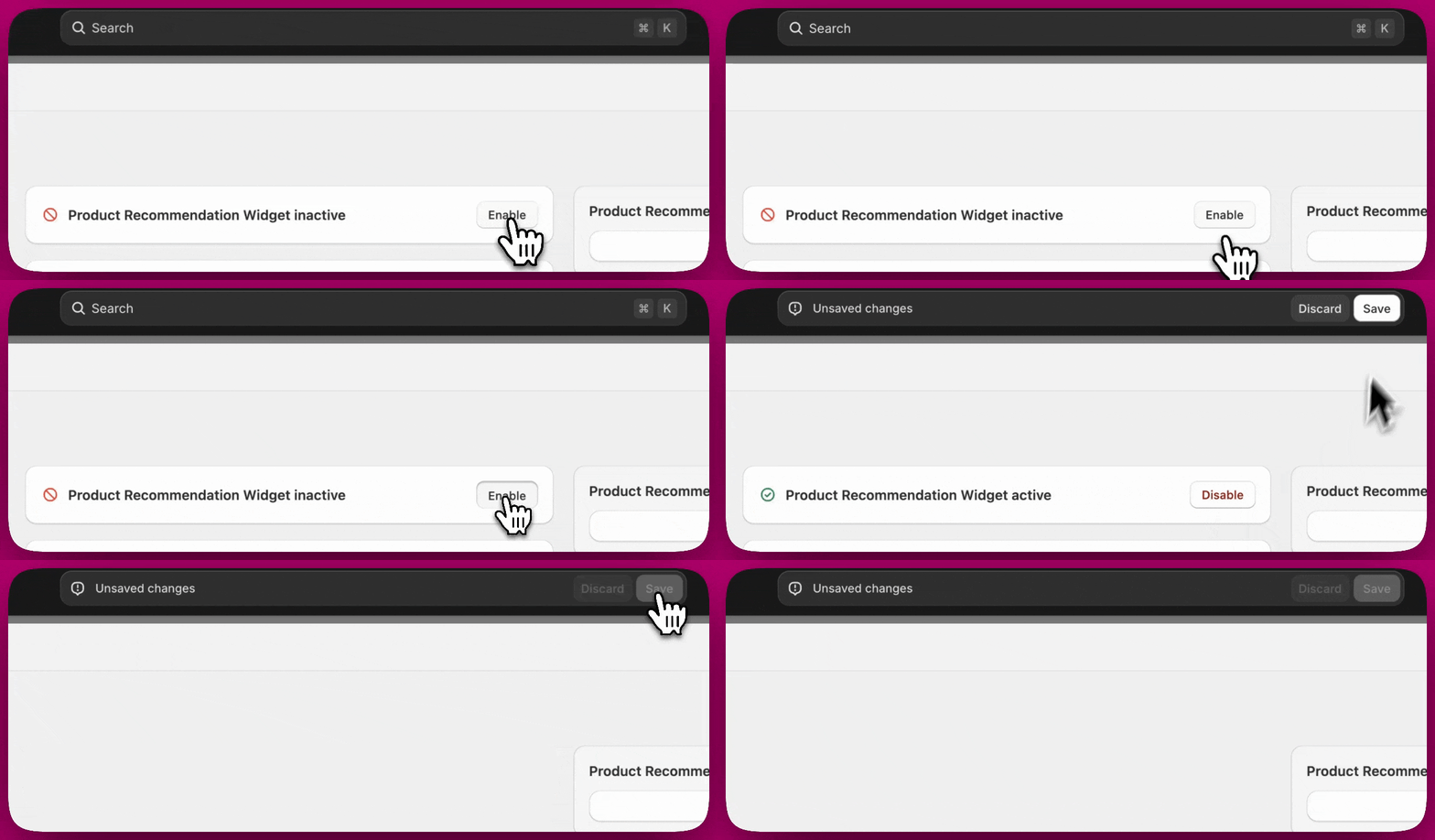 Nu hvor alt er sat op, kan du sætte funnelens status til aktiv
 **Bemærk:** Hvis en produktanbefaling på takkesiden accepteres, kan den enten generere en ny, separat ordre **eller** blive lagt sammen med den oprindelige ordre, afhængigt af dine indstillinger. Se [denne artikel](/da/aftersell/thank_you_page_extensions_overview) for mere information.
For mere information om forskellene mellem post-purchase-upsells og takkeside-upsells, se [denne artikel](/da/aftersell/one_click_upsells_vs_thank_you_page_upsells).
***
**Bemærk:** Hvis en produktanbefaling på takkesiden accepteres, kan den enten generere en ny, separat ordre **eller** blive lagt sammen med den oprindelige ordre, afhængigt af dine indstillinger. Se [denne artikel](/da/aftersell/thank_you_page_extensions_overview) for mere information.
For mere information om forskellene mellem post-purchase-upsells og takkeside-upsells, se [denne artikel](/da/aftersell/one_click_upsells_vs_thank_you_page_upsells).
***
# Smart Funnel
Hvis en manuel funnel er meget arbejde, kan du bruge vores Smart Funnel til automatisk at optimere og levere de bedste post-purchase-tilbud for dig.
Smart Funnel bruger Rokts avancerede AI og machine learning-algoritmer, der er trænet på millioner af transaktioner, til automatisk at vise hver kunde det mest relevante post-purchase-tilbud. Den analyserer løbende din butiks data og kundeadfærd og forbedrer sig i realtid for at levere smartere resultater over tid. Derudover integrerer den problemfrit Shopifys Recommendation API til at generere specifikke produktanbefalinger og kombinerer Rokts AI-kapaciteter med Shopifys datadrevne indsigter for optimal præsentation af upsells.
**Vigtigste fordele**
* **Personlig målretning:** Skræddersyr tilbud til hver kunde med AI.
* **Optimeret performance:** Tilpasser sig automatisk for at forbedre resultaterne.
* **Nem opsætning:** Fuldt automatiseret og let at administrere.
For at komme i gang med Smart Funnel skal du først klikke på Enable.
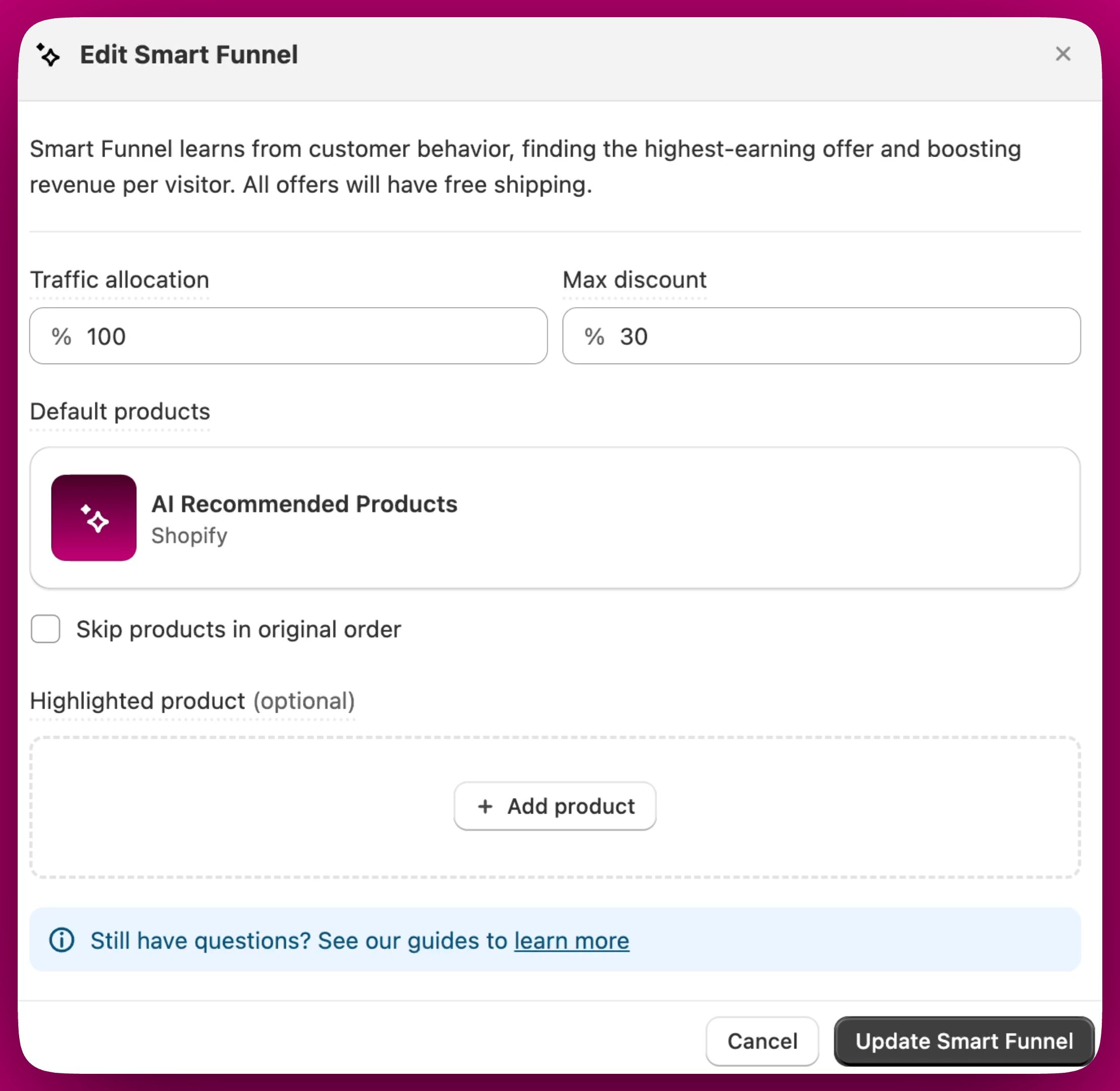
 Herfra kan du tilpasse din Smart Funnel, så den passer til din butiks mål:
* **Traffic Allocation:** Bestem hvor stor en del af din trafik, du vil køre gennem Smart Funnel i stedet for manuelle funnels.
* **Max Discount:** Angiv den højeste rabat, Smart Funnel kan tilbyde dine kunder.
* **Default Products:** Smart Funnel bruger automatisk AI-anbefalede upsells til at hjælpe med at øge omsætningen.
* **Skip Products in Original Order:** Vælg om varer, som dine kunder allerede har i deres oprindelige ordre, skal udelukkes.
* **Highlighted Product (valgfrit):** Fremhæv et specifikt produkt, du gerne vil sætte i fokus i funnelen.
* **Require Confirmation Click to Accept (valgfrit):** Aktivér dette for at kræve, at kunder klikker på accept-knappen to gange — én gang for at bekræfte deres hensigt og én gang for at gennemføre købet.
Herfra kan du tilpasse din Smart Funnel, så den passer til din butiks mål:
* **Traffic Allocation:** Bestem hvor stor en del af din trafik, du vil køre gennem Smart Funnel i stedet for manuelle funnels.
* **Max Discount:** Angiv den højeste rabat, Smart Funnel kan tilbyde dine kunder.
* **Default Products:** Smart Funnel bruger automatisk AI-anbefalede upsells til at hjælpe med at øge omsætningen.
* **Skip Products in Original Order:** Vælg om varer, som dine kunder allerede har i deres oprindelige ordre, skal udelukkes.
* **Highlighted Product (valgfrit):** Fremhæv et specifikt produkt, du gerne vil sætte i fokus i funnelen.
* **Require Confirmation Click to Accept (valgfrit):** Aktivér dette for at kræve, at kunder klikker på accept-knappen to gange — én gang for at bekræfte deres hensigt og én gang for at gennemføre købet.
 **Funnel-prioritet**
Smart Funnel er sat til **Priority 0**, så dens tilbud vises før alle manuelle funnels, når kvalifikationskriterierne er opfyldt.
For flere detaljer om Smart Funnel, tag et kig på [denne artikel](/da/aftersell/smart_funnel). For flere detaljer om tilpasning og AI Upsell-widgetten i Smart Funnel kan du følge trinnene beskrevet i Shopifys Recommendation API-dokumentation for dybere teknisk indsigt. Derudover bruger Shopifys Recommendation API algoritmer designet til at analysere faktorer som købsnærhed, ordrefrekvens og kundens kurvhistorik. Denne tekniske rygrad sikrer høj præcision i produktanbefalinger, hvilket direkte fremmer kundetilfredshed og omsætning.
***
## **Brug for mere hjælp?**
Hvis du har andre spørgsmål om post-purchase-upsells, takkesidetilbud eller Smart Funnel, hjælper vores supportteam altid gerne via **live chat** eller [**support@aftersell.app**](mailto:support@aftersell.app).