> ## Documentation Index
> Fetch the complete documentation index at: https://docs.aftersell.com/llms.txt
> Use this file to discover all available pages before exploring further.
# Upsells på produktsiden
> Denne artikel beskriver, hvordan du opsætter upsells på produktsiden.
Funktionen Product Page Upsells (PDP Upsells) i Aftersell giver dig mulighed for at oprette overbevisende upsell-tilbud direkte på dine produktsider. Denne guide gennemgår, hvordan du opsætter og optimerer funktionen for at øge kundernes engagement og salget.
***
# Introduktion til upsells på produktsiden
Funktionen Product Page Upsells gør det muligt at vise relevante, supplerende eller relaterede produkttilbud direkte på produktsiden i din butik. Denne funktionalitet hjælper med at øge konverteringer ved at opfordre kunder til at købe flere varer.
* Kunder behøver ikke at foretage et køb, før de ser Product Page Upsells. De vises baseret på triggers, du angiver, såsom specifikke produkter eller sidebetingelser.
Funktionen efterligner den populære **"Buy It Together"**-oplevelse, der findes på mange førende e-handelsplatforme, ved at tilbyde en problemfri og effektiv upsell-mulighed uden at afbryde kundens rejse.
***
# Opsætning af upsells på produktsiden
## Trin 1: Opret et upsell-tilbud
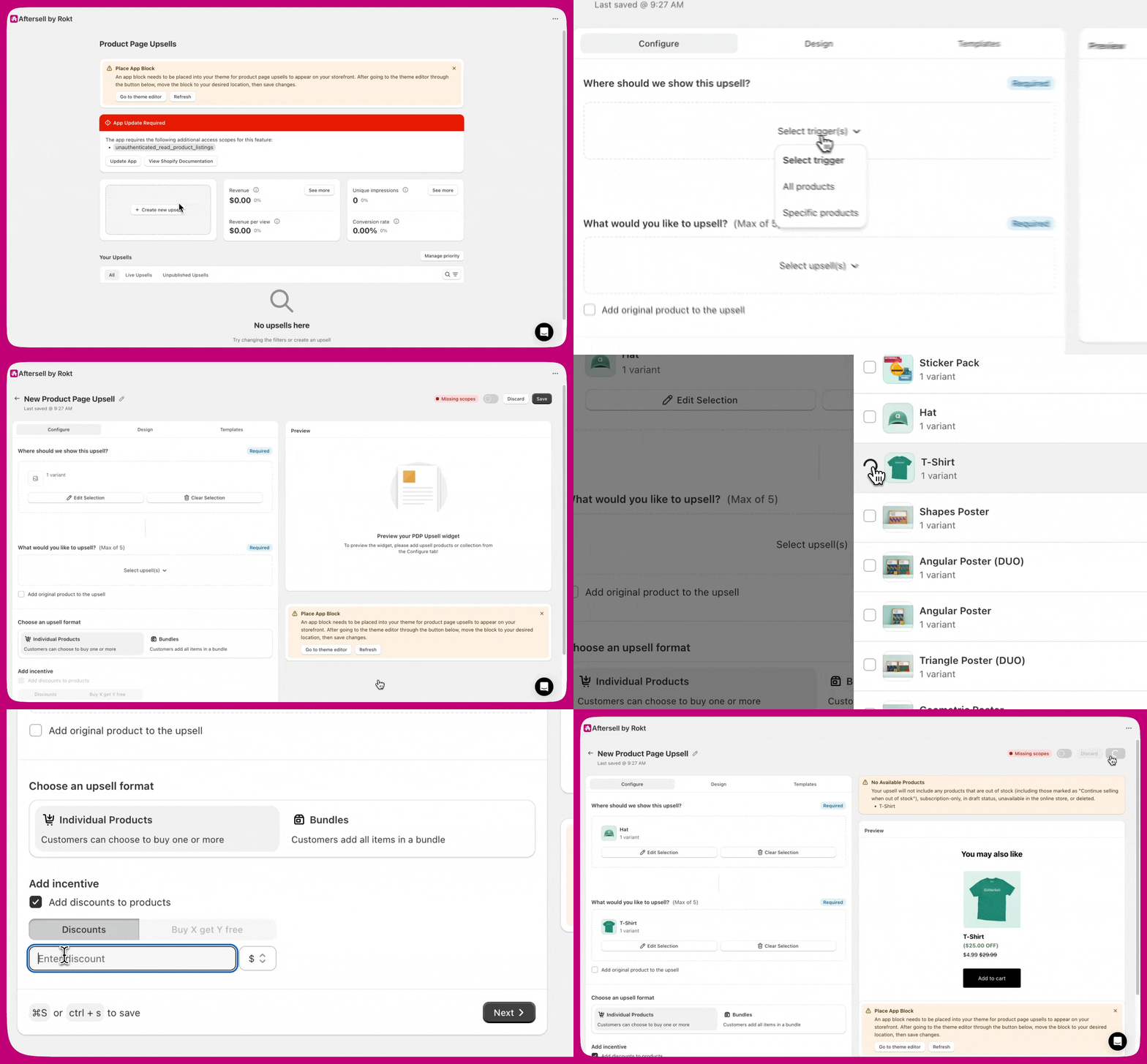
1. Åbn Aftersells Product Page Upsells-dashboard og klik på Create New Upsell.
2. Vælg hvilke produkter eller kollektioner der skal trigge upsell'en.
3. Vælg op til fem produkter, der skal vises som upsell-tilbud.
4. *(Valgfrit)* Tilføj en rabat for at gøre dit tilbud mere fristende. Når en rabat anvendes, vises et værdimærke for kunderne på upsell-widgetten i parentes — for eksempel **(\$100 OFF)** eller **(CA\$130 OFF)** for rabatter med fast beløb og **(22% OFF)** for procentrabatter. Etiketten bruger kundens visningsvaluta, så den altid matcher den faktiske rabat, der anvendes ved checkout. Ordlyden kommer fra feltet **Discount Text** under **Design → Pricing**, som har standardværdien `{{DISCOUNT_AMOUNT}} OFF` — redigér den der for at ændre etiketten.
5. Gem din opsætning, når du er færdig.
## Trin 2: Tilføj app-blokken til produktsiden
Sådan viser du upsells på dine produktsider:
1. Åbn Shopify Theme Editor fra dit Aftersell-dashboard.
2. Vælg **Add block**, derefter fanen **Apps** og så **PDP Upsell**. Blokken tilføjes ikke automatisk — linket åbner produktskabelonen, så du selv kan placere den.
3. Træk den til din foretrukne placering på siden.
4. Gem din opsætning, når du er færdig.
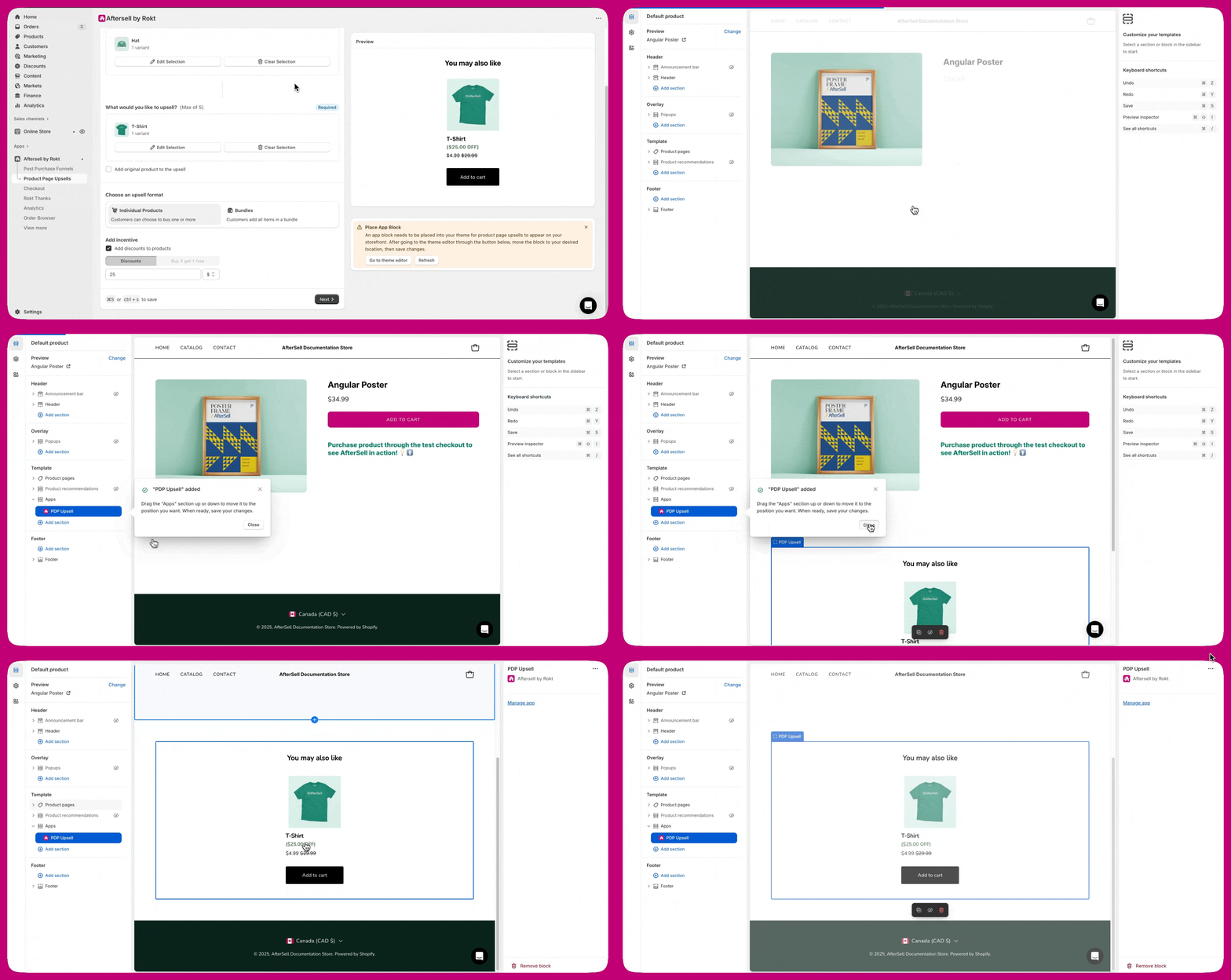 **Bemærk:** Du kan ikke flytte app-blokke mellem sektioner, men du kan ændre deres rækkefølge inden for samme sektion.
## Oversættelse af upsells på produktsiden
Kun to sektioner i Product Page Upsell-widgetten kræver oversættelse.
Teksten "You may also like", der vises over upsell-produkterne, kan opdateres.
Sådan redigerer du den:
Gå til **Design → Header → Heading Text**
Erstat teksten med dit foretrukne sprog.
### 2. Læg i kurv-knap
Teksten på "Add to cart"-knappen kan også oversættes.
Sådan redigerer du den:
Gå til **Design → Button → Text**
Opdatér knapteksten, så den matcher din butiks sprog.
# **Individuelle produkter vs. bundles**
* **Individuelle produkter:** Kunder kan tilføje upsell-varer hver for sig
* **Bundles:** Kunder kan tilføje flere produkter på én gang med en enkelt rabat eller et Buy X, Get Y Free-tilbud.
***
# Kompatibilitet med Shopify-temaer
Product Page Upsells kræver et Shopify-tema, der understøtter tilføjelse af app-blokke.\
De fleste moderne temaer (2021 og senere) er kompatible. Hvis du bruger et ældre "vintage"-tema, skal du opgradere til et nyere Shopify-tema for at aktivere app-blokke og låse op for denne funktion.
De fleste moderne temaer (2021 og senere) er kompatible. Hvis du bruger et ældre "vintage"-tema, skal du opgradere til et nyere Shopify-tema for at aktivere app-blokke og låse op for denne funktion.
***
# Rabatter og strategipriser
Når du konfigurerer en rabat på en produktside-upsell-widget, gælder rabatten for alle produkter, widgetten returnerer. Hvis du også tildeler en strategi til widgetten, og strategien indeholder prisjusteringer pr. regel, arbejder de to rabatkilder sammen på produktniveau:
* **Produkter, der er målrettet af en strategiregels rabat** — strategireglens rabat gælder for de produkter.
* **Produkter, som strategien returnerer, men som ikke er målrettet af en regelrabat** — widgettens konfigurerede rabat gælder som fallback.
* De to kilder lægges aldrig oven i hinanden. Hvert produkt får præcis én rabat — enten strategireglens justering eller widget-rabatten, aldrig begge.
Når den valgte strategi har en regelrabat, viser widget-editoren et informationsbanner:
> *"This strategy applies its own discount to the products it targets. The discount below is the fallback for products it doesn't discount."*
Rabatsektionen kan stadig redigeres fuldt ud. Du kan konfigurere widget-rabatten som udgangspunkt for alle produkter, som strategien returnerer, men ikke specifikt giver rabat på.
> **Bemærk:** Strategiprisjusteringer gælder for Product Page Upsells V2, en nyere version af funktionen, som endnu ikke er generelt tilgængelig — V1-upsells har slet ikke noget strategifelt. Butikker flyttes til V2 af Aftersell-teamet, og kun butikker, der allerede bruger Strategies, er kvalificerede.
***
# **Begrænsninger**
* Produkter, der kun sælges som abonnement, kan ikke bruges som upsells.
* Bundles vises ikke, hvis et af de inkluderede produkter er udsolgt — det sikrer korrekt prissætning og beskytter marginerne.
***
# Oversættelse af upsells på produktsiden
Kun to sektioner i Product Page Upsell-widgetten kræver oversættelse.
Teksten "You may also like", der vises over upsell-produkterne, kan opdateres.
Sådan redigerer du den:
Gå til **Design → Header → Heading Text**
Erstat teksten med dit foretrukne sprog.
### 2. Læg i kurv-knap
Teksten på "Add to cart"-knappen kan også oversættes.
Sådan redigerer du den:
Gå til **Design → Button → Text**
Opdatér knapteksten, så den matcher din butiks sprog.
***
# **Sidste trin**
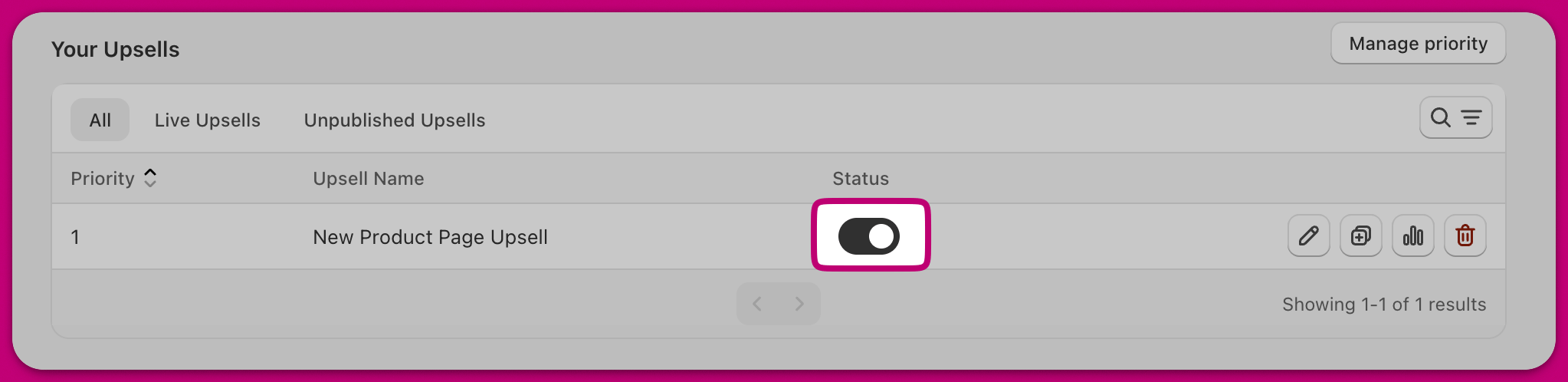
Når du har tilføjet app-blokken og oprettet dit tilbud, skal du aktivere din upsell for at begynde at øge konverteringerne.
 ***
Ved at følge disse instruktioner kan du implementere funktionen Product Page Upsells og styrke din butiks salgspotentiale.
For hjælp til opsætning eller fejlfinding kan du kontakte **Aftersells supportteam** direkte fra appen.
***
Ved at følge disse instruktioner kan du implementere funktionen Product Page Upsells og styrke din butiks salgspotentiale.
For hjælp til opsætning eller fejlfinding kan du kontakte **Aftersells supportteam** direkte fra appen.