> ## Documentation Index
> Fetch the complete documentation index at: https://docs.aftersell.com/llms.txt
> Use this file to discover all available pages before exploring further.
# Post-purchase-widgets
> Dette dokument beskriver de post-purchase-widgets, der er tilgængelige i Aftersell, og hvordan de bruges til at bygge post-purchase-upsell-oplevelser. Widgets er grupperet efter omfang og funktion, og hver widget dokumenteres én gang for at undgå gentagelser.
***
# Widgets for hele funnelen
## Progress Bar
**Progress Bar** viser kunderne, hvor de er i post-purchase-flowet.
Når den er aktiveret, vises statusbaren på alle upsell-tilbud i funnelen. Alle ændringer af statusbaren gælder for hele funnelen.
 **Konfigurationsmuligheder**
* Slå statusbaren til eller fra for funnelen
* Vælg en visningsstil:
* **Minimal**
* **Minimal with labels**
* **Maximal**
* Vælg et **Black** eller **White** udseende
* Justér top- og bundafstand for at styre mellemrum
***
**Konfigurationsmuligheder**
* Slå statusbaren til eller fra for funnelen
* Vælg en visningsstil:
* **Minimal**
* **Minimal with labels**
* **Maximal**
* Vælg et **Black** eller **White** udseende
* Justér top- og bundafstand for at styre mellemrum
***
# Widgets på tilbudsniveau
Widgets på tilbudsniveau styrer indholdet og adfærden for et enkelt upsell-tilbud.
Disse widgets definerer, hvad kunden ser på et bestemt upsell-trin, herunder budskaber, urgency, produktinformation, prisdetaljer og handlinger.
Hvert tilbud i en funnel kan tilpasses uafhængigt med widgets på tilbudsniveau, så du kan skræddersy oplevelsen på hvert trin.
Disse widgets omfatter:\
[Text](#text)\
[Timer](#timer)\
[Upsell Product](#upsell-product)\
[Product Selection](#product-selection)\
[Discount](#discount)\
[Badge](#badge)\
[Shipping](#shipping)\
[Image](#image)\
[Buttons](#buttons)\
[Price Breakdown](#price-breakdown)\
[Product Details](#product-details)\
[Variant & plan options](#variant--plan-options)\
[Layout](#layout)\
[Video](#video)\
[Testimonials](#testimonials)
***
## Tekst
**Text**-widgetten bruges til overskrifter og understøttende tekst i hele tilbuddet.
Den understøtter en overskrift og valgfri brødtekst med kontrol over skriftstørrelse, farve, vægt, justering, gennemstregning og afstand.
Brug den dynamiske variabel `{first-name}` til at personalisere budskabet for hver kunde.
***
## Timer
**Timer**-widgetten skaber urgency ved at vise en live nedtælling.
Mens timeren kører, forbliver tilbuddet synligt. Når timeren når nul, forsvinder upsell-tilbuddet automatisk, og kunden føres videre i funnelen.
***
## Upsell-produkt
**Upsell Product**-widgetten er hjertet i tilbuddet. Den definerer, hvilket produkt der vises, og fungerer som container for alle produktrelaterede widgets nedenfor.
Alt det følgende konfigureres inden i denne widget.
***
## Produktvalg
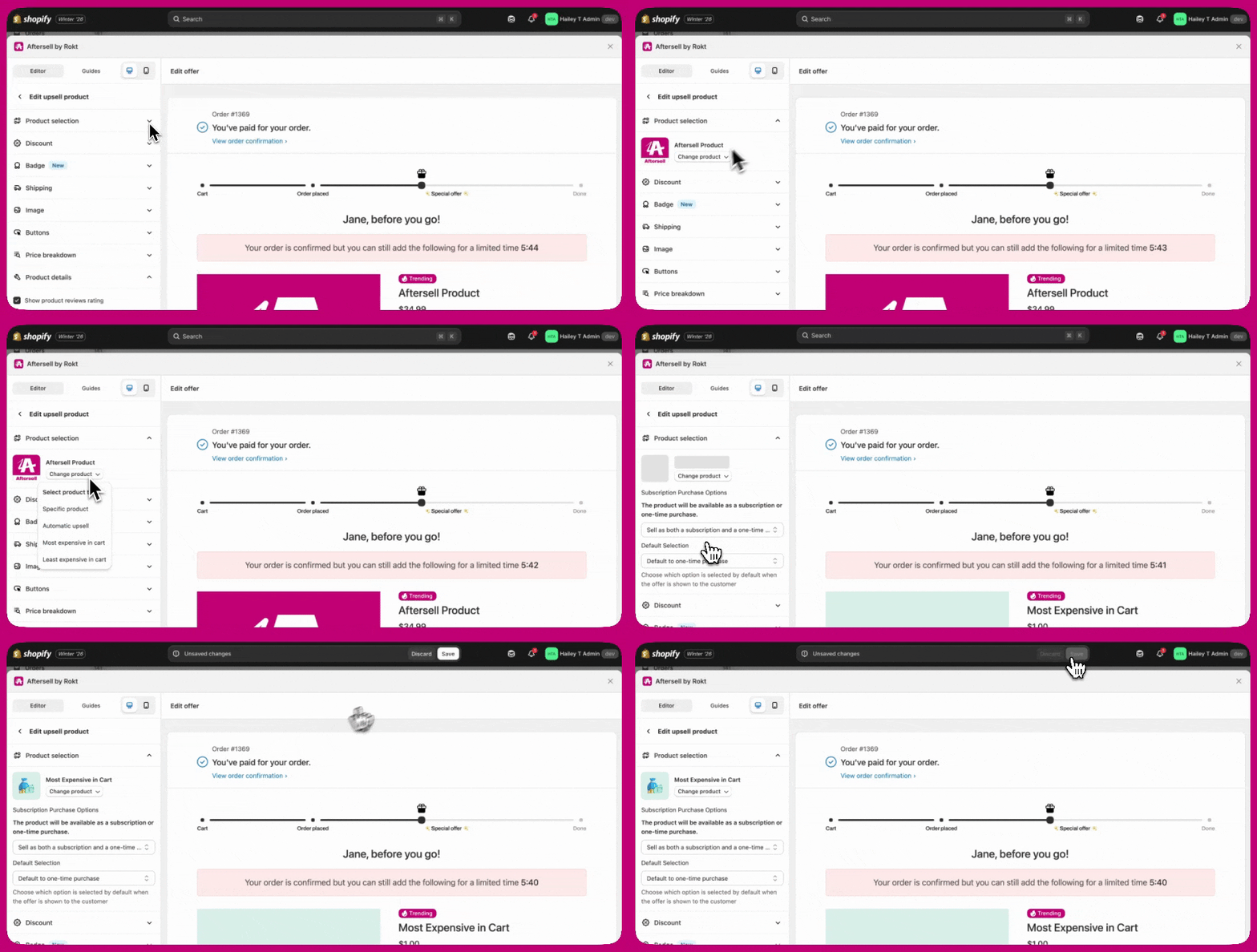
Product Selection-widgetten styrer, hvilket produkt der vises i et upsell-tilbud.
Du kan vælge et fast produkt eller dynamisk bestemme upsell-produktet baseret på kundens oprindelige ordre, hvilket muliggør både statiske og adaptive upsell-oplevelser.
#### Muligheder for produkttype
* **Specific product**\
Viser altid det samme produkt i upsell'en.
* **Automatic upsell**\
Vælger dynamisk et produkt ud fra foruddefineret upsell-logik.
* **Most expensive in cart**\
Bruger den dyreste vare fra kundens oprindelige ordre.
* **Least expensive in cart**\
Bruger den billigste vare fra kundens oprindelige ordre.
#### Skift af produkt
Det valgte produkt vises øverst i widgetten. Sådan ændrer du det:
1. Klik på **Change product**
2. Vælg en produkttype
3. Vælg eller bekræft produktet
Når du gennemser fanen **Products** i vælgeren, kan du markere **Active products only** for at skjule produkter med status Draft og Archived fra listen. Dette filter er slået fra som standard og gælder kun for Products-fanen — Collections påvirkes ikke.
#### Identificering af produkter med identiske navne
Hvis din butik har flere produkter eller varianter med samme titel, kan du aktivere **Show IDs**-knappen i produktvælgeren for at vise det numeriske Shopify-produkt-ID og variant-ID under hvert navn. Det gør det nemt at bekræfte, at du vælger det rigtige produkt.
**Show IDs**-knappen er tilgængelig på **Product**-fanen i vælgeren og er slået fra som standard. Den er ikke tilgængelig på Collection-fanen.
***
## Rabat
**Discount**-widgetten anvender og viser kampagnepriser.
Du kan vælge mellem en procentrabat (%) eller en fast rabat i dollar (\$). Der kan tilføjes brugerdefineret rabattekst, hvis du ønsker det, og rabatten kan enten tage udgangspunkt i produktets førpris (compare-at price) eller ignorere den.
### Genvej til masserabat for tilbud med flere produkter
For tilbud med flere produkter og kollektioner vises en **Discount**-sektion direkte i indstillingerne for Upsell Products-widgetten — under produktvalgsområdet. Det giver dig en hurtigere måde at indstille eller opdatere rabatter på tværs af flere produkter uden at åbne hvert produkts individuelle indstillinger.
Sektionen er sammenfoldet som standard. Når du udvider den:
* Vises en liste over alle produkter i tilbuddet, hver med et afkrydsningsfelt og et badge, der viser den aktuelle rabat (for eksempel `17% off` eller `$18.00 off`).
* Vælg de produkter, du vil opdatere, med afkrydsningsfelterne. Alle produkter er valgt som standard.
* En pille under listen viser, hvor mange produkter dine ændringer gælder for.
* Brug felterne for rabattype og -værdi til at indstille rabatten. Ændringer gælder kun for de valgte produkter — fravalgte produkter beholder deres eksisterende rabatter.
#### Blandede rabatter på tværs af produkter
Når valgte produkter har forskellige rabatindstillinger, viser felterne pladsholdertekst for at indikere variationen:
* Hvis produkterne har forskellige **rabattyper** (for eksempel nogle med % rabat og andre med \$ rabat), viser typevælgeren **Mixed**.
* Hvis produkterne har forskellige **rabatværdier** eller -typer, viser værdifeltet **Multiple values** med en note om, at indtastning af en ny værdi overskriver hver valgt produkts aktuelle rabat.
#### Info-ikon på produktrækker
Et info-ikon (i) vises ved siden af et produkts rabat-badge, når produktet har yderligere rabatindstillinger konfigureret — såsom en brugerdefineret rabattitel, en førpris eller en abonnementsrabat. Hold musen over ikonet for at se en oversigt over disse ekstra indstillinger.
***
## Badge
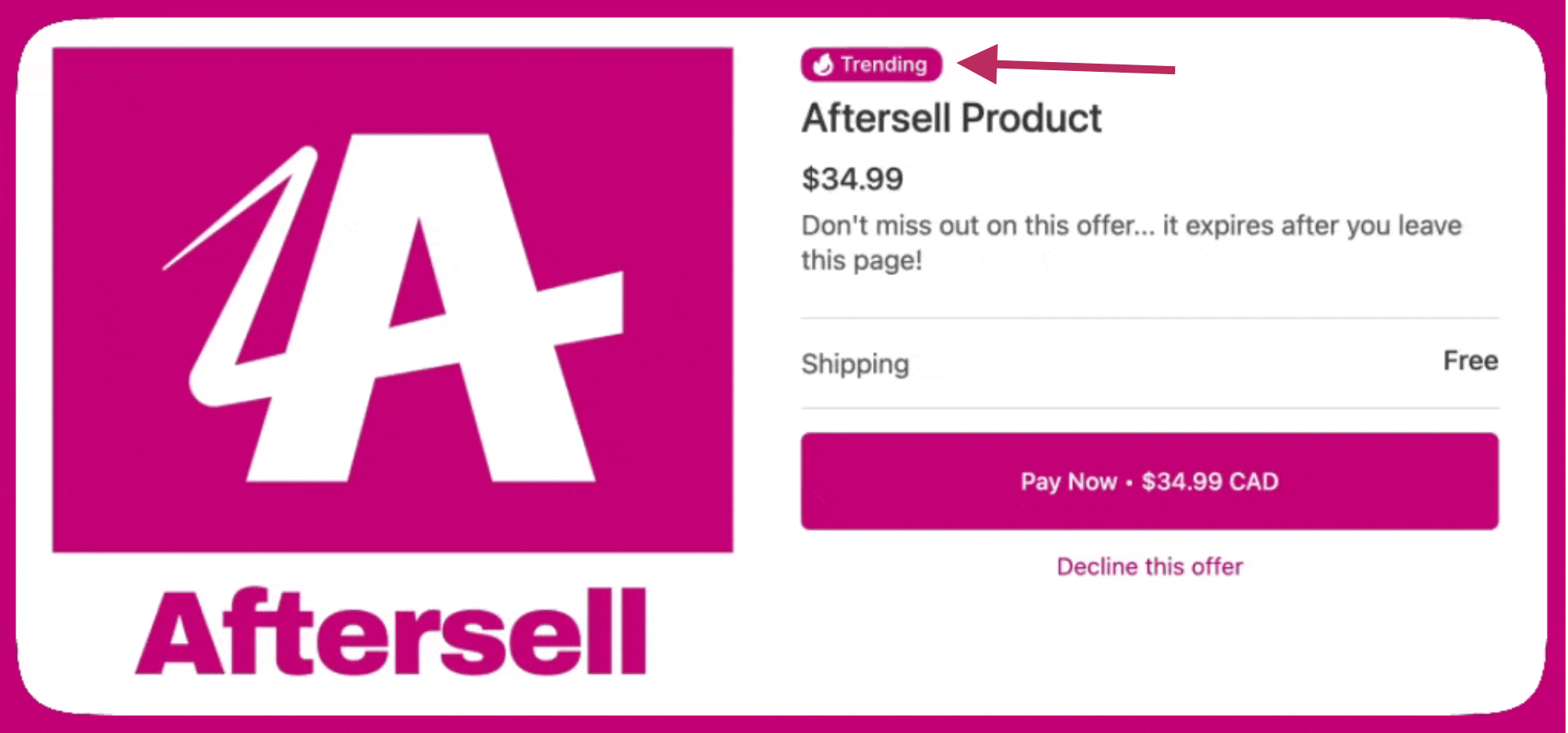
**Badge**-widgetten fremhæver vigtige produktegenskaber som popularitet eller urgency.
Du kan vælge en foruddefineret badge-tekst, vælge mellem flere visuelle stilarter, inkludere et ikon og styre, hvor badget vises i tilbuddet eller direkte på produktbilledet.
 Brugerdefinerede badge-billeder kan uploades fra **Advanced badge settings** (SVG eller PNG, op til 10 MB).
Redigering af badges er kun tilgængelig på V2-tilbud. V1-tilbud bevarer alle badges, der tidligere er konfigureret, men badge-indstillinger kan ikke redigeres på V1-tilbud.
***
Brugerdefinerede badge-billeder kan uploades fra **Advanced badge settings** (SVG eller PNG, op til 10 MB).
Redigering af badges er kun tilgængelig på V2-tilbud. V1-tilbud bevarer alle badges, der tidligere er konfigureret, men badge-indstillinger kan ikke redigeres på V1-tilbud.
***
## Levering
**Shipping**-widgetten styrer, hvordan leveringsomkostninger kommunikeres.
Du kan enten tilbyde gratis levering eller opkræve betaling for levering ved at angive en specifik leveringspris.
***
## Billede
**Image**-widgetten styrer, hvordan produktbilleder vises.
Den indeholder muligheder for at justere størrelsen på hovedbilledet, tilføje en kant, aktivere en billedkarrusel og uploade et brugerdefineret produktbillede fra **Advanced image settings**.
***
## Sprog
**Language**-sektionen styrer, hvilket sprog der bruges til al systemtekst i tilbuddet, herunder knaptekst, abonnementsetiketter, prisetiketter og andre ikke-redigerbare tekster.
Vælg et sprog i **Language**-dropdownmenuen for automatisk at oversætte systemtekst for det pågældende tilbud. Aftersell understøtter 32 sprog.
Denne indstilling påvirker ikke badges eller brugerdefinerede tekstfelter — kun systemgenereret tekst oversættes.
***
## Knapper
**Buttons-widgetten** styrer, hvordan kunder accepterer eller afviser en upsell under checkout.
Du kan tilpasse, hvordan knapperne opfører sig og ser ud, herunder:
* Valg af **standardtekst for accept-knappen**
* Krav om et **bekræftelsesklik**, før en upsell accepteres
* Ændring af **afvis-knappens stil** (for eksempel knap eller link)
* Justering af **knapjustering** og bredde
* Tilføjelse af valgfri **understøttende tekst** over eller under knapperne med stylingmuligheder og understøttelse af dynamiske variabler
### Knaptekst
Du kan konfigurere accept-knappens tekst for dine post-purchase-tilbud i dropdownmenuen **Default accept button text**. De tilgængelige muligheder afhænger af tilbudstypen:
**Standardtilbud:**
* **Pay Now** - Viser "Pay Now • \[produktets samlede pris]" (eller "Add Now • Free" for gratis produkter)
* **Accept Offer** - Viser "Accept Offer" uanset pris
**Subscription Upgrade-tilbud:**
* **Upgrade Subscription** - Viser "Upgrade Subscription" (standard for nye Subscription Upgrade-tilbud)
* **Accept Offer** - Viser "Accept Offer" uanset pris
* **Pay Now** - Viser "Pay Now • \[produktets samlede pris]" (eller "Add Now • Free" for gratis produkter)
For at oversætte knaptekst skal du bruge **Language**-sektionen over Buttons-sektionen.
### Layoutmuligheder for knapper
Du kan også styre **placeringen af accept- og afvis-knapperne** i forhold til hinanden. Følgende layouts understøttes:
* **Accept above decline** - Viser accept-knappen over afvis-muligheden
* **Decline above accept** - Viser afvis-muligheden over accept-knappen
* **Accept beside decline** - Viser accept- og afvis-knapperne ved siden af hinanden
Disse layoutmuligheder giver dig mere fleksibilitet til at matche din ønskede checkout-oplevelse og budskabshierarki.
***
## Prisoversigt
**Price Breakdown**-widgetten skaber klarhed omkring prissætningen.
Den kan vise levering og moms, inkludere ekstra detaljer som subtotal og rabatter og justeres eller placeres tæt på betalingsknapperne for maksimal tydelighed.
### Skjul linjen for leveringsjustering
Når dit tilbud er konfigureret som en replacement-upsell (med indstillingen "Replace item in original order with upsell"), indeholder prisoversigten en **Shipping adjustment**-linje, der afspejler en eventuel forskel i leveringsomkostninger mellem det oprindelige produkt og erstatningsproduktet.
Du kan skjule denne linje med afkrydsningsfeltet **Hide shipping adjustment line**, som kun vises i Price Breakdown-sektionen, når en replacement-upsell er konfigureret. Indstillingen er slået fra som standard, så eksisterende tilbud påvirkes ikke.
* Når feltet er markeret, skjules linjen for leveringsjustering i kundens prisoversigt.
* Når feltet ikke er markeret, vises linjen for leveringsjustering som normalt.
Denne indstilling påvirker kun linjen for leveringsjustering på replacement-upsell-tilbud. Standardleveringslinjen på tilbud uden replacement påvirkes ikke.
***
## Produktdetaljer
**Product Details**-widgetten styrer, hvordan vigtig produktinformation præsenteres.
Den understøtter produktanmeldelsesvurderinger (skjules automatisk, hvis der ikke findes anmeldelser), en valgfri antalsvælger og muligheden for at springe tilbuddet over, hvis produktet allerede findes i den oprindelige ordre.
Produkttitler og priser kan styles fuldt ud og understøtter visse dynamiske variabler, herunder `{product}`, `{original-price}`, `{current-price}`, `{savings}` og `{savings-line}`.
En valgfri tilbudsbeskrivelse kan tilføjes for at forstærke værdi eller urgency.
### Stjernefarver for produktanmeldelser
Når **Show product reviews rating** er aktiveret, kan du tilpasse farverne på stjernevurderingsvisningen:
* **Star color** — farven på udfyldte (aktive) stjerner. Standard er `#fdcc0d` (gul).
* **Empty star color** — farven på ikke-udfyldte (inaktive) stjerner. Standard er `#d1d5db` (lysegrå).
For at ændre farverne skal du åbne indstillingerne for **Product Details**-widgetten, aktivere **Show product reviews rating** og bruge farvefelterne til at angive dine foretrukne hex-værdier.
### Forudindstillinger for antalsvælger
Når antalsvælgeren er aktiveret, kan du konfigurere et **forudindstillet antal** for at styre, hvor mange enheder der vises eller tillades, når tilbuddet vises. Følgende forudindstillinger er tilgængelige:
* **Fixed** — Angiver et bestemt antal, som kunden starter med. Antalsvælgeren skjules, og kunden kan ikke ændre antallet.
* **Percentage of purchased quantity** — Angiver antallet som en procentdel af det antal enheder, kunden oprindeligt købte.
* **Minimum quantity** — Sætter en nedre grænse for antallet. Kunden starter på denne værdi og kan øge derfra.
* **Maximum quantity** — Sætter et loft på antallet. Kunden starter på 1 og kan ikke øge ud over det konfigurerede maksimum (op til 20). Kunden får vist en besked, der angiver det maksimale antal for varen.
### Placering af beskrivelse
For tilbud med et enkelt produkt kan du styre, hvor produktbeskrivelsen vises i forhold til CTA-knapperne:
* **Default (above buttons)** - Beskrivelsen vises over accept- og afvis-knapperne
* **Below buttons** - Beskrivelsen vises under accept- og afvis-knapperne
Denne indstilling giver dig mulighed for at justere layoutet, så det bedre matcher dit budskabshierarki og dine designpræferencer.
***
## Variant- og planmuligheder
**Variant & Plan Options**-widgetten styrer synlighed og valg af varianter samt låsning af abonnementsplaner.
Du kan vise eller skjule udsolgte varianter, skjule hele produktet, hvis alle varianter er utilgængelige, og styre, om variantmuligheder med kun ét valg vises. **Avancerede indstillinger giver dig mulighed for at skjule variantvælgeren helt**.
Mulighederne for forvalg af variant omfatter Smart matching til det oprindelige køb, Unselected, som kræver brugerens valg, eller First available variant.
For produkter med flere variantmuligheder vises alle muligheder, og en variant på lager forvælges, når det er muligt; udsolgte muligheder vises som utilgængelige. For produkter med en enkelt variantmulighed skjules udsolgte muligheder.
### Låsning af abonnementsplan
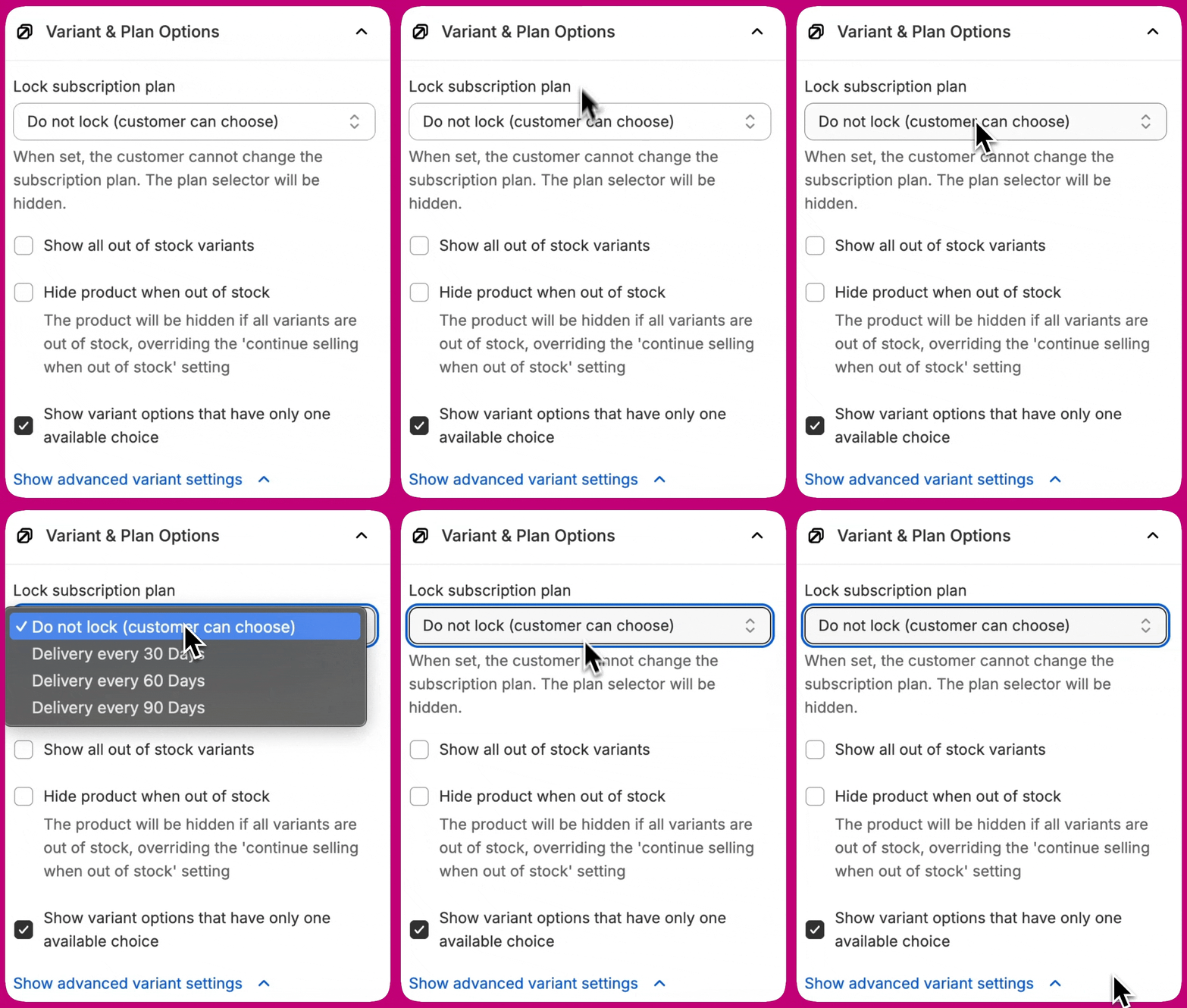
Når du tilbyder abonnementsprodukter med flere abonnementsplaner, kan du låse tilbuddet til en bestemt plan. Det forhindrer kunder i at ændre abonnementsplanen under post-purchase-oplevelsen og sikrer, at de får præcis den abonnementsmulighed, du har konfigureret.
**Sådan låser du en abonnementsplan:**
1. Find dropdownmenuen **Lock subscription plan** i sektionen **Variant & Plan Options**
2. Vælg en specifik plan i dropdownmenuen
3. Planen er nu låst — kunder ser plannavnet som statisk tekst i stedet for en dropdownmenu, der kan ændres
 **Når en plan er låst:**
* Kunder ser plannavnet vist som tekst
* Dropdownmenuen til planvalg er skjult
* Kunder kan ikke ændre abonnementsplanen
* Hvis den låste plan ikke længere er tilgængelig i Shopify, falder tilbuddet elegant tilbage til at vise alle tilgængelige planer
**Automatisk nulstilling:**
Indstillingen for låst plan nulstilles automatisk, hvis du ændrer produktets købsmulighed til kun engangskøb (og dermed fjerner abonnementsmuligheden).
**Når en plan er låst:**
* Kunder ser plannavnet vist som tekst
* Dropdownmenuen til planvalg er skjult
* Kunder kan ikke ændre abonnementsplanen
* Hvis den låste plan ikke længere er tilgængelig i Shopify, falder tilbuddet elegant tilbage til at vise alle tilgængelige planer
**Automatisk nulstilling:**
Indstillingen for låst plan nulstilles automatisk, hvis du ændrer produktets købsmulighed til kun engangskøb (og dermed fjerner abonnementsmuligheden).
### Placering af variantvælger
Du kan styre, hvor variantvælgeren vises i forhold til CTA-knapperne:
* **Above CTA buttons (default)** - Variantvælgeren vises over accept- og afvis-knapperne
* **Below CTA buttons** - Variantvælgeren vises under accept- og afvis-knapperne
Når både variantvælgeren og produktbeskrivelsen er placeret under CTA-knapperne, kan du styre deres rækkefølge:
* **Variant selector first** - Variantvælgeren vises før produktbeskrivelsen
* **Description first** - Produktbeskrivelsen vises før variantvælgeren
Du kan også justere top- og bundafstanden for variantvælgeren for at finjustere mellemrum og skabe det ønskede visuelle layout.
***
## Layout
**Layout**-widgetten styrer upsell'ens overordnede struktur og afstande.
Du kan vælge mellem et layout med én eller to kolonner, justere den maksimale layoutbredde og finjustere top- og bundafstand for at skabe en ren og letlæselig oplevelse.
***
## Video
**Video**-widgetten tilføjer et klikbart miniaturebillede til et tilbud, som åbner en hostet videoafspiller i en ny fane med en stylet baggrund og en knap til at vende tilbage til upsell'en. Videoen afspilles i en ny fane frem for inline, så upsell-tilbuddet forbliver åbent i den oprindelige fane.
Widgetten understøtter også en **baggrundsfarve**, der matcher dit brand eller fokuserer opmærksomheden på afspilleren, samt **layoutindstillinger** for justering (venstre, centreret, højre) og top- og bundafstand.
For at få vist kundeoplevelsen skal du klikke på miniaturebilledet i **tilbudsforhåndsvisningen** i editoren. Den hostede videoafspiller åbnes i en ny fane, præcis som den vil gøre på webshoppen, så du kan bekræfte miniaturebilledet, CTA'en og lukkeadfærden, før du udgiver.
### Browserkompatibilitet
Video-widgetten åbner afspilleren i en ny fane. På desktop virker det altid, så widgetten vises altid.
På mobil er det omvendt: Aftersell viser kun widgetten i browsere, den genkender som i stand til at åbne en ny fane uden at skubbe kunden ud af checkout. Det omfatter native mobilbrowsere — Safari, Chrome, Firefox og andre velkendte browsere — samt Facebooks og Instagrams in-app-browsere.
**Alle andre mobilbrowsere skjuler widgetten.** Det omfatter in-app-browsere som Google-appen, TikTok og Pinterest, generiske webviews og alt, hvad Aftersell ikke genkender. Fordi ukendte browsere skjules i stedet for at vises, er mængden af miljøer, hvor widgetten ikke vises, ikke en fast liste — en browser, Aftersell ikke har set før, skjuler den også.
Hvor widgetten er skjult, kan du uploade et **fallback-billede**, der vises i stedet — for eksempel et statisk kampagnebillede eller en grafik med dit brand. Det vises uden link eller afspilningsknap. Hvis der ikke er angivet et fallback-billede, vises intet i stedet for widgetten.
Angiv et **fallback-billede** på alle video-widgets, du udgiver. Fordi alt ukendt skjules, kan dine trafikkilder alene ikke fortælle dig, om nogle kunder går glip af widgetten — og uden et fallback ser de kunder slet ingenting.
### Videokilde
Widgetten afspiller én video fra en af to kilder. Brug **Upload**/**Link**-knappen i widget-indstillingerne til at vælge, hvilken kilde afspilleren bruger:
* **Upload** — træk og slip eller vælg en MP4-, WebM- eller MOV-fil (op til 50 MB) for at hoste den direkte i dine Shopify Files. Efter upload behandler Shopify filen, og en forhåndsvisning vises i editoren.
* **Link** — indsæt en YouTube-URL, en Vimeo-URL eller et direkte link til en hostet videofil (for eksempel en MP4 på dit eget CDN).
Du kan udfylde begge, men kun den kilde, der er valgt med knappen, afspilles — den anden holdes bag sin fane og bruges **ikke** som automatisk fallback. Hvis kun én kilde er angivet, afspilles den kilde uanset knappens indstilling.
Du skal angive mindst én kilde — en uploadet video eller et videolink — før du kan gemme widgetten.
#### Understøttede linkformater
Linkfeltet accepterer følgende:
* **YouTube** — brug standardvideo-URL'en (for eksempel `https://youtu.be/VIDEO_ID` eller `https://www.youtube.com/watch?v=VIDEO_ID`). YouTube Shorts-URL'er (`youtube.com/shorts/...`) understøttes ikke — åbn videoen på YouTube og brug Share-linket i stedet.
* **Vimeo** — brug standardvideo-URL'en (for eksempel `https://vimeo.com/VIDEO_ID`). Showcase-URL'er samt kanal- eller profilsider, der ikke peger på en specifik video, understøttes ikke — brug den enkelte videos URL fra adresselinjen. En kanal- eller gruppe-URL, der indeholder det numeriske video-ID, virker.
* **Direkte fil** — en offentligt tilgængelig HTTPS-URL, der peger på en videofil (for eksempel en MP4 på dit CDN).
#### Linkvalidering
Editoren validerer dit link på to tidspunkter:
* **Når du forlader feltet** — hvis URL'ens form er genkendeligt forkert (for eksempel et YouTube Shorts-link eller en Vimeo showcase-URL), forklarer en inline-fejl, hvad du skal bruge i stedet.
* **Når du gemmer** — editoren tjekker hos videoudbyderen for at bekræfte, at videoen kan indlejres. Hvis videoen er privat, slettet eller har indlejring slået fra, blokeres gemningen, og årsagen vises på linkfeltet. Ret linket og gem igen for at fortsætte.
Hvis udbydertjekket ikke er tilgængeligt (for eksempel på grund af et netværksproblem), gennemføres gemningen uden blokering.
#### Shopify Files-tilladelse
Upload af en video kræver tilladelsen `write_files`. Hvis denne tilladelse ikke er givet, vises et banner i uploadområdet med en **Update**-knap. Klik på den for at give tilladelsen og aktivere uploads.
#### Behandling af upload
Når du har sluppet eller valgt en fil, viser uploaderen **Uploading…**, mens filen overføres, og derefter **Processing…**, mens Shopify transkoder den. En forhåndsvisning vises, når behandlingen er færdig. Du kan fortsætte med at redigere andre widget-indstillinger, mens videoen behandles.
Du kan ikke gemme en widget, hvis eneste kilde er en video, der stadig behandles — gemningen blokeres, indtil transkodningen er færdig, eller indtil du tilføjer et videolink, der kan bruges som kilde i mellemtiden. Hvis du kasserer ændringer eller lukker editoren, før du gemmer, slettes alle igangværende uploads fra Shopify Files.
Videolinks valideres, når du gemmer widgetten.
### Miniaturebillede og se-video-CTA
Upload det billede, kunderne skal se i tilbuddet, før de åbner videoen. En se-video-CTA placeres automatisk oven på miniaturebilledet for at henlede opmærksomheden på afspilningshandlingen. Du kan style CTA-teksten, så den matcher dit brand. Miniaturebilleder genereres ikke automatisk fra videoen — de skal uploades.
Du kan også uploade et separat **miniaturebillede kun til mobil**. Når det er angivet, vises mobil-miniaturebilledet på mobilenheder, og standardminiaturebilledet bruges på desktop, så du kan skræddersy billedet til hver skærmstørrelse.
### Fallback-billede
Indstillingen **Fallback image** lader dig uploade et billede, der vises, når video-widgetten er skjult, fordi kundens browser ikke kan åbne afspilleren — se [Browserkompatibilitet](#browser-compatibility). Fallback-billedet vises uden link eller afspilningsoverlay; det er udelukkende et statisk billede.
Hvis der ikke er uploadet et fallback-billede, vises intet i stedet for widgetten.
### Autoplay
**Autoplay**-knappen styrer, om videoen automatisk begynder at afspille, når den hostede afspiller åbnes.
Når autoplay er aktiveret, starter videoen **uden lyd**. De fleste moderne browsere blokerer automatisk afspilning af videoer med lyd, indtil kunden interagerer med siden, så afspilning uden lyd er nødvendig for, at autoplay faktisk fungerer pålideligt. Kunder kan slå lyden til via afspillerens kontrolelementer, når videoen er startet.
Hvis du hellere vil have lyd fra første billede, skal du lade autoplay være slået fra og lade kunden klikke manuelt på afspil.
### Lukning af videoen
Der er tre måder, hvorpå en kunde kan lukke den hostede afspiller og vende tilbage til upsell-tilbuddet:
* **Back to offer-knap** — en knap under afspilleren, der lukker fanen og vender tilbage til upsell'en.
* **Dobbeltklik hvor som helst** — et dobbeltklik hvor som helst på baggrunden lukker afspilleren.
* **Automatisk lukning ved afslutning** — når videoen er færdig med at afspille, lukkes afspilleren automatisk.
Fordi videoen åbnes i en ny fane, lukker lukning af afspilleren den fane — upsell'en forbliver i den oprindelige fane.
### Sprog og oversættelser
Teksten på videoafspillersiden — teksten på tilbage-til-tilbud-knappen, desktop- og mobilhints samt titlen og beskeden, der vises, når videoen er utilgængelig — følger tilbuddets **Language**-indstilling og kan tilpasses under **Settings > Translations**.
***
## Anmeldelser
**Testimonials**-widgetten viser ægte produktanmeldelser på dit post-purchase-tilbud for at skabe tillid og bekræfte kundens beslutning om at acceptere en upsell.
Anmeldelser hentes fra din tilsluttede anmeldelsesapp. Widgetten vises i tilbudseditorens vælger som **"Testimonials"** med et stjerneikon.
For at bruge denne widget skal du have en anmeldelsesapp tilsluttet i **Settings > Product Reviews**. Understøttede apps omfatter Judge.me, Klaviyo, Okendo og Yotpo. Se [Integrationer med anmeldelsesapps](/da/aftersell/checkout_widget_types#review-app-integrations) for opsætningsvejledning.
### Udvælgelsestilstande
Testimonials-widgetten understøtter to tilstande:
* **Manual** — Du vælger en kurateret pulje af anmeldelser, der skal vises. Anmeldelser vises i den rækkefølge, du gemte dem.
* **Dynamic** — Anmeldelser hentes automatisk fra din anmeldelsesapps synkroniserede cache baseret på produkterne i upsell-tilbuddet. Anmeldelser er knyttet til tilbuddets produkter, ikke kundens oprindelige ordre.
### Konfigurationsmuligheder
* **Review app** — Vælg, hvilken tilsluttet anmeldelsesapp anmeldelser skal hentes fra.
* **Mode** — Vælg Manual eller Dynamic.
* **Minimum rating** — Angiv den minimale stjernevurdering for anmeldelser, der skal vises (for eksempel 4 stjerner og opefter).
* **Display toggles** — Vis eller skjul individuelle anmeldelseselementer:
* Stjernevurdering
* Anmeldelsestitel
* Anmelderens navn
* Anmeldelsesdato
* Verified buyer-badge
* **Truncate review text** — Angiv en maksimal tegnlængde for anmeldelsestekst. Anmeldelser, der overskrider grænsen, afkortes med en ellipse.
* **Max reviews to show** — Angiv, hvor mange anmeldelser der vises, fra 1 til 3.
* **Layout** — Arrangér anmeldelser **Horizontal** (ved siden af hinanden) eller **Vertical** (stablet).
* **Padding** — Justér afstanden omkring widgetten.
### Dynamisk tilstand og synkronisering af anmeldelser
I dynamisk tilstand importerer Aftersell anmeldelser fra din anmeldelsesapp og gemmer dem, så de kan vises på tilbuddet. Den første import sker automatisk inden for 24 timer efter tilslutning af din anmeldelsesapp og derefter en gang om ugen.
For at importere anmeldelser med det samme skal du gå til **Settings > Product Reviews** og klikke på **Sync now** for din anmeldelsesapp.
### Verified buyer-badge
Når verified buyer-badget er aktiveret, vises en **"Verified buyer"**-etiket på kvalificerede anmeldelser. Etiketten oversættes automatisk til det sprog, der er indstillet for tilbuddet, og understøtter 32 sprog.
***
## Tilføjelse af flere widgets
Widgets kan tilføjes enten **over eller under Upsell Product-widgetten**, så du kan styre informationsflowet før eller efter selve produktet.
Yderligere widgets, der kan tilføjes, omfatter:
* **Image** - Vis et understøttende billede for visuelt at forstærke tilbuddet.
* **Text** - Tilføj understøttende tekst for at kommunikere vigtige budskaber.
* **Text & Image** - Kombinér tekst og billeder for at fremhæve værdi eller forklare tilbuddet.
* **Extra Buy Button** - Tilføj en ekstra call-to-action for at fremme accept af tilbuddet. Ikke tilgængelig på tilbud, der viser mere end ét produkt.
* **Trust Badge** - Vis tillidssignaler som garantier, sikkerhed eller troværdighedsindikatorer.
* **FAQs** - Besvar almindelige kundespørgsmål for at mindske friktion og øge tilliden.
* **Video** - Indlejr en video for at demonstrere produktet eller fortælle dit brands historie. Se [Video](#video).
* **Testimonials** - Vis ægte produktanmeldelser fra din tilsluttede anmeldelsesapp. Tilgængelig på V2-tilbud. Se [Anmeldelser](#testimonials).
Sådan tilføjer du en widget:
1. Vælg, om widgetten skal vises **over eller under** Upsell Product-widgetten
2. Klik på **Add widget** i den valgte sektion
3. Vælg og konfigurér den widget, du vil inkludere
***
For at lære mere om, hvad post-purchase-tilbud er, hvordan de fungerer, og hvordan du kommer i gang med dem i Aftersell, kan du læse [denne artikel for mere information](/da/aftersell/post_purchase_overview).
***
Widgets' adfærd og udseende er begrænset til de konfigurationsmuligheder, der er tilgængelige i editoren.\
Yderligere tilpasninger understøttes ikke på grund af Shopify-begrænsninger.
***
## Brug for hjælp?
Hvis du har spørgsmål eller brug for hjælp til at opsætte dine post-purchase-tilbud, står vores supportteam klar til at hjælpe. Du kan altid kontakte os via chatten i appen eller ved at skrive til os på e-mail.