> ## Documentation Index
> Fetch the complete documentation index at: https://docs.aftersell.com/llms.txt
> Use this file to discover all available pages before exploring further.
# Fejlfinding i Order Browser
> Løs almindelige problemer med tilbudsstatusser, huller i funnels og ikke-kvalificerede ordrer i Order Browser.
Brug denne guide til at undersøge uventede statusser eller huller, du ser i [Order Browser](/da/aftersell/order_browser_overview).
Hvis dit tilbud slet ikke vises, allerede før du kommer til Order Browser, skal du starte med [Hvorfor vises mit tilbud efter køb ikke?](/da/aftersell/why_isnt_my_1_click_offer_displaying) eller [Widget vises ikke på takkesiden](/da/aftersell/widget_not_displaying_on_the_thank_you_page).
For en komplet oversigt over alle Order Browser-statusser, se [Order Browser-oversigten.](/da/aftersell/order_browser_overview) Brug denne guide, når du undersøger en specifik status eller et uventet hul.
## Hvorfor vises så mange ordrer som ikke-kvalificerede?
Ikke-kvalificerede ordrer styres udelukkende af Shopify, ikke af Aftersell. De mest almindelige årsager er ikke-understøttede betalingsmetoder (digitale wallets, BNPL, fuldt gavekort), ordrer under \$0,50, flere valutaer samt told eller landed costs.
Sådan undersøger du det: Brug filteret **Ineligibility reason** i ordretabellen til at gruppere ordrer efter den specifikke årsag. Klik derefter ind på en individuel ordre for at bekræfte betalingsmetoden eller ordredetaljerne bag den.
For en fuld gennemgang af hver ikke-kvalificeringsårsag, og hvad du kan gøre ved hver enkelt, se [Order Browser-oversigten](/da/aftersell/order_browser_overview). For specifikt understøttede og ikke-understøttede betalingsmetoder, se [Betalingsmetoder](/da/aftersell/payment_methods).
> **Tip:** Hvis en stor andel af dine ordrer er ikke-kvalificerede på grund af betalingsmetode, er opsætning af [upsells på takkesiden](/da/aftersell/how_can_i_set_up_and_customize_thank_you_page_upsells_in_aftersell) den bedste måde at genvinde den trafik på, da TYP ikke er underlagt Shopifys begrænsninger efter køb.
***
## Hvad betyder "Not configured"?
Not configured betyder, at en funnel har en tilbudsplads (f.eks. Offer 2), som findes, men som endnu ikke har et tilbud opsat.
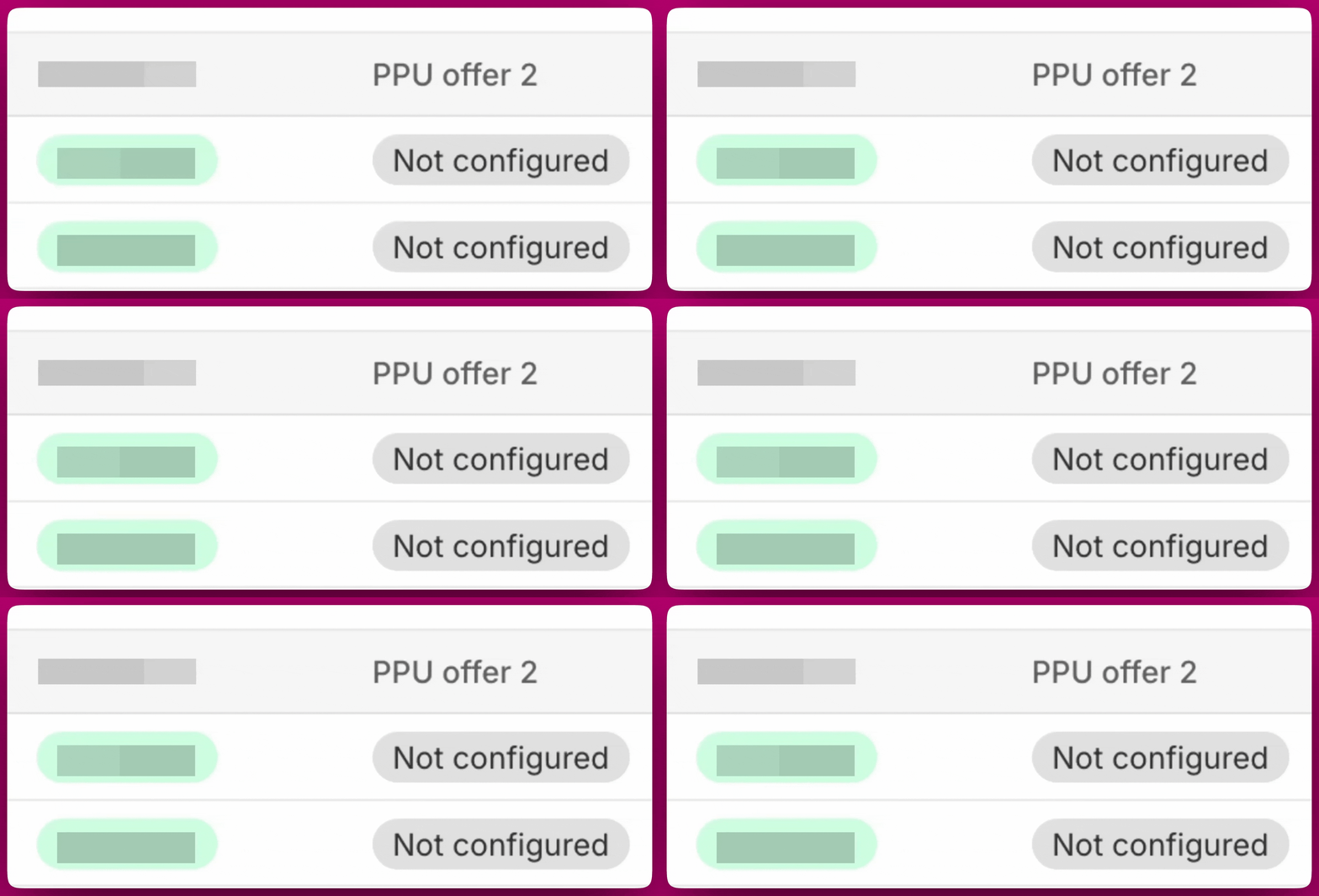 Sådan løser du det: Klik på linket **PPU Funnel** i ordretabellen for at gå direkte til den pågældende funnel, og tilføj derefter et tilbud til den tomme plads.
***
Sådan løser du det: Klik på linket **PPU Funnel** i ordretabellen for at gå direkte til den pågældende funnel, og tilføj derefter et tilbud til den tomme plads.
***
## Hvad betyder "Products excluded", og hvordan løser jeg det?
Products excluded på en PPU-tilbudsplads betyder, at hvert eneste produkt i dit tilbud var udelukket på tidspunktet for den pågældende ordre. Klik ind på ordren, og åbn PPU-fanen — tidslinjen viser en Products excluded-advarsel med den specifikke årsag angivet nedenfor.
* **Product already in order:** tilbudsproduktet var allerede i kundens kurv. Slå "Hide offer if already purchased" fra i dine tilbudsindstillinger, eller tilføj andre produkter til tilbuddet.
* **Product OOS:** tilbudsproduktet var udsolgt. Tilføj flere produkter, så der altid er noget tilgængeligt at vise.
* **Product Inactive:** tilbudsproduktet var afpubliceret eller deaktiveret i Shopify. Genudgiv produktet, eller udskift det med et aktivt.
* **All products filtered:** hvert eneste produkt blev udelukket af en kombination af regler. Gennemgå dit tilbuds filterindstillinger, og udvid puljen af kvalificerede produkter.
> **Tip:** For at reducere dette over tid kan du tilføje flere produkter til hvert tilbud som reserver og løbende kontrollere, at dine tilbudsprodukter er på lager og publiceret.
***
## Mange ordrer viser No interaction. Hvad kan jeg gøre?
No interaction betyder, at tilbuddet blev vist, men at kunden forlod siden uden at klikke på Accept eller Decline. Noget af dette er normal adfærd, men en konsekvent høj rate kan pege på problemer med tilbudsdesignet.
Et par ting, der hjælper:
* **Færre produkter pr. tilbud.** Mere end fire varer i et enkelt tilbud kan skabe beslutningslammelse. Hold det fokuseret og relevant i forhold til det, kunden lige har købt.
* **Aktivér Require Confirmation Click to Accept** i dine tilbudsindstillinger. Det gør Accept/Decline-handlingen mere bevidst og giver typisk renere konverteringsdata.
* **Tjek tilbuddets relevans.** Hvis tilbuddet ikke føles forbundet med det oprindelige køb, er kunderne mere tilbøjelige til at ignorere det.
**Bemærkning om ekspeditionsstop:** Når en ordre viser 'No interaction', sættes ekspeditionen på hold i op til 60 minutter. Holdet ophæves, når kunden accepterer, afviser, eller sessionen lukkes. Se dokumentet [Ekspedition](/da/aftersell/fulfillment) for flere detaljer.
***
## Ordrer viser Customer skipped. Er noget gået i stykker?
Ikke nødvendigvis. Customer skipped betyder, at kunden lukkede sin browser eller forlod siden, før siden efter køb nåede at blive indlæst. Almindelige årsager:
* Kunden navigerede væk umiddelbart efter checkout
* Browseren blev lukket, før omdirigeringen til siden efter køb var fuldført
* Checkout blev gennemført via et accelereret flow, der sprang trinnet efter køb over
Hvis du ser et usædvanligt højt antal skips, skal du tjekke, om der er sket nylige ændringer i din checkout-konfiguration, eller om en specifik salgskanal genererer flere skips end andre.
***
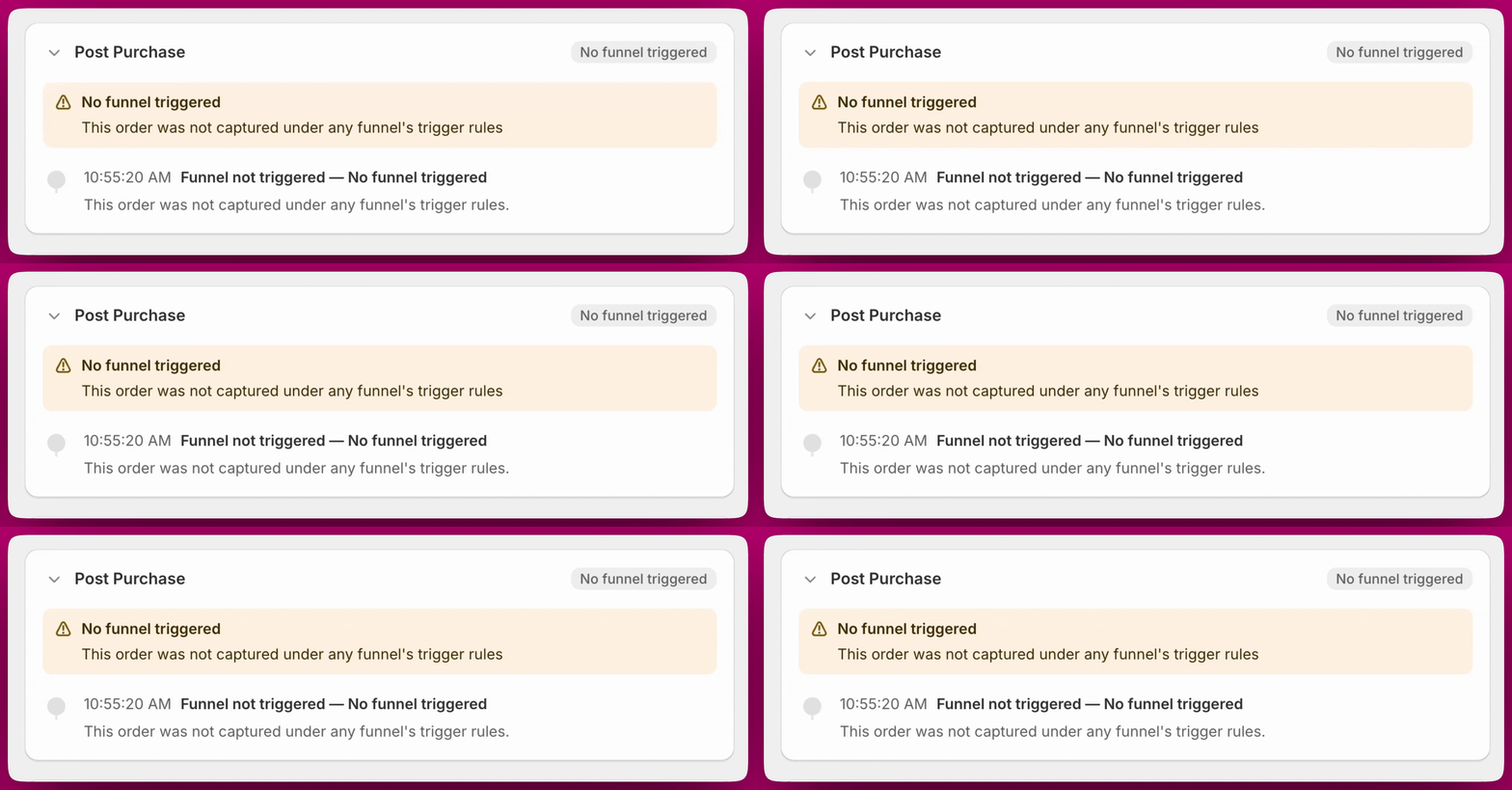
## PPU Funnel viser "No funnel triggered." Hvordan løser jeg det?
No funnel triggered betyder, at ordren var kvalificeret, men at ingen funnel matchede dens udløserbetingelser. Almindelige årsager:
* Ingen funnel har en udløser sat til "All orders" som en opsamlende fallback
* Funnel-udløserbetingelser (produkttags, kundetags, ordreværdi) matcher ikke længere de indkommende ordrer
* Flere funnels konkurrerer, og den forventede tabte prioritet
Sådan løser du det på lang sigt: Sørg for, at du har mindst én lavprioritetsfunnel med en udløser sat til alle ordrer, så der altid er en fallback. Klik på linket **PPU Funnel** i ordretabellen (eller hændelsen **Funnel triggered** i ordretidslinjen) for at gennemgå og opdatere din udløserlogik direkte.
 ***
***
## Improvement Opportunities-panelet markerer huller. Hvad skal jeg gøre?
**Funnel & Offer opportunities** betyder, at en eller flere af dine funnels har en ukonfigureret eller manglende tilbudsplads. Brug filteret Offer opportunities i ordretabellen til at finde de specifikke ordrer, og klik derefter videre til funnelen for at opsætte det manglende tilbud.
**Product opportunities** betyder, at et tilbud er konfigureret, men at dets produkter ofte filtreres fra eller er utilgængelige. Brug filteret Product opportunities til at finde de pågældende ordrer, gennemgå hvilke produkter der forårsager hullet, og udskift dem enten eller lempe filterindstillingerne.
***
## Jeg ser "Timer expired" på PPU-tilbud
Timer expired betyder, at sessionsuret for siden efter køb løb ud, mens tilbuddet var på skærmen. Shopifys side efter køb har en tidsgrænse, og hvis kunden var på siden for længe uden at interagere, udløber sessionen.
Dette er forventet for en lille procentdel af ordrerne. Hvis du ser det ofte, bør du tjekke, om dit tilbud har et usædvanligt stort antal produkter eller trin, der kan sinke indlæsning eller gennemsyn.
***
## Min testordres PPU-tidslinje er tom eller ufuldstændig
Hvis du har afgivet en testordre, og PPU-fanen ikke viser nogen hændelser eller kun delvise data, skyldes det sandsynligvis, at ordre-ID'et ikke var tilgængeligt, da de tidligste hændelser blev udløst. Det løses automatisk, efterhånden som ordren fuldføres – vent et par minutter, og opdatér.
***
## PPU-tidslinjen viser "Technical issue"
Technical issue betyder, at oplevelsen efter køb ikke kunne indlæses for denne ordre. Det er noget andet end Ineligible (hvor Shopify blokerede den) — sessionen startede, men noget forhindrede siden i at blive gengivet.
"Not loaded" er udelukkende en **Rokt Thanks**-status. Den vises aldrig på PPU-tidslinjen, hvor den samme underliggende tilstand rapporteres som Technical issue.
Almindelige årsager omfatter browserproblemer på kundens side, en netværksafbrydelse midt i omdirigeringen eller en forbigående Shopify-platformfejl. Det skyldes typisk ikke din Aftersell-konfiguration.
Hvis du ser Not loaded på et lille antal ordrer, kræves der ingen handling. Hvis du ser det konsekvent på mange ordrer, skal du kontakte support og dele ordrenumrene, så teamet kan undersøge, om der er et problem på platformsniveau.
***
## Jeg ser "Shopify skipped" – hvad betyder det?
Shopify skipped betyder, at Shopify sprang siden efter køb over for denne ordre på platformsniveau. Når du klikker ind på ordren og åbner PPU-fanen, ser du:
> Shopify skipped kan forekomme i en bredere vifte af situationer end blot ekstrem platformsbelastning – herunder på udviklingsbutikker. Hvis du tester på en dev-butik og ser denne status, er det forventet adfærd. Hvis du ser den i stort omfang på en live-butik uden klar årsag, skal du tage det op direkte med Shopify, da det kan indikere et problem på Shopify-platformen.
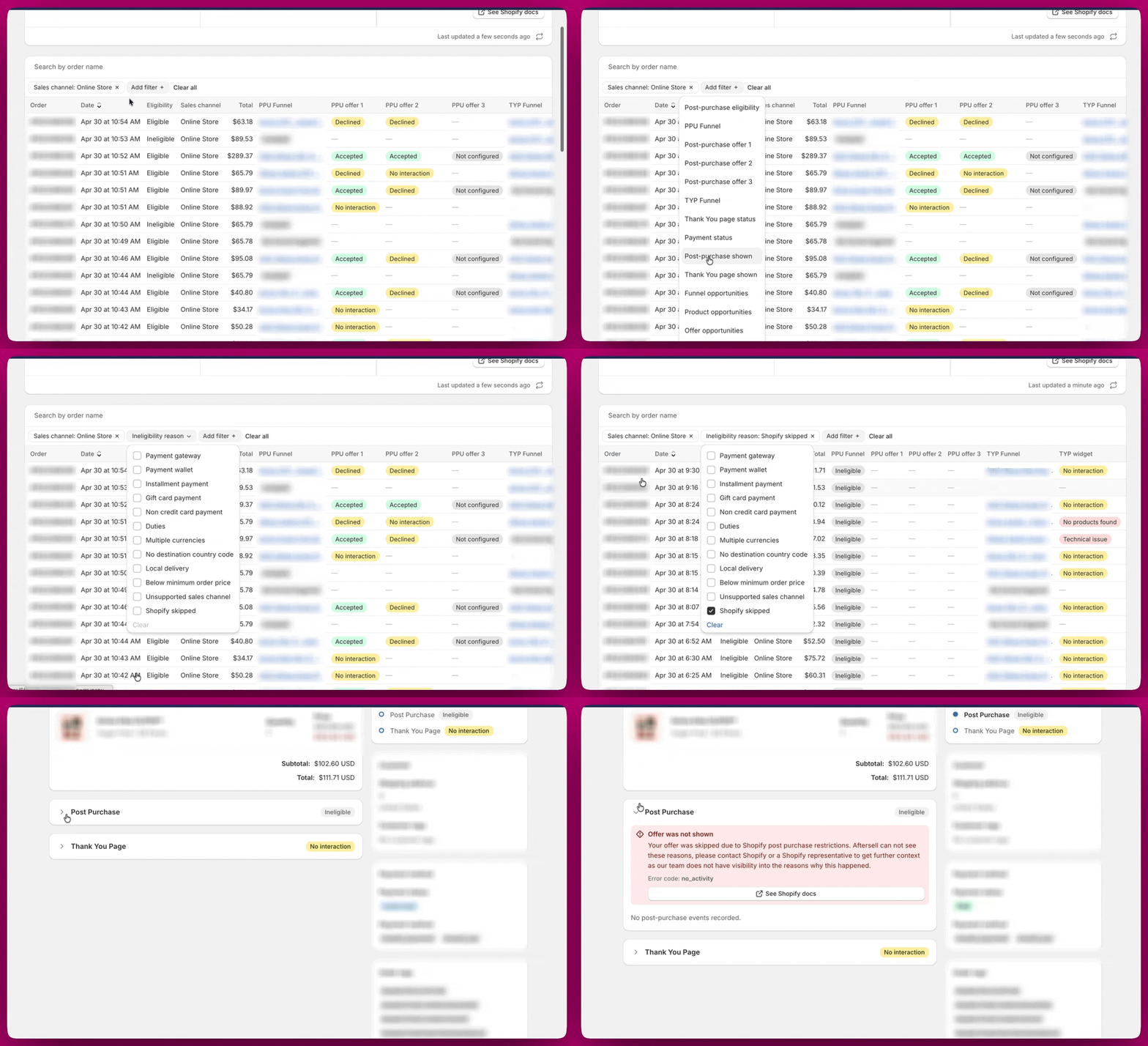 Før du kontakter Shopify, skal du bruge filteret **Ineligibility reason** i Order Browser og vælge **Skipped by Shopify** for kun at isolere de pågældende ordrer. Mange ikke-kvalificerede ordrer har en klar årsag (betalingsmetode, told, minimumsordreværdi osv.), som kan løses helt uden at involvere Shopify. Kun ordrer, der specifikt er markeret som Shopify skipped, er dem, hvor Aftersell ikke har indsigt, og hvor Shopify skal kontaktes.
Når du har bekræftet, at ordrerne reelt er Shopify skipped, kan du bruge knappen **See Shopify docs** i ordredetaljevisningen eller kontakte Shopify-supporten direkte for yderligere kontekst.
***
Før du kontakter Shopify, skal du bruge filteret **Ineligibility reason** i Order Browser og vælge **Skipped by Shopify** for kun at isolere de pågældende ordrer. Mange ikke-kvalificerede ordrer har en klar årsag (betalingsmetode, told, minimumsordreværdi osv.), som kan løses helt uden at involvere Shopify. Kun ordrer, der specifikt er markeret som Shopify skipped, er dem, hvor Aftersell ikke har indsigt, og hvor Shopify skal kontaktes.
Når du har bekræftet, at ordrerne reelt er Shopify skipped, kan du bruge knappen **See Shopify docs** i ordredetaljevisningen eller kontakte Shopify-supporten direkte for yderligere kontekst.
***
## Jeg ser "Pending conversion" på TYP-widgetten
Pending conversion betyder, at tilbuddet på takkesiden blev vist, men at en endelig beslutning endnu ikke er registreret. Den mest almindelige årsag er, at siden stadig er åben i kundens browser. Det ender typisk som Accepted eller No interaction, når sessionen lukkes.
Hvis du ser en vedvarende mængde, der aldrig afklares, skal du kontakte support.
***
## Jeg ser "No products found" på TYP-widgetten
No products found betyder, at takkeside-oplevelsen ikke kunne indlæse nogen produkter at vise. Det er noget andet end Products filtered out (hvor produkter findes, men blev udelukket af en regel), Out of stock / unavailable (hvor varianter blev returneret, men alle er utilgængelige) og Selected variant unavailable (hvor en konfigureret variant ikke længere kan findes i Shopify). No products found peger normalt på et konfigurationsproblem med selve TYP-tilbuddet, f.eks. at alle produkter er afpublicerede eller utilgængelige.
Sådan løser du det: Gennemgå produktvalget i dit TYP-tilbud, og sørg for, at mindst ét produkt er publiceret og på lager.
***
## Jeg ser "Technical issue" på TYP-widgetten
Technical issue betyder, at der var et problem med at indlæse takkeside-oplevelsen for den pågældende ordre. Det vises som et badge i TYP-fanen i ordredetaljevisningen.
Ligesom Not loaded på PPU skyldes dette normalt en forbigående gengivelses- eller platformfejl snarere end et konfigurationsproblem. Hvis det påvirker et lille antal ordrer, kræves der ingen handling. Hvis du ser det konsekvent, skal du kontakte support med de berørte ordrenumre.
***
## Order Browser viser "no products recommended" for en Smart Funnel-ordre
Hvis en ordre, der er kørt gennem [Smart Funnel](/da/aftersell/smart_funnel), ikke viser nogen produkter i Order Browser, havde AI'en ingen kvalificerede kandidater at vise på tidspunktet, hvor tilbuddet blev udløst. Smart Funnel har ikke sit eget produktkatalog — den henter kandidater fra den anbefalingskilde, du har konfigureret under **Settings → Automatic Upsells**, og anvender derefter Shopify-kvalifikation og dine udelukkelsesregler ovenpå.
Almindelige årsager:
* **Alle kandidatprodukter blev filtreret fra.** Alle SKU'er, du har udelukket under **Settings → Automatic Upsells**, fjernes fra puljen. Hvis din udelukkelsesliste er bred, kan den resterende pulje være tom for nogle ordrer.
* **Kandidatprodukter var udsolgte eller afpublicerede.** Produkter, der er udsolgte, inaktive eller ikke publiceret til Online Store-salgskanalen, frasorteres, før tilbuddet gengives. Hvis dit fremhævede produkt er utilgængeligt, forsøger Smart Funnel at erstatte det — men hvis ingen reserver er kvalificerede, vises intet.
* **Ikke-engelsk checkout-sprog.** Smart Funnel kører kun, når *kundens* checkout-sprog er engelsk — den læser det sprog, Shopify sender med ordren, ikke din butiks primære sprog. En engelsk butik springer stadig Smart Funnel over for en kunde, der gennemførte checkout på et andet sprog, og disse ordrer falder i stedet igennem til dine almindelige funnels.
* **0 % maksimal rabat.** En maksimal rabat på 0 forhindrer ikke Smart Funnel i at køre — feltet accepterer 0–99, og værdien skalerer kun tilbuddets *procentvise* rabat. Sat til 0 tilbydes produktet stadig, blot til fuld pris, hvilket normalt konverterer dårligt. Hæv den maksimale rabat, hvis Smart Funnel-tilbud vises, men sjældent accepteres.
* **Ordren var ikke-kvalificeret på Shopify-niveau.** Bekræft, at ordren ikke er markeret med en Shopify-ikke-kvalificeringsårsag (betalingswallet, flere valutaer, gavekort, BNPL osv.) — hvis den er, fik siden efter køb aldrig chancen for at blive indlæst. Se ikke-kvalificeringsårsagerne i [Order Browser-oversigten](/da/aftersell/order_browser_overview).
Sådan undersøger du det: Åbn den individuelle ordre i Order Browser, og tjek PPU-tidslinjen for en **Products excluded**-advarsel — den angiver den specifikke årsag (f.eks. Product OOS, Product Inactive, All products filtered). Indsnævr derefter anbefalingsudelukkelseslisten, genudgiv eller genopfyld de berørte produkter, eller tilføj flere reserver for at udvide puljen.
For detaljer om, hvordan Smart Funnel vælger og erstatter produkter, se [Smart Funnel](/da/aftersell/smart_funnel).
***
## Jeg ser "Out of stock / unavailable" på TYP-widgetten
Out of stock / unavailable betyder, at produktanbefalings-widgetten på takkesiden fandt varianter for tilbudsproduktet, men at hver eneste variant kom tilbage som utilgængelig for den pågældende kunde. Det er normalt et reelt udsolgt-tilfælde, men det kan også skyldes tilgængelighedsbegrænsninger for region, marked eller salgskanal.
Sådan løser du det: Kontrollér, at tilbudsproduktet er på lager og publiceret til den salgskanal, din butik bruger. Hvis produktet er tilgængeligt i din Shopify-administration, men stadig viser denne status, kan det være begrænset til et specifikt marked eller en salgskanal, der ikke matcher kundens kontekst.
***
## Jeg ser "Selected variant unavailable" på TYP-widgetten
Selected variant unavailable betyder, at den specifikke variant, der er konfigureret i dit tilbud, ikke længere kan findes i Shopify — den er sandsynligvis blevet slettet eller erstattet, efter at tilbuddet blev opsat.
Sådan løser du det: Åbn tilbuddet i Aftersell, gå til produktvalget for det pågældende tilbud, vælg det produkt og den variant, du vil vise, igen, og gem. Det opdaterer tilbuddets produktkonfiguration og fjerner den forældede reference.
***
## Jeg ser "Products filtered out" på TYP-widgetten
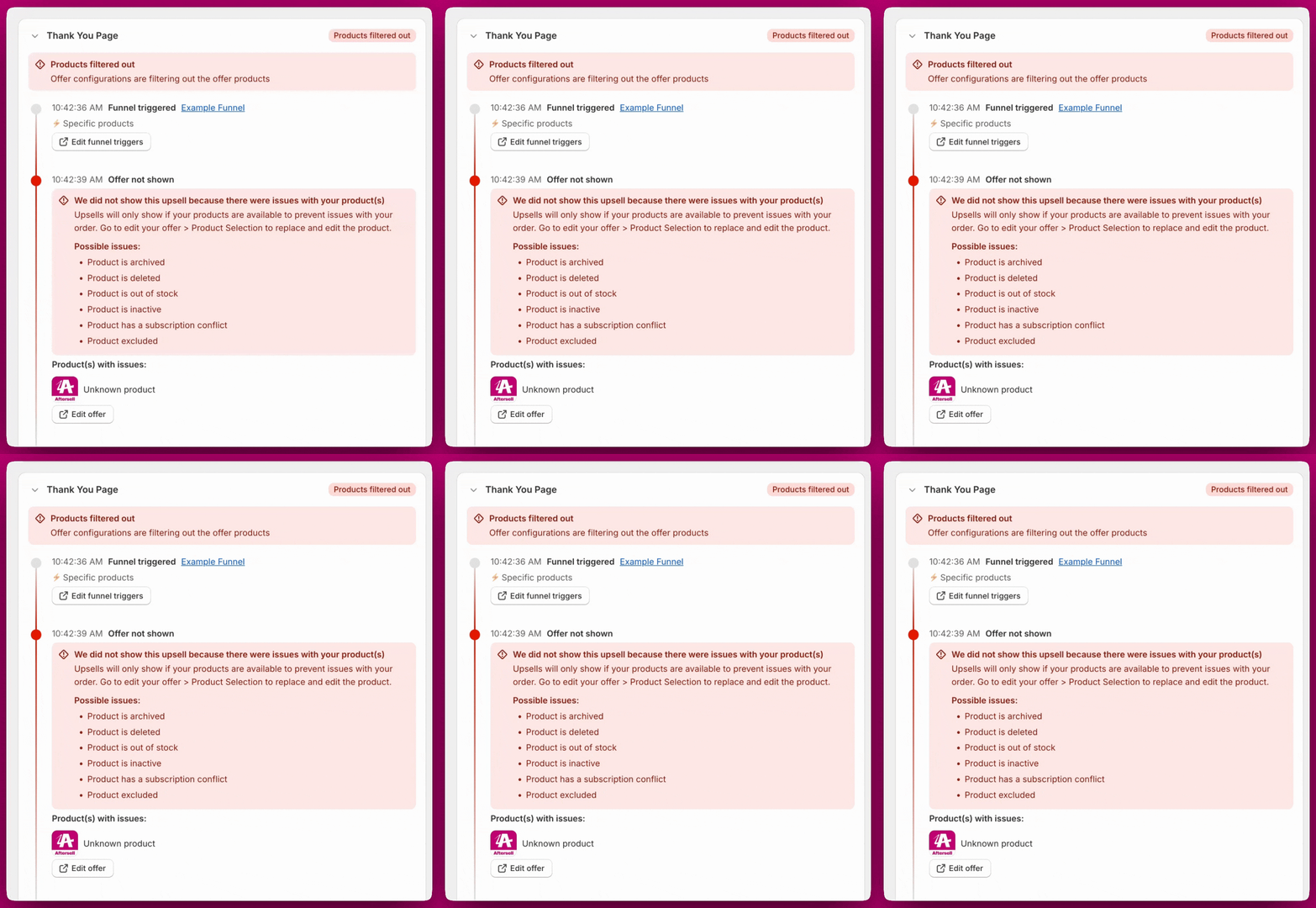
Products filtered out på TYP-widgetten betyder, at takkeside-tilbuddet havde produkter konfigureret, men at alle blev udelukket, før widgetten kunne vise noget.
Det er forskelligt fra No products found (hvor ingen produkter overhovedet kunne indlæses). Products filtered out betyder specifikt, at produkterne findes, men at dine tilbudsindstillinger udelukkede dem alle.
Sådan løser du det: Gennemgå dit TYP-tilbuds filterindstillinger – tjek for "hide if already purchased", udsolgt-udelukkelser eller tag-baserede filtre, der kan eliminere alle tilgængelige produkter. Tilføj flere reserveprodukter til tilbuddet, så der altid er noget kvalificeret at vise.
 ***
Sidder du stadig fast? Kontakt os via chat, eller skriv til os på [support@aftersell.app](mailto:support@aftersell.app).
***
Sidder du stadig fast? Kontakt os via chat, eller skriv til os på [support@aftersell.app](mailto:support@aftersell.app).