> ## Documentation Index
> Fetch the complete documentation index at: https://docs.aftersell.com/llms.txt
> Use this file to discover all available pages before exploring further.
# Installation af Aftersell
> Sådan installerer du Aftersell i din Shopify-butik
**Denne guide fører dig gennem processen med at installere Aftersell i din Shopify-butik. Det er en hurtig og nem proces, der kun tager 2 minutter!**
## Trin 1: Shopify App Store
Gå til Shopify App Store. Brug søgefeltet øverst til at søge efter "Aftersell". Find Aftersell i søgeresultaterne, og klik på den.
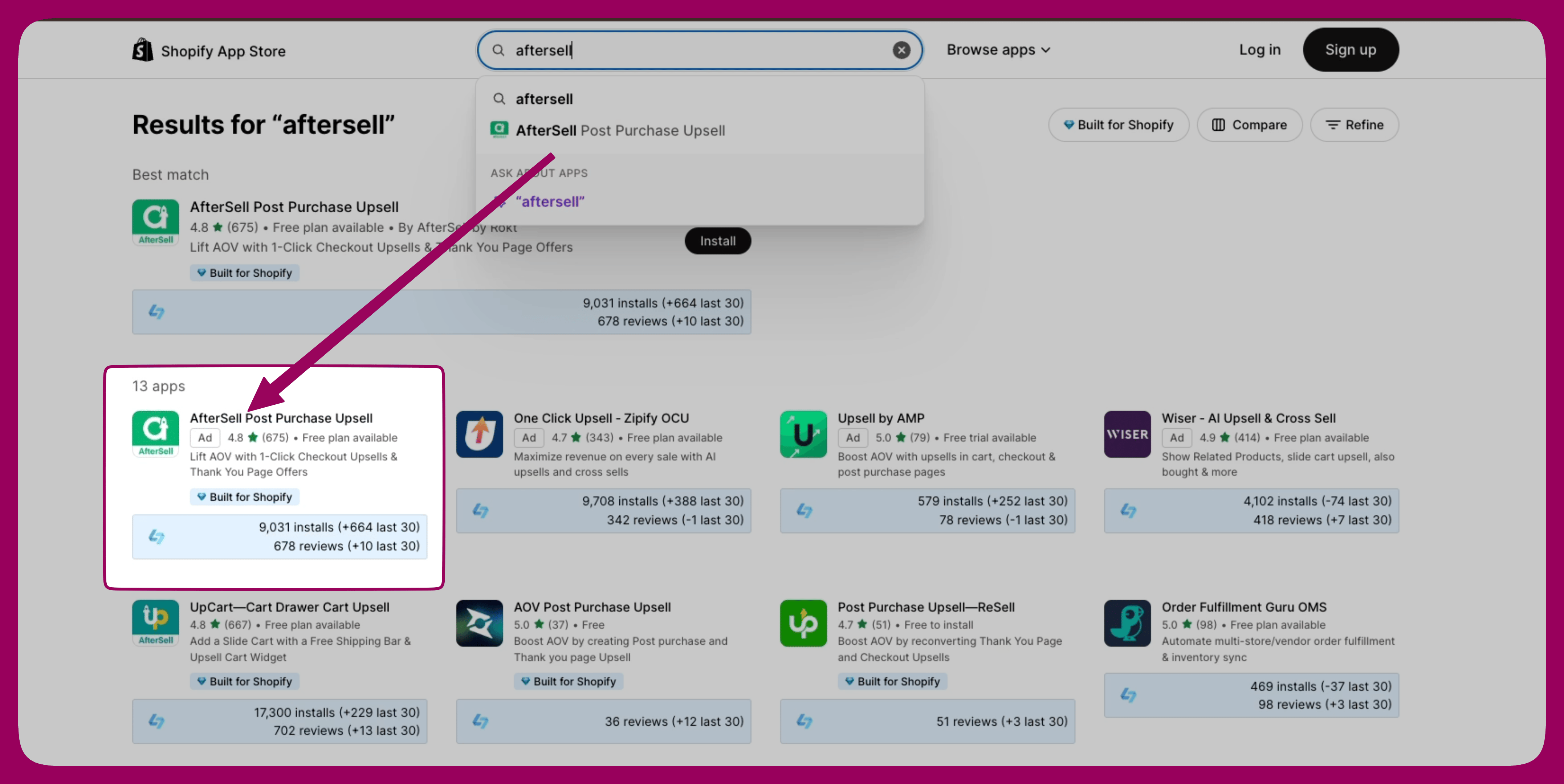 [Aftersell i Shopify App Store](https://apps.shopify.com/aftersell)
## Trin 2: Installér Aftersell
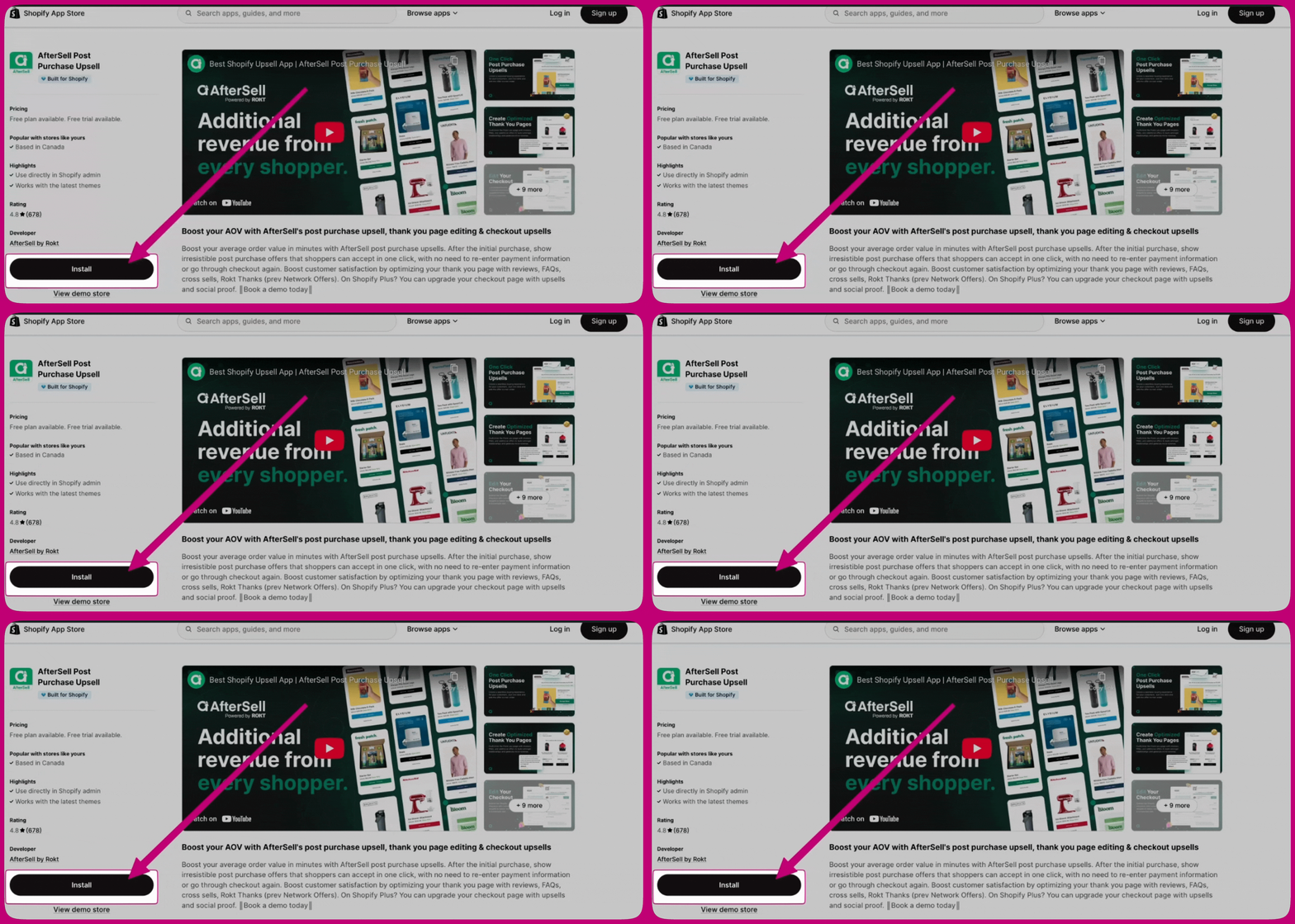
På Aftersell-appens side skal du klikke på knappen "Install". Du bliver omdirigeret til en side, hvor du kan gennemgå de tilladelser, appen kræver.
## Trin 3: Konfigurér Aftersell
Efter en vellykket installation bliver du omdirigeret til Aftersell-dashboardet. Følg anvisningerne på skærmen for at fuldføre den indledende opsætning og konfigurere Aftersell efter dine præferencer.