> ## Documentation Index
> Fetch the complete documentation index at: https://docs.aftersell.com/llms.txt
> Use this file to discover all available pages before exploring further.
# Sådan opretter du en post-purchase upsell med flere trin
> Denne artikel dækker, hvordan du viser mere end to post-purchase upsell-sider til kunder.
På grund af [Shopifys begrænsninger i post-purchase API'et](https://shopify.dev/docs/apps/build/checkout/product-offers#limitations-and-considerations) kan en kunde acceptere op til to post-purchase upsells. Derudover kan kunder kun vælge ét produkt pr. upsell-trin på grund af platformsbegrænsninger. Men med Aftersells multi-step-indstilling kan du vise mere end to upsell-sider til kunden. Multi-step-tilbud opdeler hver side i flere trin, så kunder potentielt kan vælge produkter på tværs af forskellige trin.
[Analyser](#analytics)
[Best practices](#best-practices)
[Design](#design)
[Trin til opsætning af en post-purchase upsell med flere trin](#steps-to-set-up-a-multi-step-post-purchase-upsell)
# Trin til opsætning af en post-purchase upsell med flere trin:
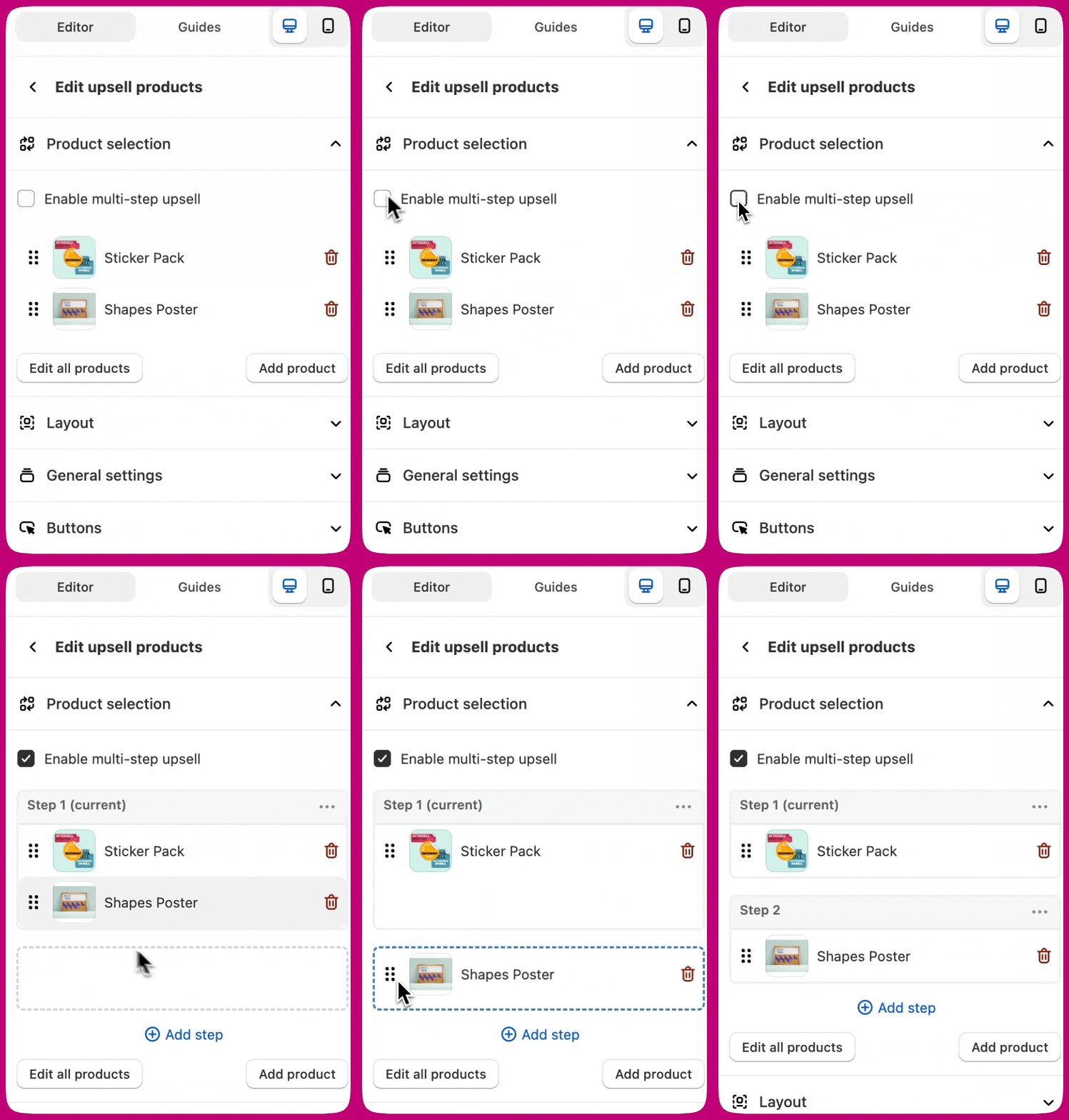
* Opret en **Multi Product**-upsell
* Klik på *Edit offer > Upsell products > Enable multi-step upsell*
* Klik på *Add step*
Træk og slip et produkt til det nye trin
# Accept eller afvisning af et trin
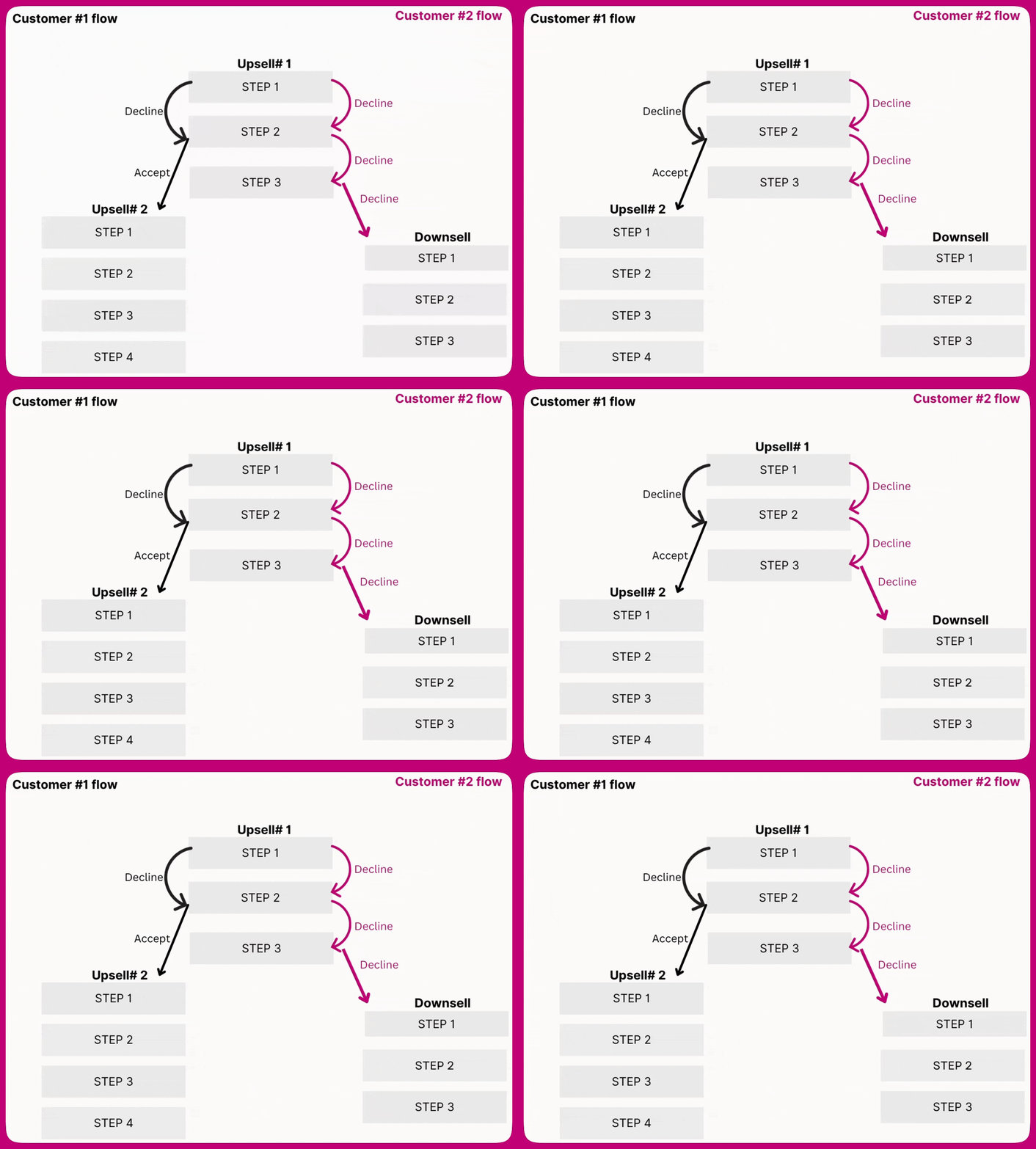
En kunde begynder på det første trin på en side. Hvis de afviser, går de videre til næste trin. Hvis de afviser det sidste trin, føres de til næste side. Hvis de accepterer et trin, dirigeres de til næste side, hvor de kan overveje yderligere tilbud. Denne sekventielle tilgang gør det muligt for kunder potentielt at acceptere produkter på tværs af forskellige upsell-sider.
 ***
***
# Analyser
Du kan bruge produktspecifikke analyser til at måle ydeevnen af post-purchase upsells med flere trin. De findes under Top performing products på Aftersells analyseside eller i Product breakdown for en A/B-test.
En visning for et produkt i en multi-step-upsell registreres først, når det pågældende produkt vises. Hvis en grøn skjorte for eksempel er i trin 3, men kunden accepterer trin 2 og aldrig ser trin 3, registreres der ingen visning for den grønne skjorte.
Den samlede side (f.eks. Upsell #1) registrerer præcis 1 visning, selv hvis der er flere trin.
***
# Design
## Sådan tilføjer du brugerdefineret tekst på hvert trin:
For at vise forskellig tekst på hvert trin kan du bruge trin-tekstvariablerne. Disse variabler giver tekst, som kan bruges i andre widgets, og som automatisk opdateres, når trinnet skifter.
1. Klik på *Step 1 > ... > Show text*, og skriv "`` `{first-name}` ``, grib dette tilbud inden for de næste `` `{timer}` `` minutter!" i *Variable `` `{step-header-A}` ``*
2. Gentag for trin 2, og skriv "Helt fint, hvad med denne i stedet? (`` `{timer}` ``)"
3. I Timer-widgetten skal du erstatte teksten med "`` `{step-header-A}` ``". Dette viser automatisk teksten fra det aktuelle trin i timeren og skifter, når kunden går til næste trin.
## Trin med kun ét produkt hver:
For at skabe flotte trin med kun ét produkt hver kan du aktivere *Edit offer > Upsell products > Layout settings > Spotlight first product*. Vi anbefaler også at aktivere prisopdelingen, produktanmeldelser og tilføje brugerdefineret tekst for hvert produkt.
# Best practices
* Enhver side, inklusive Upsell #1, Upsell #2 eller Downsell, kan bruge multi-step-sekvenser. Du kan også kombinere forskellige formater, såsom at have en multi-step Upsell #1 og en single-step Upsell #2. Multi-step-funktionaliteten er dog kun tilgængelig for Multi-Product-upsells og understøttes ikke for Single Product-upsells.
* Vi anbefaler at holde antallet af trin minimalt for at give en glidende kundeoplevelse.
* Selvom Aftersell ikke begrænser antallet af trin, du kan oprette, er der et loft på 12 produkter pr. side. Det giver fleksibilitet, såsom at oprette en side med op til 12 trin med ét produkt hver, eller 4 trin med 3 produkter hver, og så videre.- Overvej at bruge sekventielle tilbudsvisninger til at guide kunder gennem en logisk progression af komplementære produkter.
* Tilpas dit flow-design for at optimere kundeengagementet baseret på dine specifikke produktrelationer.
# Ofte stillede spørgsmål
## Skal kunder afvise ét tilbud for at se det næste?
Ved brug af multi-step-upsells går kunder, der afviser et tilbud, automatisk videre til næste trin i sekvensen. Hvis de accepterer et tilbud, går de videre til den næste upsell-side i din sekvens.
## Kan kunder vælge mere end ét produkt i et enkelt trin?
Nej, på grund af platformsbegrænsninger kan der kun vælges ét produkt pr. upsell-trin. Det er derfor, multi-step-funktionen er værdifuld — den gør det muligt for kunder potentielt at vælge flere produkter gennem en sekventiel tilgang.