> ## Documentation Index
> Fetch the complete documentation index at: https://docs.aftersell.com/llms.txt
> Use this file to discover all available pages before exploring further.
# Sådan konfigurerer du post-purchase triggere
> Trin-for-trin guide til opsætning og konfiguration af post-purchase funnel-triggere i Aftersell
Triggere styrer, hvornår og for hvem dine post-purchase funnels vises. Denne guide fører dig gennem konfigurationen af de mest almindelige trigger-typer og håndtering af funnel-prioritet.
For detaljeret information om, hvad hver trigger gør, se [referencen for post-purchase triggere](/da/aftersell/post_purchase_triggers).
***
## Kom godt i gang med triggere
Når du opretter en ny funnel, skal du konfigurere mindst én trigger for at styre, hvornår den vises. Du kan kombinere flere triggere for at skabe præcise målretningsregler.
### Hvor du finder triggere
Triggere konfigureres inde i hver funnel, ikke fra en global menu. Sådan åbner du dem:
1. I Aftersell-admin skal du gå til **Post-purchase Funnels**.
2. Klik på den funnel, du vil redigere (eller klik på **Create Funnel** for at starte en ny).
3. I funnel-editoren skal du åbne sektionen **Triggers**.
4. Klik på **Add Trigger** for at tilføje en ny trigger, eller klik på en eksisterende trigger for at redigere den.
5. Efter dine ændringer skal du klikke på **Save Triggers**.
Hver funnel har sit eget sæt triggere — der er ingen delte triggere eller triggere for hele butikken.
### Sådan fungerer triggere sammen
Post-purchase triggere bruger to logikniveauer: **AND mellem triggere** og **OR inden for triggere**.
**AND-logik (mellem triggere)**
Alle aktiverede triggere skal være opfyldt, for at funnelen vises. Hvis du tilføjer flere triggere, skal hver enkelt give et match.
Eksempel:
* Kundelokation = US
* Ordreværdi > \$50
Kunden skal være i USA, **og** ordren skal overstige \$50.
**OR-logik (inden for en trigger)**
Inden for en enkelt trigger behøver kun én af de valgte muligheder at matche.
Eksempel: Produktkategori = Sko, Sokker eller Bukser. Hvis ordren indeholder blot én af disse, opfyldes triggeren.
Nogle triggere (som Product Quantity) giver dig mulighed for at skifte dette til AND-logik.
For en detaljeret forklaring af trigger-logik, se [Forstå betinget logik](/da/aftersell/understanding_conditional_logic_for_post_purchase_triggers).
***
## Triggeren Show for all customers
En "Catch-All"-funnel bruger triggeren **Show for All Customers**. Denne funnel aktiveres, når en ordre ikke opfylder kriterierne for nogen anden funnel. Den fungerer som et sikkerhedsnet, der sikrer, at ingen ordrer slipper igennem uden et upsell- eller takkeside-tilbud.
For at bruge den effektivt skal du sætte denne funnel til den laveste prioritet, så den kun vises, hvis ingen anden funnel udløses.
**Eksempler på anvendelse:**
* Du har tre funnels: én for ordrer over \$100, én for specifikke produkter og én med triggeren Show for All Customers. Hvis en kunde afgiver en ordre, der ikke opfylder de to første funnels kriterier, aktiveres Show for All Customers-funnelen som fallback.
* Du vil sikre, at alle kunder ser mindst ét tilbud. Opret en funnel med triggeren Show for All Customers, og sæt den til den laveste prioritet.
***
## Produktbaserede triggere
Disse triggere aktiveres baseret på produkterne, kollektionerne eller varianterne i kundens kurv.
Sørg for korrekt konfiguration for at forhindre, at skjulte eller kun-engros-produkter uventet vises i anbefalinger. Dette omfatter gennemgang af Shopifys produktanbefalings-logik og begrænsning af sådanne produkter på tilføj-til-kurv-stadiet.
Brug triggeren **Product/Collection** til at vise din funnel, når specifikke produkter eller kollektioner købes.
**Sådan konfigurerer du:**
1. I dine funnel-indstillinger skal du klikke på **Add Trigger**.
2. Vælg **Product/Collection** fra dropdownen med trigger-typer.
3. Vælg **Contains** eller **Does not contain**.
4. Søg efter og vælg de produkter eller kollektioner, du vil målrette.
5. Klik på **Save**.
**Eksempler på anvendelse:**
* Vis et proteinpulver-upsell, når kunder køber et produkt fra din "Supplements"-kollektion.
* Du har en funnel sat til produkterne X, Y og Z. Hvis en kunde køber produkterne A, B og Y, aktiveres denne funnel. Hvis de køber A, B og C, gør den ikke.
Brug triggeren **Product Quantity** til at vise et tilbud baseret på, hvor mange af et specifikt produkt der er i kurven.
**Sådan konfigurerer du:**
1. Klik på **Add Trigger**.
2. Vælg **Product Quantity** fra dropdownen med trigger-typer.
3. Vælg **Less than**, **More than** eller **Exactly**.
4. Indtast antalstærsklen, og vælg produktet.
5. Klik på **Save**.
**Eksempler på anvendelse:**
* Sæt til "less than 3" for produkt X. Hvis en kunde køber 2 stk., aktiveres funnelen. Hvis de køber 3 eller flere, gør den ikke.
* Sæt til "more than 1" for produkt Y. Hvis en kunde køber 2 eller flere stk., aktiveres funnelen. Hvis de kun køber 1, gør den ikke.
* Sæt til "exactly 2" for produkt Z. Funnelen aktiveres kun, når kunden køber præcis 2 stk.
Brug triggeren **Product Tag** til at vise et tilbud, når produkter med bestemte Shopify-tags er inkluderet i ordren.
**Sådan konfigurerer du:**
1. Klik på **Add Trigger**.
2. Vælg **Product Tag** fra dropdownen med trigger-typer.
3. Vælg **Include** eller **Exclude**.
4. Indtast de produkttags, du vil målrette.
5. Klik på **Save**.
**Eksempler på anvendelse:**
* Udeluk udgåede produkter fra at modtage upsell-tilbud ved at sætte triggeren til at udelukke produkter tagget "discontinued".
* Vis et særligt tilbud kun for produkter tagget "summer-collection".
Brug triggeren **Product Type** til at vise et tilbud, når købte produkter tilhører en defineret Shopify-produkttype.
**Sådan konfigurerer du:**
1. Klik på **Add Trigger**.
2. Vælg **Product Type** fra dropdownen med trigger-typer.
3. Vælg **Include** eller **Exclude**.
4. Indtast de produkttyper, du vil målrette.
5. Klik på **Save**.
**Eksempel på anvendelse:** Hvis du sætter triggeren til "Shoes", vises funnelen, hver gang en kunde køber et produkt af typen Shoes. Hvis de køber en t-shirt (type: Apparel), vises funnelen ikke.
Brug triggeren **Metafields** til at vise funnels baseret på brugerdefinerede metafelt-data knyttet til produkter eller varianter. Du kan vælge mellem produkt-metafelter eller variant-metafelter, men kun én type kan matches ad gangen.
Hver under-trigger (Product eller Variant) har en **Match type**-dropdown:
* **Value matches** — match et specifikt metafeltnavn og -værdi. Vælg **Includes** eller **Excludes**, og indtast derefter navnet og værdien (begge skelner mellem store og små bogstaver).
* **Has any value** — udløses, når det navngivne metafelt eksisterer og har en ikke-tom værdi. Indtast kun metafeltnavnet.
* **Is empty** — udløses, når det navngivne metafelt mangler eller er tomt. Indtast kun metafeltnavnet.
**Sådan konfigurerer du med Value matches:**
1. Klik på **Add Trigger**.
2. Vælg **Metafields** fra dropdownen med trigger-typer.
3. Vælg **Value matches** fra **Match type**-dropdownen.
4. Vælg **Includes** eller **Excludes**.
5. Indtast metafeltets **navn** og **værdi** præcis, som de vises på produktsiden (begge skelner mellem store og små bogstaver).
6. Klik på **Save**.
**Sådan konfigurerer du med Has any value eller Is empty:**
1. Klik på **Add Trigger**.
2. Vælg **Metafields** fra dropdownen med trigger-typer.
3. Vælg **Has any value** eller **Is empty** fra **Match type**-dropdownen.
4. Indtast metafeltnavnet. Du kan bruge `namespace.key` (f.eks. `custom.warehouse_location`), den rene nøgle (f.eks. `warehouse_location`) eller definitionsnavnet (f.eks. `Warehouse Location`).
5. Klik på **Save**.
**Sådan fungerer Value matches:**
* **Includes** betyder, at der er overlap mellem metafelterne i ordren og dem på trigger-listen. Hvis ordrens metafelter for eksempel er `["color: red", "size: m"]` og trigger-listen er `["color: red", "ship: warehouse"]`, er betingelsen opfyldt, fordi `color: red` matcher.
* **Excludes** betyder, at der ikke er noget overlap mellem metafelterne i ordren og trigger-listen. Hvis ordrens metafelter for eksempel er `["color: red", "size: M"]` og trigger-listen er `["color: blue", "size: L"]`, er betingelsen opfyldt, fordi der ikke er nogen matchende navn:værdi-par.
**Sådan fungerer Has any value og Is empty:**
Disse tilstande evalueres på tværs af alle produkter i ordren. **Has any value** udløses, når mindst ét købt produkt har en ikke-tom værdi for det navngivne metafelt. **Is empty** udløses, når ingen af de købte produkter har en ikke-tom værdi for det.
At skifte Match type rydder alle poster, der allerede er tilføjet til den pågældende under-trigger, da `name: value`-tags og rene nøgle-tags betyder forskellige ting pr. tilstand.
Denne trigger er især nyttig, hvis du bruger metafelter til at gemme detaljeret produktinformation som materialer, størrelser eller særlige attributter.
Brug triggeren **Product/Collection Exclusion** til at forhindre en funnel i at blive vist, når udelukkede produkter eller kollektioner er til stede i kurven.
**Sådan konfigurerer du:**
1. Klik på **Add Trigger**.
2. Vælg **Product/Collection Exclusion** fra dropdownen med trigger-typer.
3. Søg efter og vælg de produkter eller kollektioner, der skal udelukkes.
4. Klik på **Save**.
**Eksempel på anvendelse:** Hvis en kunde har købt fra et kraftigt nedsat produkt eller en kraftigt nedsat kollektion, foretrækker du måske ikke at vise flere tilbud. Du kan også kombinere denne trigger med Product/Collection-triggeren for at sikre, at kun udvalgte produkter aktiverer funnelen, mens andre udelukkes.
Brug triggeren **Subscription** til at vise et tilbud baseret på, om et abonnementsprodukt er inkluderet i ordren.
**Sådan konfigurerer du:**
1. Klik på **Add Trigger**.
2. Vælg **Subscription** fra dropdownen med trigger-typer.
3. Vælg **Contains** eller **Does not contain** abonnementsprodukter.
4. Klik på **Save**.
**Eksempler på anvendelse:**
* Sæt til "Does not contain" abonnementsprodukter for at målrette engangskøbere og tilbyde dem en abonnements-upsell.
* Sæt til "Contains" abonnementsprodukter for at vise komplementære engangsprodukter til abonnenter.
Shopify understøtter kun ét abonnementsprodukt pr. ordre, så du kan ikke upselle et abonnement, hvis den oprindelige ordre allerede indeholder et.
Brug triggeren **Variant on subscription** til at vise en funnel, når ordren indeholder et af de valgte produkter købt som abonnement. I modsætning til Subscription-triggeren matcher denne trigger på, at et specifikt produkt er købt på en abonnements-ordrelinje — et engangskøb af det samme produkt aktiverer ikke funnelen.
**Administreres af guiden til abonnementsopgradering**
Når en funnel har et abonnementsopgraderings-tilbud konfigureret, administreres denne trigger automatisk af guiden og holdes synkroniseret med opgraderingens kildeprodukt. Triggeren er skrivebeskyttet, så længe opgraderingstilbuddet er til stede. Den låses op, hvis opgraderingstilbuddet fjernes.
**Manuel konfiguration (funnels uden et abonnementsopgraderings-tilbud)**
1. Klik på **Add Trigger**.
2. Vælg **Variant on subscription** fra dropdownen med trigger-typer.
3. Klik på **Select** for at åbne produktvælgeren (filtreret til kun abonnementsprodukter).
4. Vælg de abonnementsprodukter, du vil målrette.
5. Klik på **Save**.
**Eksempler på anvendelse:**
* Vis et abonnementsopgraderings-tilbud kun til kunder, der abonnerer på et specifikt produkt, uden at det udløses ved engangskøb af det samme produkt.
* Målret kunder, der abonnerer på et af flere produkter, ved at vælge flere produkter i triggeren.
Hvis en funnel har et abonnementsopgraderings-tilbud, er Variant on subscription-triggeren skrivebeskyttet og administreres af guiden. For at redigere den manuelt skal du først fjerne abonnementsopgraderings-tilbuddet.
Brug triggeren **Variant Name** til at vise specifikke funnels baseret på den produktvariant, kunden vælger ved checkout (f.eks. størrelse, farve, stil).
**Sådan konfigurerer du:**
1. Klik på **Add Trigger**.
2. Vælg **Variant Name** fra dropdownen med trigger-typer.
3. Vælg **Include** eller **Exclude**.
4. Indtast de variantnavne, du vil målrette.
5. Klik på **Save**.
**Eksempler på anvendelse:**
* Sæt til at inkludere "Large". Hvis en kunde køber en t-shirt i størrelse Large, aktiveres funnelen. Størrelse Small eller Medium udløser den ikke.
* Sæt til at inkludere "Red" og "Blue". Begge farvevarianter aktiverer funnelen; Green gør ikke.
***
## Kurv- & rabat-triggere
Disse triggere aktiveres baseret på kurvværdi, indhold eller anvendte rabatter.
Brug triggeren **Order Value** til at målrette kunder baseret på deres kurvtotal.
**Sådan konfigurerer du:**
1. Klik på **Add Trigger**.
2. Vælg **Order Value** fra dropdownen med trigger-typer.
3. Vælg **Greater than** eller **Less than**.
4. Indtast beløbstærsklen i dollars.
5. Klik på **Save**.
**Eksempler på anvendelse:**
* Vis premium-upsells til kunder med ordrer over \$100.
* Tilbyd opgraderinger til gratis fragt til kunder med ordrer under \$50.
* En funnel sat til "less than \$50.00" aktiveres for en ordre på \$30.00, men ikke for en ordre på \$60.00.
Brug triggeren **Quantity** til at vise et upsell-tilbud baseret på det samlede antal varer i en kundes ordre. Denne trigger tæller alle varer på tværs af alle produkter i kurven, uanset hvilke specifikke produkter det er.
**Sådan konfigurerer du:**
1. Klik på **Add Trigger**.
2. Vælg **Quantity** fra dropdownen med trigger-typer.
3. Vælg **More than**, **Less than** eller **Exactly**.
4. Indtast tærsklen for antal varer.
5. Klik på **Save**.
**Eksempler på anvendelse:**
* Sæt til "less than 3" - upsellet vises kun, når der i alt er 1 eller 2 varer i kurven.
* Sæt til "more than 1" - funnelen udløses for ordrer med i alt 2 eller flere varer.
* Sæt til "exactly 3" - funnelen udløses kun, når der er præcis 3 varer i alt i kurven.
Hvis du har brug for at udløse baseret på antallet af et specifikt produkt frem for det samlede antal varer i kurven, skal du i stedet bruge Product Quantity-triggeren.
Brug triggeren **Discount Code** til at inkludere eller udelukke kunder fra at se en funnel baseret på en rabatkode, de har anvendt. Du kan også udelukke alle ordrer, der brugte en hvilken som helst manuelt indtastet rabatkode, uden at angive individuelle koder.
**Sådan konfigurerer du:**
1. Klik på **Add Trigger**.
2. Vælg **Discount Code** fra dropdownen med trigger-typer.
3. Vælg en af de tre muligheder:
* **Includes** — funnelen vises kun, når ordren inkluderer en af de angivne koder.
* **Excludes** — funnelen vises kun, når ingen af de angivne koder blev anvendt.
* **Excludes any manual discount code** — funnelen vises kun, når ingen manuelt indtastet rabatkode blev brugt ved checkout. Automatiske og script-rabatter ignoreres, så en automatisk rabat for hele butikken vil ikke undertrykke funnelen.
4. For **Includes** eller **Excludes** skal du indtaste rabatkoderne og trykke på **Enter** efter hver enkelt for at gemme den. Der kræves ingen koder til **Excludes any manual discount code**.
5. Klik på **Save**.
**Eksempler på anvendelse:**
* Vis en funnel kun til e-mail-abonnenter ved at inkludere deres specifikke rabatkode.
* Udeluk alle ordrer, der brugte en manuelt indtastet rabatkode, for at forhindre, at upsell-tilbud vises til kunder, der allerede har fået rabat.
Husk at trykke på **Enter** efter indtastning af en rabatkode for at gemme den i funnelen.
Brug triggeren **Discount Percent** til at vise en funnel baseret på den rabatprocent på ordrelinjer, der er anvendt på ordren (dette udelukker fragtrabatter).
**Sådan konfigurerer du:**
1. Klik på **Add Trigger**.
2. Vælg **Discount Percent (%)** fra dropdownen med trigger-typer.
3. Vælg **More than**, **Less than** eller **Exactly**.
4. Indtast tærsklen for rabatprocenten.
5. Klik på **Save**.
**Eksempler på anvendelse:**
* Sæt til "more than 20%". En kunde med 25% rabat ser funnelen; en med 15% eller ingen rabat gør ikke.
* Sæt til "less than 10%". En kunde med 5% rabat ser funnelen; en med 15% gør ikke.
* Sæt til "exactly 10%". Funnelen aktiveres kun for ordrer med præcis 10% rabat anvendt.
***
## Triggere baseret på kundeattributter
Disse triggere bruger kundedata til at styre funnelens synlighed.
Brug triggeren **Customer Tag** til at inkludere eller udelukke kunder fra at se en funnel baseret på deres tilknyttede Shopify-kundetags.
**Sådan konfigurerer du:**
1. Klik på **Add Trigger**.
2. Vælg **Customer Tag** fra dropdownen med trigger-typer.
3. Vælg **Include** eller **Exclude**.
4. Indtast de kundetags, du vil målrette.
5. Klik på **Save**.
**Eksempler på anvendelse:**
* Sæt til at inkludere "VIP". Kun kunder med VIP-tagget ser funnelen.
* Sæt til at udelukke "Wholesale". Engroskunder ser ikke detail-upsells.
Brug triggeren **Customer Order History** til at oprette tilbud baseret på en kundes tidligere køb af specifikke produkter.
**Sådan konfigurerer du:**
1. Klik på **Add Trigger**.
2. Vælg **Customer Order History** fra dropdownen med trigger-typer.
3. Søg efter og vælg de specifikke produkter, der skal tjekkes for i tidligere ordrer.
4. Klik på **Save**.
Du skal vælge specifikke produkter eller kollektioner, når du bruger denne trigger. Standard-match-tilstanden er **Include**, og hvis du lader produkter/kollektioner være uvalgte, mens du bruger **Include**, kan triggeren aldrig opfyldes — dette blokerer permanent funnelen fra at blive udløst. Vælg altid mindst ét produkt eller én kollektion. Hvis dit mål blot er at tjekke, om en kunde har bestilt før, skal du i stedet bruge Customer Order Count-triggeren.
Denne trigger gennemgår kun tidligere ordrer, ikke den aktuelle ordre. Som standard kigger den kun 60 dage tilbage i ordrehistorikken; at tjekke længere tilbage kræver yderligere tilladelser — kontakt support, hvis du har brug for et længere tilbagebliksvindue.
Brug triggeren **Customer Order Count** til at vise en funnel specifikt for nye eller tilbagevendende kunder baseret på, hvor mange ordrer de tidligere har afgivet.
**Sådan konfigurerer du:**
1. Klik på **Add Trigger**.
2. Vælg **Customer Order Count** fra dropdownen med trigger-typer.
3. Vælg **Equal to**, **Greater than** eller **Less than**.
4. Indtast tærsklen for antal ordrer.
5. Klik på **Save**.
**Eksempler på anvendelse:**
* Sæt til "equal to 0" for kun at målrette førstegangskunder.
* Sæt til "greater than 3" for at målrette loyale kunder, der har afgivet 4 eller flere tidligere ordrer.
* Mere end 0 ordrer = tilbagevendende kunde; 0 ordrer = ny kunde.
Denne trigger er baseret på tidligere køb, ikke den aktuelle ordre.
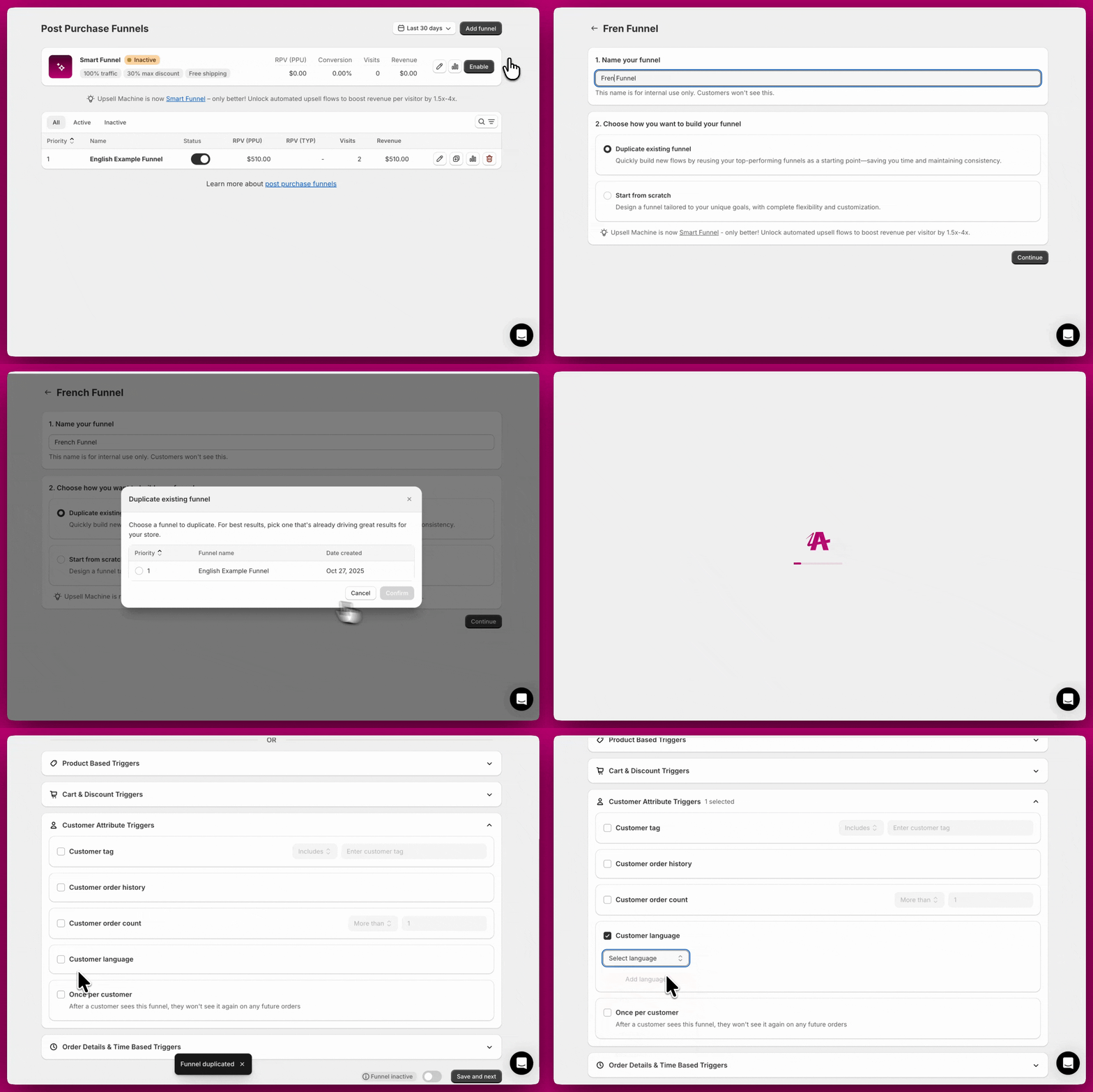
Brug triggeren **Customer Language** til at skræddersy tilbud baseret på kundens foretrukne sprog. Hvis din butik betjener kunder på mere end ét sprog, kan du oprette en separat funnel for hvert sprog og vise det rigtige tilbud baseret på det sprog, kunden gennemførte checkout på.
**Sådan konfigurerer du:**
1. Klik på **Add Trigger**.
2. Vælg **Customer Language** fra dropdownen med trigger-typer.
3. Vælg det sprog, du vil målrette.
4. Klik på **Save**.
 **Opsætning af en flersproget funnel**
Start med at oprette en funnel til dit første sprog, og duplikér den derefter for hvert yderligere sprog. Omdøb hver funnel, så den er nem at identificere, opdater dens Customer Language-trigger, så den matcher, og oversæt manuelt alle tilgængelige tekstfelter, inklusive produkttitlen, beskrivelsen, timeren og eventuelle brugerdefinerede tekst-widgets.
**Nuværende begrænsninger**
Nogle elementer styres globalt via sektionen **Translations** i Aftersells **Settings**, hvilket betyder, at de kun kan indstilles til ét sprog ad gangen. Ændring af disse påvirker alle funnels uanset sprog.
**Opsætning af en flersproget funnel**
Start med at oprette en funnel til dit første sprog, og duplikér den derefter for hvert yderligere sprog. Omdøb hver funnel, så den er nem at identificere, opdater dens Customer Language-trigger, så den matcher, og oversæt manuelt alle tilgængelige tekstfelter, inklusive produkttitlen, beskrivelsen, timeren og eventuelle brugerdefinerede tekst-widgets.
**Nuværende begrænsninger**
Nogle elementer styres globalt via sektionen **Translations** i Aftersells **Settings**, hvilket betyder, at de kun kan indstilles til ét sprog ad gangen. Ændring af disse påvirker alle funnels uanset sprog.
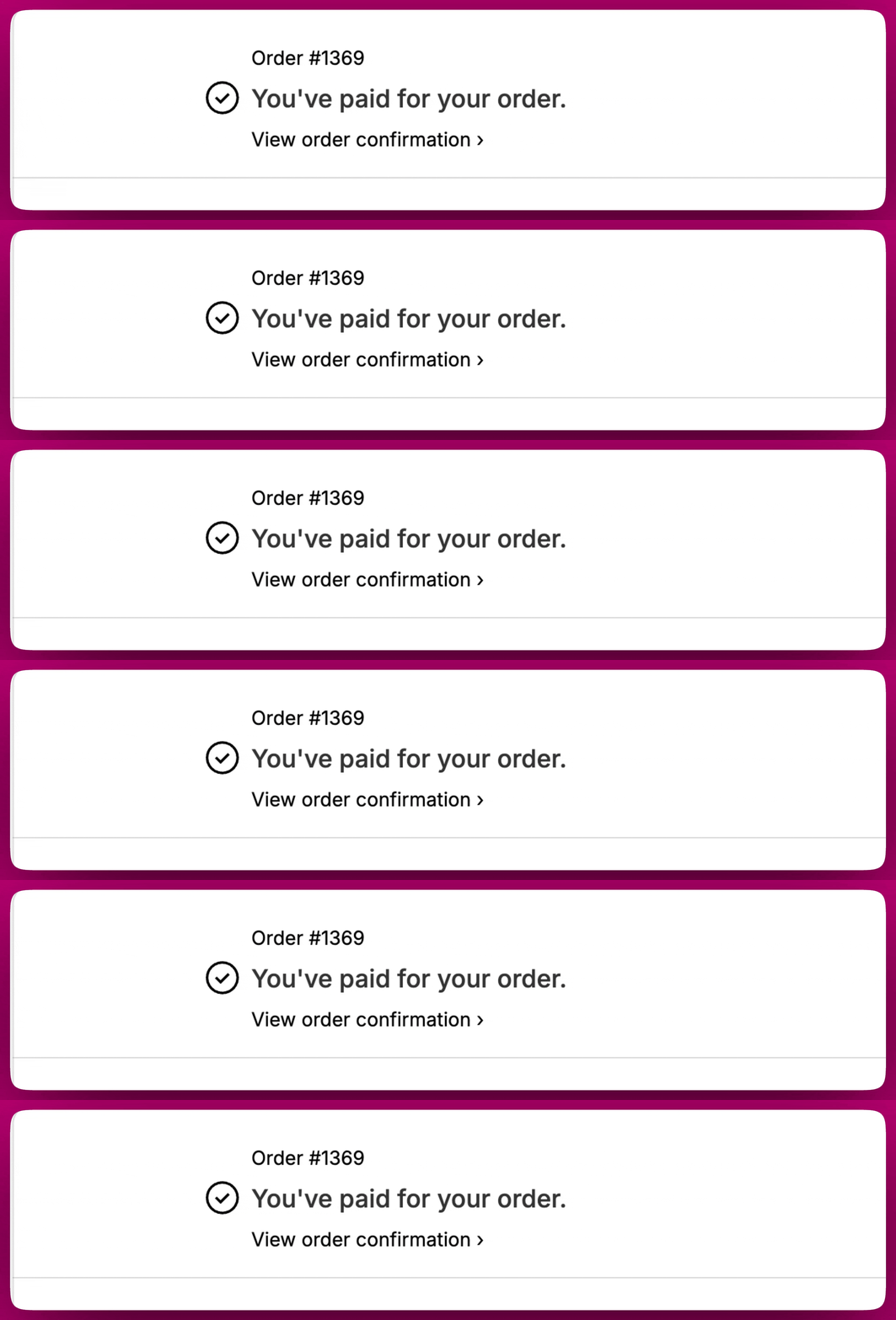
 Den Shopify-styrede header øverst på post-purchase siden vises automatisk på kundens checkout-sprog. Dette omfatter tekst som "You've paid for your order." og kan ikke tilpasses gennem Aftersell.
 Brug triggeren **Once per Customer** til at sikre, at en funnel kun vises én gang pr. kunde på tværs af alle deres ordrer.
**Sådan konfigurerer du:**
1. Klik på **Add Trigger**.
2. Vælg **Once per Customer** fra dropdownen med trigger-typer.
3. Klik på **Save**.
**Eksempler på anvendelse:**
* En kunde, der ser denne funnel efter sit første køb, ser den ikke igen ved fremtidige køb, selv hvis alle andre trigger-betingelser er opfyldt.
* Brug den til at vise et særligt "velkomsttilbud" udelukkende ved kundens første køb.
***
Brug triggeren **Once per Customer** til at sikre, at en funnel kun vises én gang pr. kunde på tværs af alle deres ordrer.
**Sådan konfigurerer du:**
1. Klik på **Add Trigger**.
2. Vælg **Once per Customer** fra dropdownen med trigger-typer.
3. Klik på **Save**.
**Eksempler på anvendelse:**
* En kunde, der ser denne funnel efter sit første køb, ser den ikke igen ved fremtidige køb, selv hvis alle andre trigger-betingelser er opfyldt.
* Brug den til at vise et særligt "velkomsttilbud" udelukkende ved kundens første køb.
***
## Ordredetaljer & tidsbaserede triggere
Disse triggere afhænger af checkout-detaljer, marketingdata eller timing.
Brug **UTM Parameter**-triggere til at vise specifikke funnels baseret på marketingkampagne-parametre i URL'en.
**Sådan konfigurerer du:**
1. Klik på **Add Trigger**.
2. Vælg **UTM Parameter** fra dropdownen med trigger-typer.
3. Vælg UTM-parametertypen (source, medium, campaign, term, content eller id).
4. Indtast den nøjagtige værdi, der skal matches.
5. Klik på **Save**.
**Eksempler på anvendelse:**
* Sæt til "utm\_source = facebook". Kunder, der ankommer via et Facebook-link, ser funnelen; andre gør ikke.
* Sæt til "utm\_campaign = summer\_sale" for at vise kampagnespecifikke tilbud til kunder fra den kampagne.
* Vis eksklusive tilbud til kunder, der ankommer fra din e-mailkampagne, ved at målrette `utm_source=email`.
For avanceret opsætning af UTM-tracking, se [Sådan bruger du Direct-to-Checkout UTM-links](/da/aftersell/how_to_use_direct_to_checkout_utm_links).
UTM-triggere udløses ikke, når kunder bruger ekspres-checkout-metoder (Shop Pay, Apple Pay, Google Pay, PayPal osv.), fordi ekspres-checkout springer det standard-kurvflow over, hvor UTM-parametre indfanges. Hvis du bruger UTM-triggere til kampagnetracking, kan du overveje at bruge andre trigger-typer (produkt, kollektion, ordreværdi) som alternativer eller oprette separate funnels til generel trafik, der ikke afhænger af UTM-parametre.
Brug triggeren **Currency** til at styre, om kunder ser en funnel baseret på den valuta, de bruger ved checkout.
**Sådan konfigurerer du:**
1. Klik på **Add Trigger**.
2. Vælg **Currency** fra dropdownen med trigger-typer.
3. Vælg **Include** eller **Exclude**.
4. Vælg den eller de valutaer, du vil målrette.
5. Klik på **Save**.
**Eksempler på anvendelse:**
* Sæt til "USD". Kunder, der gennemfører checkout i amerikanske dollars, ser funnelen; kunder i EUR, GBP eller andre gør ikke.
* Sæt til "CAD" og "USD". Kunder i begge valutaer ser funnelen.
**Vigtige noter:**
* Takkeside-tilbud tilpasser sig automatisk kundens checkout-valuta, hvilket gør en enkelt funnel brugbar på tværs af markeder.
* Post-purchase upsells understøtter ikke flere valutaer. Kunder ser ikke upsell-tilbud, medmindre din butiksvaluta matcher deres checkout-valuta. Brug takkeside-tilbud for universel synlighed.
* Hvis din butik bruger **Shopify Markets**, integrerer Aftersell problemfrit for at vise produkter i den korrekte lokale valuta.
Brug triggeren **Device Type** til at afgrænse en funnel til kunder på en specifik enhed — kun desktop eller kun mobil.
**Sådan konfigurerer du:**
1. Klik på **Add Trigger**.
2. Vælg **Device Type** fra dropdownen med trigger-typer.
3. Vælg **Desktop only** eller **Mobile only**.
4. Klik på **Save**.
**Eksempler på anvendelse:**
* Sæt til **Desktop only** for at vise et tilbud, der fungerer bedst på større skærme, såsom en detaljeret produktsammenligning eller et layout med flere billeder.
* Sæt til **Mobile only** for at målrette kunder, der browser på deres telefon, med et mobiloptimeret tilbud.
* Kombinér med andre triggere (f.eks. Order Value) for at vise et kun-desktop-tilbud til kunder med høj værdi.
Hvis en kundes enhedstype ikke kan registreres, fejler triggeren lukket, og funnelen vises ikke. Dette matcher adfærden for andre triggere, når nødvendige data ikke er tilgængelige.
Brug triggeren **Shipping Country** til at inkludere eller udelukke kunder baseret på deres forsendelsesdestination.
**Sådan konfigurerer du:**
1. Klik på **Add Trigger**.
2. Vælg **Shipping Country** fra dropdownen med trigger-typer.
3. Vælg **Include** eller **Exclude**.
4. Vælg de lande, du vil målrette.
5. Klik på **Save**.
**Eksempler på anvendelse:**
* Udeluk international forsendelse for produkter, der kun er tilgængelige indenlands.
* Vis regionsspecifikke produkter til kunder i bestemte lande.
* Opret landespecifikke takkeside-tilbud (da post-purchase upsells ikke vises for ikke-standard-valutaer).
Brug triggeren **Random Sample** til at styre funnelens synlighed for en tilfældig delmængde af kunder. Dette er ideelt til A/B-test af nye funnels eller til at overraske en udvalgt gruppe med særlige tilbud.
**Sådan konfigurerer du:**
1. Klik på **Add Trigger**.
2. Vælg **Random Sample** fra dropdownen med trigger-typer.
3. Indtast den procentdel af kunder, der skal se funnelen.
4. Klik på **Save**.
**Eksempler på anvendelse:**
* Sæt til "25%". Funnelen aktiveres tilfældigt for cirka 25% af de kvalificerende kunder.
* Til A/B-test kan du oprette to funnels, hver med en Random Sample-trigger sat til "50%". Hver funnel vises for cirka halvdelen af dine kunder.
Brug triggeren **Date/Time** til at planlægge funnelens synlighed baseret på specifikke datoer og tidspunkter, ideelt til tidsbegrænsede kampagner, sæsonkampagner eller tilbud med begrænset varighed.
**Sådan konfigurerer du:**
1. Klik på **Add Trigger**.
2. Vælg **Date/Time** fra dropdownen med trigger-typer.
3. Brug datovælgeren til at vælge din startdato, slutdato eller begge.
4. Brug tidszone-dropdownen til at vælge den tidszone, din tidsplan skal følge (for eksempel "GMT-07:00 - (MST) America/Phoenix").
5. Klik på **Save**.
**Eksempler på anvendelse:**
* Sæt til at aktivere "mellem 1. december og 25. december" til en julekampagne.
* Sæt til at aktivere "efter 1. januar 2026" for at lancere en nytårskampagne.
* Sæt en start- og slutdato i din butiks lokale tidszone for at køre et weekend-flash-udsalg fra fredag kl. 00:00 til søndag kl. 23:59.
Den tidszone, du vælger, bestemmer, hvornår triggeren starter og stopper. Vælg den tidszone, der matcher din butiks primære marked eller kampagneplan.
Brug triggeren **Shipping Method** til at styre funnelens synlighed baseret på kundens valgte forsendelsesmulighed ved checkout (f.eks. standard, ekspres, international, afhentning).
**Sådan konfigurerer du:**
1. Klik på **Add Trigger**.
2. Vælg **Shipping Method** fra dropdownen med trigger-typer.
3. Vælg **Include** eller **Exclude**.
4. Vælg de forsendelsesmetoder, du vil målrette.
5. Klik på **Save**.
**Eksempler på anvendelse:**
* Vis en upsell til opgradering til ekspreslevering kun til kunder, der valgte standardforsendelse.
* Udeluk "Local Pickup"-kunder fra at se fragtbeskyttelse eller leveringsrelaterede upsells.
* Målret kunder, der valgte international forsendelse, med en toldvenlig produktpakke.
Matchningen skelner ikke mellem store og små bogstaver og tjekker, om navnet på din Shopify-forsendelsessats *indeholder* den tekst, du indtaster i triggeren — det behøver ikke at være et nøjagtigt, fuldt match. For eksempel matcher trigger-værdien "express" navne på forsendelsessatser som "Express Shipping" eller "2-Day Express".
***
## Håndtering af funnel-prioritet
Når du har flere funnels, bestemmer prioriteten, hvilken funnel der vises, når flere funnels triggere er opfyldt.
**Sådan fungerer funnel-prioritet:**
* Funnels evalueres i prioriteret rækkefølge: Prioritet 1 → Prioritet 2 → Prioritet 3 osv.
* Den første funnel, hvis triggere alle er opfyldt, vises.
* Funnels med lavere prioritet tjekkes kun, hvis funnels med højere prioritet ikke matcher.
* Smart Funnel (hvis aktiveret) evalueres ved prioritet 0, før alle manuelle funnels.
### Visning af funnel-prioritet
Du kan se hver funnels aktuelle prioritetsnummer i venstre side af funnel-tabellen i sektionen **Post-purchase Funnels**.
### Omarrangering af funnels
1. Gå til **Post-purchase Funnels** i Aftersell-admin.
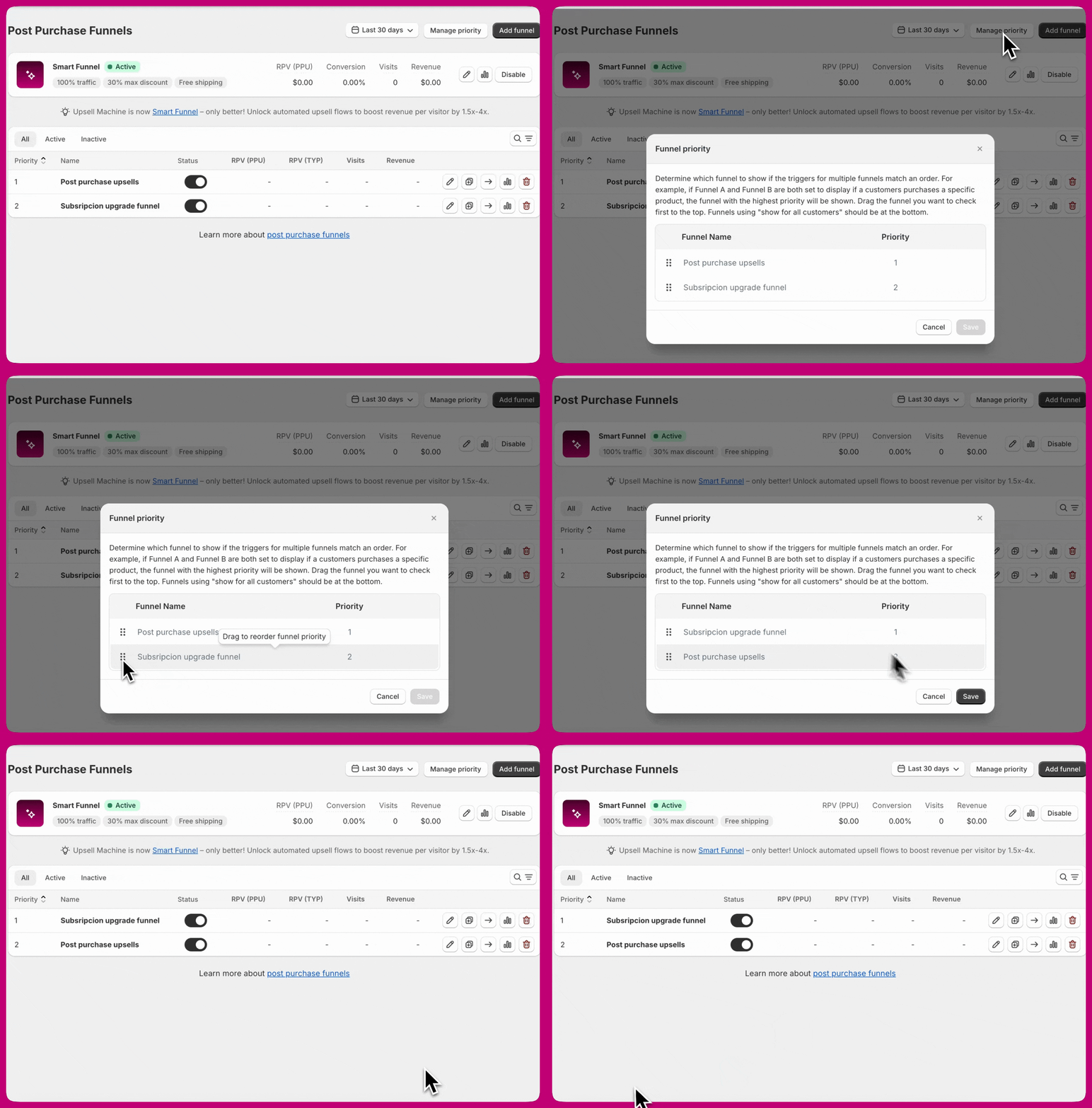
2. Klik på knappen **Manage Priority** øverst til højre i funnel-tabellen.
3. Træk og slip funnels for at omarrangere dem.
4. Klik på **Save** for at anvende den nye prioritetsrækkefølge.
 **Best practices for funnel-prioritet:**
* **Placer specifikke funnels først** - Sæt funnels med snæver målretning (specifikke produkter, ordrer med høj værdi) til højere prioritet.
* **Placer brede funnels sidst** - Sæt funnels med generel målretning (kollektioner, lave ordreværdier) til lavere prioritet.
* **Sæt Catch-All-funnelen til laveste prioritet** - Hvis du har en "Show for All Customers"-funnel, skal du gøre den til den sidste prioritet, så den kun vises, når ingen anden funnel matcher.
* **Test din prioritetsrækkefølge** - Afgiv testordrer for at kontrollere, at den korrekte funnel vises i forskellige scenarier.
**Eksempel på prioritetsstruktur:**
* Prioritet 1: Ordrer med høj værdi (\$200+) med specifikt produkt
* Prioritet 2: Ordrer, der indeholder produkter fra premium-kollektionen
* Prioritet 3: Ordrer med et hvilket som helst produkt fra hovedkategorien
* Prioritet 4: Catch-All-funnel (Show for All Customers)
***
**Best practices for funnel-prioritet:**
* **Placer specifikke funnels først** - Sæt funnels med snæver målretning (specifikke produkter, ordrer med høj værdi) til højere prioritet.
* **Placer brede funnels sidst** - Sæt funnels med generel målretning (kollektioner, lave ordreværdier) til lavere prioritet.
* **Sæt Catch-All-funnelen til laveste prioritet** - Hvis du har en "Show for All Customers"-funnel, skal du gøre den til den sidste prioritet, så den kun vises, når ingen anden funnel matcher.
* **Test din prioritetsrækkefølge** - Afgiv testordrer for at kontrollere, at den korrekte funnel vises i forskellige scenarier.
**Eksempel på prioritetsstruktur:**
* Prioritet 1: Ordrer med høj værdi (\$200+) med specifikt produkt
* Prioritet 2: Ordrer, der indeholder produkter fra premium-kollektionen
* Prioritet 3: Ordrer med et hvilket som helst produkt fra hovedkategorien
* Prioritet 4: Catch-All-funnel (Show for All Customers)
***
## Kombination af flere triggere
Du kan tilføje flere triggere til en enkelt funnel for at skabe præcise målretningsregler. Husk: alle triggere skal være opfyldt, for at funnelen vises.
### Eksempel: målretning af kosttilskudskunder med høj værdi
Tilføj disse triggere til den samme funnel:
* **Product/Collection-trigger:** Indeholder produkter fra "Supplements"-kollektionen
* **Order Value-trigger:** Større end \$75
* **Customer Order Count-trigger:** Mere end 0 ordrer (kun tilbagevendende kunder)
Denne funnel vises kun for tilbagevendende kunder, der køber kosttilskud og har en kurvværdi over \$75.
### Eksempel: målretning af kunder, der ikke har købt specifikke opgraderinger
Dette er nyttigt, når du sælger produkter med valgfri opgraderinger og vil vise forskellige upsells afhængigt af, hvad kunden har og ikke allerede har købt.
**Scenarie:** Du sælger et basisprodukt med to valgfri opgraderinger - "Premium Rotor" og "Water Resistance".
**Funnel 1 - Kunden købte ingen af opgraderingerne (højeste prioritet)**
* Ingen produktudelukkelser er nødvendige
* Sæt til **højeste prioritet**, så den evalueres først
* Denne funnel viser begge opgraderinger som upsell-muligheder
**Funnel 2 - Kunden købte Premium Rotor, men ikke Water Resistance**
* Tilføj en **Product/Collection-trigger** sat til **Contains** "Premium Rotor"
* Tilføj en **Product/Collection Exclusion-trigger** sat til at udelukke "Water Resistance"
* Denne funnel viser kun Water Resistance-upsellet
**Funnel 3 - Kunden købte Water Resistance, men ikke Premium Rotor**
* Tilføj en **Product/Collection-trigger** sat til **Contains** "Water Resistance"
* Tilføj en **Product/Collection Exclusion-trigger** sat til at udelukke "Premium Rotor"
* Denne funnel viser kun Premium Rotor-upsellet
Funnel-prioritet er afgørende her. Hvis Funnel 1 ikke er sat til den højeste prioritet, kan Aftersell matche en enkelt-opgraderings-funnel først for kunder, der ikke købte nogen af opgraderingerne, hvilket resulterer i, at der kun vises ét upsell i stedet for begge.
***
## Næste trin
* Lær om alle tilgængelige trigger-typer i [referencen for post-purchase triggere](/da/aftersell/post_purchase_triggers)
* Forstå, hvordan triggere fungerer sammen, med [Forstå betinget logik](/da/aftersell/understanding_conditional_logic_for_post_purchase_triggers)
* Opsæt din første funnel med [quickstart-guiden](/da/aftersell/quickstart_guide_to_aftersell)
* Gennemgå [best practices](/da/aftersell/best_practices) for at optimere din funnel-strategi