> ## Documentation Index
> Fetch the complete documentation index at: https://docs.aftersell.com/llms.txt
> Use this file to discover all available pages before exploring further.
# Sådan konfigurerer du checkout-widgets
> Komplet trin-for-trin guide til at konfigurere checkout-widgets i Aftersell, inklusive alle widget-typer, placeringsmuligheder og best practices for konvertering på mobil og desktop
Denne guide fører dig gennem, hvordan du konfigurerer og placerer checkout-widgets i Aftersell, fra aktivering af widgets til optimering af placeringen i Shopify Checkout for maksimale konverteringsrater..
**Bemærk:** Checkout-widgets er kun tilgængelige for Shopify Plus-forhandlere på grund af Shopifys API-begrænsninger for Checkout Extensibility.
***
## Trin 1: Aktivér din widget i Aftersell
Før du tilføjer widgets til din checkout, skal du aktivere dem i Aftersell-admin.
1. Naviger til fanen **Checkout** i din Aftersell-admin
2. Vælg den widget-type, du vil konfigurere ([Upsells](#upsells), [Cart Controls](#cart-controls), [Rewards,](#rewards) [Trust Badges,](#trust-badges) [Testimonials](#testimonials), [Notes](#notes), [Images](#images) eller [Text](#text))
3. Klik på **Create** for at bygge en ny widget, eller vælg en eksisterende widget at redigere
4. Konfigurer dine widget-indstillinger (se [Widget-typer og konfiguration](#widget-types-and-configuration) nedenfor)
5. Klik på **Enable**-kontakten i widget-indstillingernes øverste højre hjørne
6. For begrænsede eller avancerede upsells skal du sørge for at aktivere brugerdefinerede triggere, før du fortsætter
***
## Trin 2: Åbn Shopify Checkout-editoren
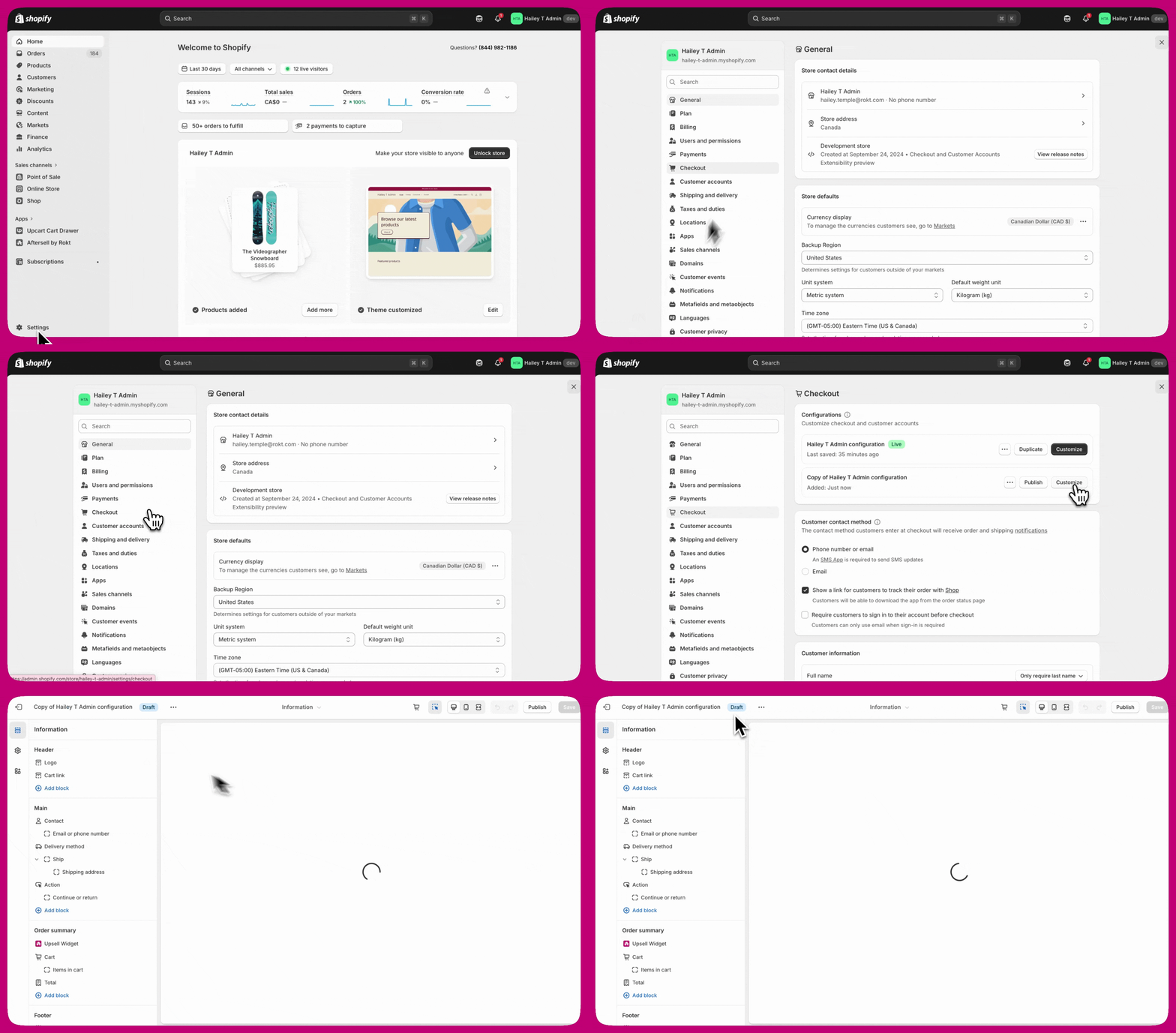
Der er to måder at tilgå Shopify Checkout-editoren på:
**Mulighed 1: Fra Shopify Admin**
1. Gå til **Settings** i din Shopify Admin
2. Klik på **Checkout** i venstre navigation
3. Klik på **Customize** ved siden af den ønskede checkout-profil
**Mulighed 2: Fra Aftersell**
1. Klik på knappen **Open Shopify Checkout Editor** nederst til højre på Aftersells Checkout-editorside
💡 **Tip:** Mulighed 1 giver dig mere kontrol over, hvilken checkout-profil du redigerer. Vi anbefaler, at du først tester på en kladdeversion, før du sætter den live.
 ***
***
## Trin 3: Tilføj app-blokken til din checkout
1. I Shopify Checkout-editoren skal du klikke på **Add app block**
2. Vælg den ønskede Aftersell-widget fra listen over tilgængelige widgets
3. Vælg den korrekte placering til din widget (se [Tilgængelige placeringer](#available-placements) nedenfor)
4. Hvis du vil have dine widgets vist i Shop Pay-checkout, skal du markere muligheden [**Include app block in Shop Pay**](/da/aftersell/show_checkout_widgets_in_shop_pay)
5. Klik på **Save** i øverste højre hjørne
 ***
***
## Trin 4: Placer din widget
1. Træk og slip app-blokken til den ønskede placering inden for det valgte placeringsområde
2. Klik på **Save** i øverste højre hjørne
 ***
***
## Widget-typer og konfiguration
## Placeringer
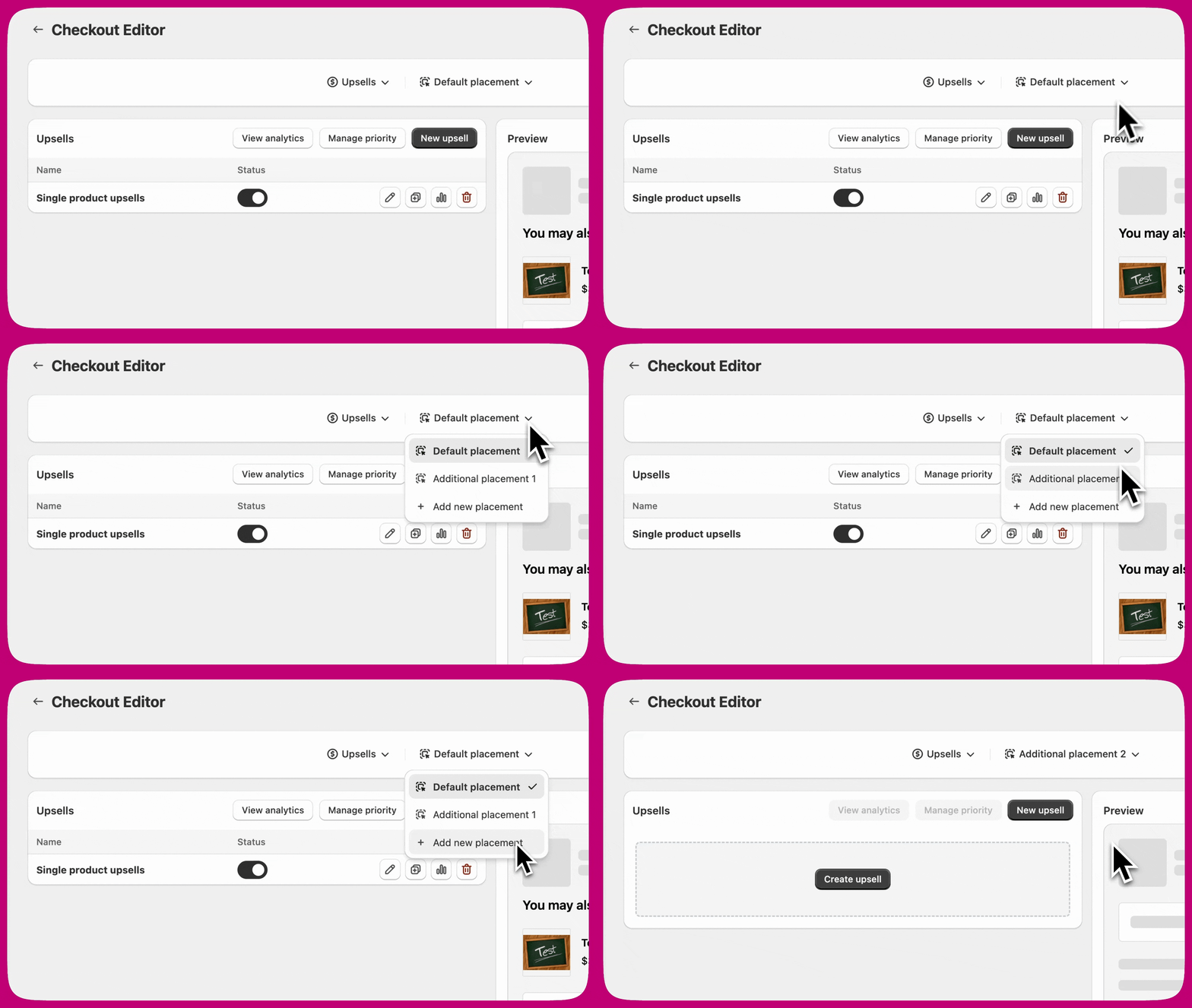
Placeringer oprettes i Aftersells Checkout-editor og gør det muligt at køre flere widgets af samme type på den samme checkout-side.
Hvis du for eksempel vil vise to upsell-tilbud på samme side, skal hvert tilbud tildeles en forskellig placering.
### Tilgængelige placeringer
* **Default placement**: Den primære placering. Alle widget-typer starter her.
* **Additional placement 1**: En anden placeringsplads til at vise endnu en widget af samme type på samme side.
* **Additional placement 2**: En tredje placeringsplads til yderligere adskillelse.
Du kan også oprette nye placeringer direkte fra placerings-dropdownen i Aftersell ved at vælge **+ Add new placement**.
 ***
***
### Hvornår skal du bruge flere placeringer
Brug flere placeringer, når du vil:
* Vise mere end én widget af samme type på en enkelt checkout-side
* Vise widgets i forskellige sektioner af siden
* Målrette forskellige målgrupper med forskellige tilbud
* Køre widgets med lignende eller overlappende triggere
Aftersell bruger et prioritetssystem. Du kan ikke køre flere widgets med identiske triggere inden for samme placering. Hvis to widgets deler de samme trigger-betingelser i én placering, vises kun én baseret på prioritet.
For at bruge lignende triggere skal du tildele hver widget en forskellig placering, så de kan køre uafhængigt uden konflikt.
***
## Matchende placeringer i Shopify Checkout-editoren
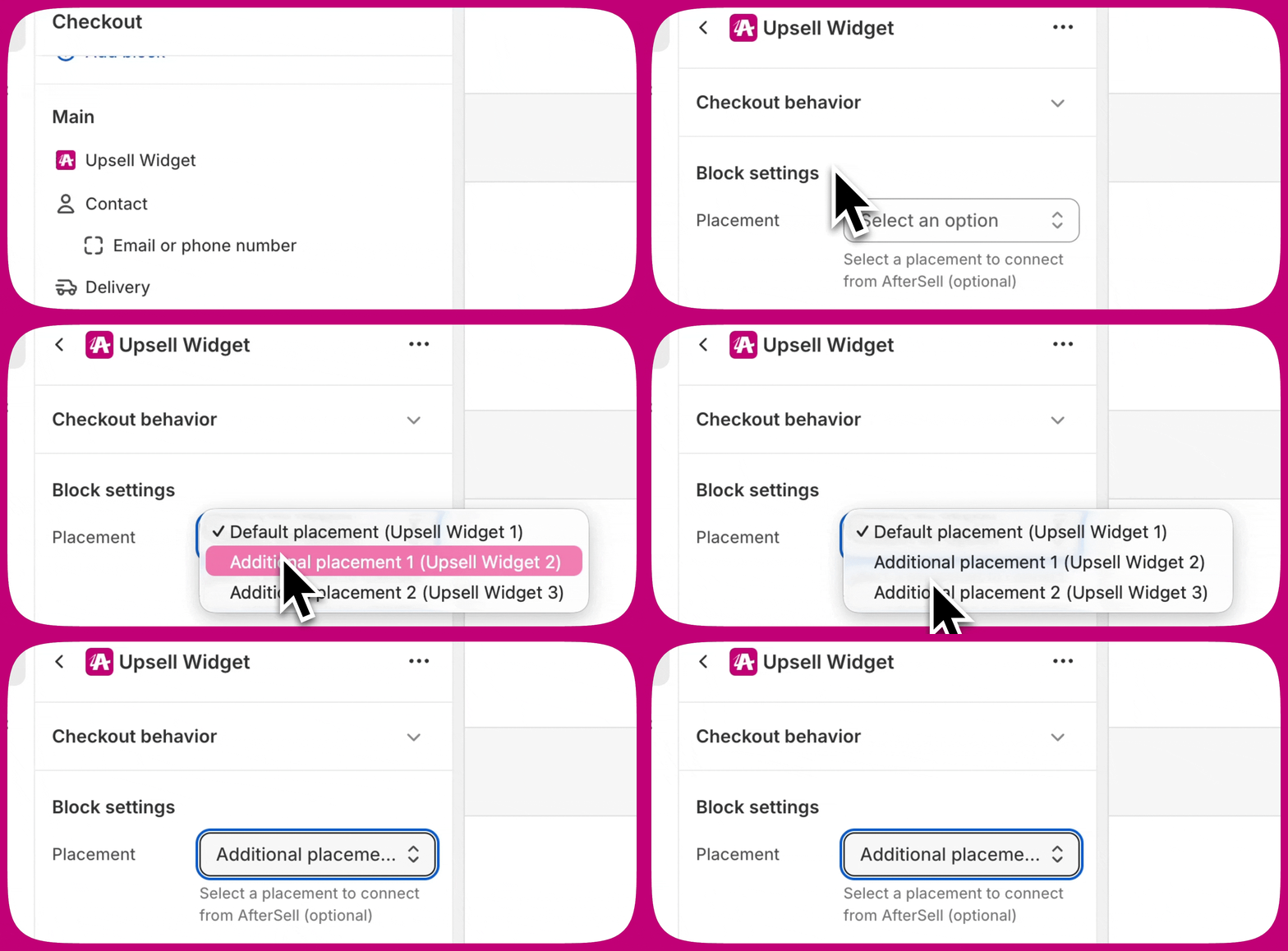
Hver placering i Aftersell svarer til en separat app-blok i Shopify Checkout-editoren. Den placering, der er valgt i Shopify, skal matche den placering, der er indstillet i Aftersell.
Hvis en widget for eksempel er tildelt **Additional placement 1** i Aftersell, skal app-blokken i Shopify også være indstillet til **Additional placement 1**.
Hvis placeringerne ikke matcher, vises widgetten muligvis ikke eller vises det forkerte sted.
**Vigtigt:** Et placeringsmismatch er en af de mest almindelige årsager til, at en widget ikke vises. Hvis en widget ikke vises, skal du bekræfte, at placeringen matcher i både Aftersell og Shopify, før du fejlfinder yderligere.
 ***
***
### Upsells
Tilbyd produkter til kunder under checkout for at øge din gennemsnitlige ordreværdi (AOV).
**Konfigurationsmuligheder:**
**Widget-tilstande:**
* **Single Product Upsell:** Vis ét produkt med en Add to Cart-knap
* **Multi-Product Upsell:** Vis flere produkter i et stablet layout eller en karrusel, så kunderne kan acceptere flere tilbud
* **Checkmark Upsell:** Vis et enkelt produkt med et afkrydsningsfelt i stedet for en Add to Cart-knap (ideelt til billige tilføjelser som fragtbeskyttelse)
**Metoder til produktvalg:**
* **Specific Products:** Vælg manuelt individuelle produkter til upsell
* **Collection:** Vælg en kollektion, og vis op til 5 tilfældige produkter (produkter, der allerede er i kurven, udelukkes automatisk)
* **Automatic upsell(s):** Anbefal automatisk produkter baseret på kurvens indhold
* **Most Expensive Product:** Lav automatisk upsell af det dyreste produkt fra kurven
* **Spend threshold:** Anbefal produkter, der hjælper kunder med at nå belønningstærskler (kan kun vælges, når **Show rewards bar** er aktiveret på samme upsell-widget)
* **Strategy:** Vælg dynamisk et produkt ved hjælp af regelbaseret målretning. Vises kun i butikker med [Strategies](/da/aftersell/strategies_overview) aktiveret
**Yderligere funktioner:**
* Tilføj rabatter direkte i widgetten
* Lås abonnementsplaner til specifikke muligheder
* Vis produktanmeldelses-stjerner (kræver kompatibel anmeldelsesapp)
* Indstil et maksimalt antal accepterede tilbud pr. widget (kun Single- og Multi-upsell-typer)
[Læs mere om upsell-widgets](/da/aftersell/checkout_widget_types#upsells)
***
### Cart Controls
Lad kunder ændre deres kurv direkte på checkout-siden.
**Tilgængelige kontroller:**
* **Variant selector:** Skift til en anden variant på lager
* **Quantity selector:** Justér produktantal
* **Remove item:** Show Remove Item Button fjerner upsell-produkter fra kurven. En tilhørende indstilling, **Allow Removal of Non-Upsell Products** (slået fra som standard), udvider fjernelsen til alt i kurven
* **Subscription selector:** Skift abonnementsfrekvens
* **Subscription upgrade:** Opgrader engangskøb til abonnementer
* **Custom text:** Tilføj brugerdefineret tekst under ordrelinjer
**Produktmålretning:**
* Anvend på alle produkter i kurven
* Anvend kun på udvalgte produkter
* Anvend på alle produkter undtagen de udvalgte
**Yderligere funktioner:**
* Vis produktanmeldelses-stjerner for produkter i kurven
[Læs mere om cart controls](/da/aftersell/checkout_widget_types#cart-controls)
***
### Rewards
Vis en fremskridtsbjælke, der viser kunderne, hvor tæt de er på at optjene en belønning.
**Konfigurationsmuligheder:**
* Belønningsgrundlag: **Cart total** eller **Item count**
* Beløbsgrundlag (for Cart total): **Order total (includes shipping and tax)**, **Subtotal (before discounts)** eller **Subtotal after discounts (excludes tax and shipping)**
* Belønningsbesked og styling
* Farver og design på fremskridtsbjælken
**Best practices:**
* Kombinér med upsell-widgets for at hjælpe kunder med at nå belønningstærskler
* Brug produkttypen spend threshold i upsells til automatisk at anbefale produkter, der lukker hullet
* Opret belønninger i Shopify med Automatic Discounts (til rabatbelønninger) eller Shipping Rules (til gratis fragt)
* Brug **Subtotal after discounts (excludes tax and shipping)** som beløbsgrundlag, når du tilbyder gratis fragt, så bjælken matcher Shopifys egen tærskelvurdering, når rabatkoder anvendes
[Læs mere om rewards](/da/aftersell/checkout_widget_types#rewards)
***
### Trust Badges
Opbyg tillid med brugerdefinerede ikoner og tekst for at øge konverteringsraten i checkout.
**Konfigurationsmuligheder:**
* Badge-layout: Vertikal stak eller horisontal visning
* Brugerdefinerede ikoner og tekst for hvert badge
* Muligheder for styling og afstand
**Best practices:**
* Fremhæv sikkerhedsfunktioner (sikker checkout, SSL-kryptering)
* Fremvis garantier (pengene-tilbage-garanti, gratis returnering)
* Vis fragtfordele (gratis fragt, hurtig levering)
[Læs mere om trust badges](/da/aftersell/checkout_widget_types#trust-badges)
***
### Testimonials
Vis kundeanmeldelser direkte i checkout for at opbygge tillid.
**Konfigurationsmuligheder:**
* **Flex Testimonials (anbefalet):** Henter automatisk rigtige anmeldelser fra din anmeldelsesapp (Judge.me, Klaviyo, Okendo eller Yotpo)
* Valgtilstand: Manuel (vælg specifikke anmeldelser) eller Dynamisk (hent automatisk anmeldelser baseret på kurvens indhold)
* Visningstype: Horisontal karrusel eller vertikal stak
* Filter for mindste bedømmelse
**Opsætningskrav:**
* Konfigurer anmeldelsesapp-loginoplysninger under Settings > Product Reviews
* Anmeldelser synkroniseres automatisk inden for 24 timer og derefter ugentligt
[Læs mere om testimonials](/da/aftersell/checkout_widget_types#testimonials)
***
### Notes
Lad kunder tilføje noter til deres ordre.
**Konfigurationsmuligheder:**
* Manuelle noter: Fritekstfelt til kundens input
* Forudskrevne noter: Afkrydsningsfelter til muligheder som gaveindpakning eller miljøvenlig emballage
[Læs mere om notes](/da/aftersell/checkout_widget_types#notes)
***
### Images
Upload og vis brugerdefinerede billeder i din checkout.
**Konfigurationsmuligheder:**
* Billedupload
* Skyder til breddejustering
* Intet krav om minimumsstørrelse
[Læs mere om images](/da/aftersell/checkout_widget_types#images)
***
### Text
Indsæt et banner med brugerdefineret tekst i din checkout.
**Konfigurationsmuligheder:**
* **Container Style:** **Plain Text** (standarden) eller **Badge**. Bannerfarverne nedenfor vises kun, når du vælger Badge
* **Banner Type** (kun Badge):
* **Info (Blue):** Blå baggrund med informationsikon
* **Success (Green):** Grøn baggrund med fluebensikon
* **Warning (Yellow):** Gul baggrund med advarsels-trekantikon
* **Critical (Red):** Rød baggrund med udråbstegnsikon
* Tekststørrelse på feltet **Body** (Small eller Base) — Heading-feltet har ingen størrelseskontrol
* Justering på både Heading- og Body-felterne
* Afstand: None, Extra Tight, Tight, Base, Loose eller Extra Loose
[Læs mere om text](/da/aftersell/checkout_widget_types#text)
***
## Fejlfinding
### Widgets vises ikke
Hvis dine widgets ikke vises efter opsætningen:
1. Kontrollér, at widgetten er aktiveret i Aftersell-admin
2. Tjek, at app-blokken er tilføjet i Shopify Checkout-editoren
3. Bekræft, at app-blokken er gemt i Shopify Checkout-editoren
4. Kontrollér, at den korrekte placering er valgt. Når du tilføjer en app-blok i Shopify Checkout-editoren, skal du vælge den matchende placering, såsom Default placement, Additional placement 1 eller Additional placement 2. Hvis den forkerte placering er valgt, vises widgetten muligvis ikke eller vises det forkerte sted. Fjern app-blokken, og tilføj den igen, og sørg for, at den tilsigtede placering er valgt.
5. For Shop Pay: Kontrollér, at "Include app block in Shop Pay" er markeret
6. Ryd browserens cache, eller prøv inkognitotilstand
7. Vent nogle minutter på, at ændringerne slår igennem
### Shop Pay-widgets vises ikke
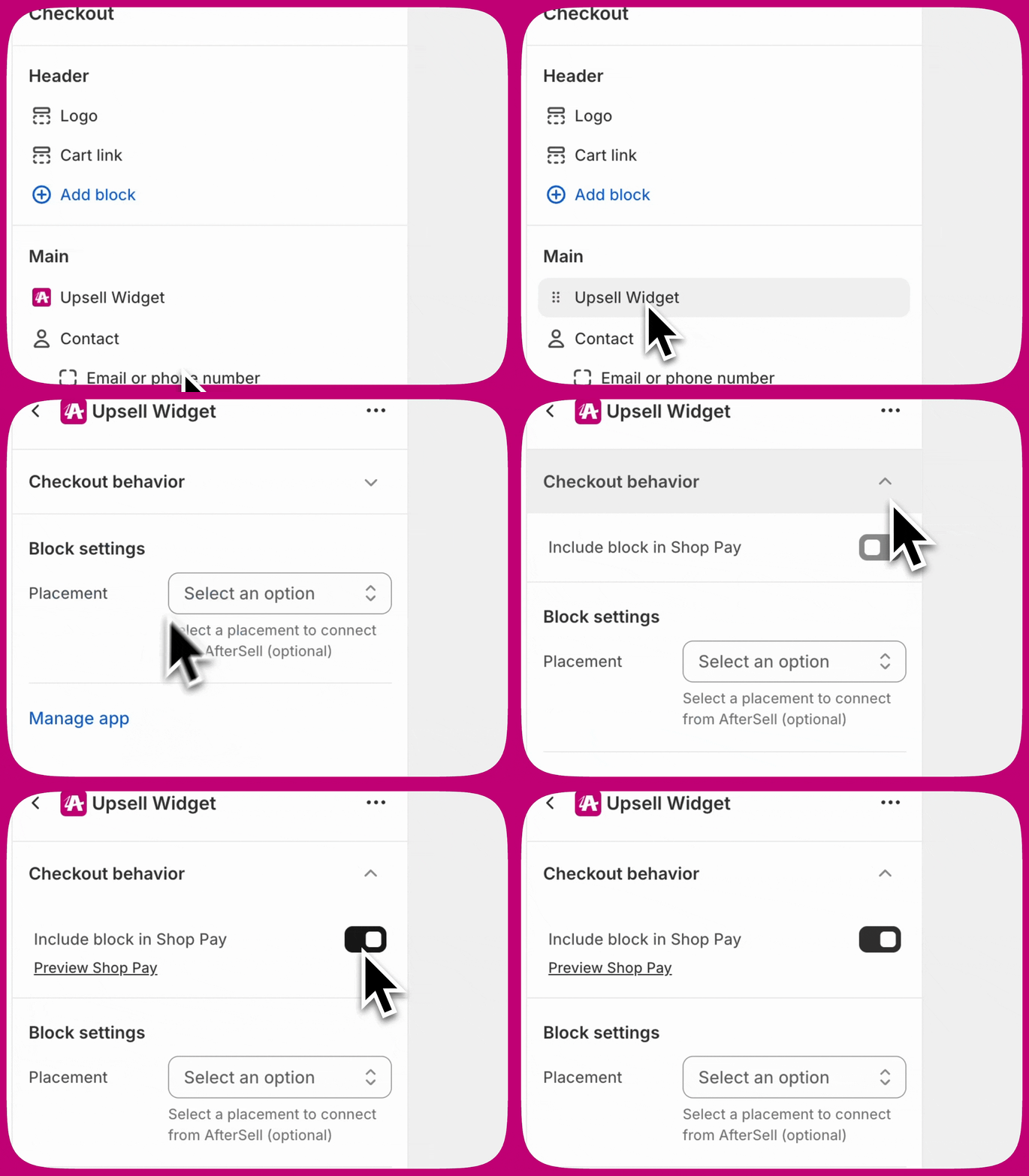
Sådan viser du widgets i Shop Pay-checkout:
1. Åbn widgetten i Shopify Checkout-editoren
2. Markér muligheden **Include app block in Shop Pay** under Checkout behaviour
3. Gem dine ændringer
 [Læs mere om Shop Pay-widgets](/da/aftersell/show_checkout_widgets_in_shop_pay)
***
[Læs mere om Shop Pay-widgets](/da/aftersell/show_checkout_widgets_in_shop_pay)
***
## Næste trin
* [Lær om checkout-triggere](/da/aftersell/checkout_triggers) for at vise widgets betinget
* [Opsæt A/B-test i checkout](/da/aftersell/checkout_a_b_testing) for at optimere placeringer
* [Konfigurer checkout-branding](/da/aftersell/checkout_branding_settings), så det matcher din butiks design
* [Udforsk avancerede upsell-strategier](/da/aftersell/best_practices) for at maksimere AOV