> ## Documentation Index
> Fetch the complete documentation index at: https://docs.aftersell.com/llms.txt
> Use this file to discover all available pages before exploring further.
# DTC ads onboarding-guide | aktivering af web pixel
> Denne artikel beskriver, hvordan du integrerer Rokt Conversions Web Pixel
# **Oversigt**
Rokt Conversions Web Pixel muliggør præcis attribution af konverteringer fra din Shopify-butik til Rokt-kampagner. Det hjælper med at optimere din marketingperformance ved at spore brugeraktivitet gennem Shopifys Web Pixels API.
***
## **Trin 1: Installer Aftersell-appen**
Du får et særligt installationslink af din account manager.
* Klik på linket for at blive omdirigeret til Shopify App Store.
* Du bliver bedt om at installere Aftersell-appen.
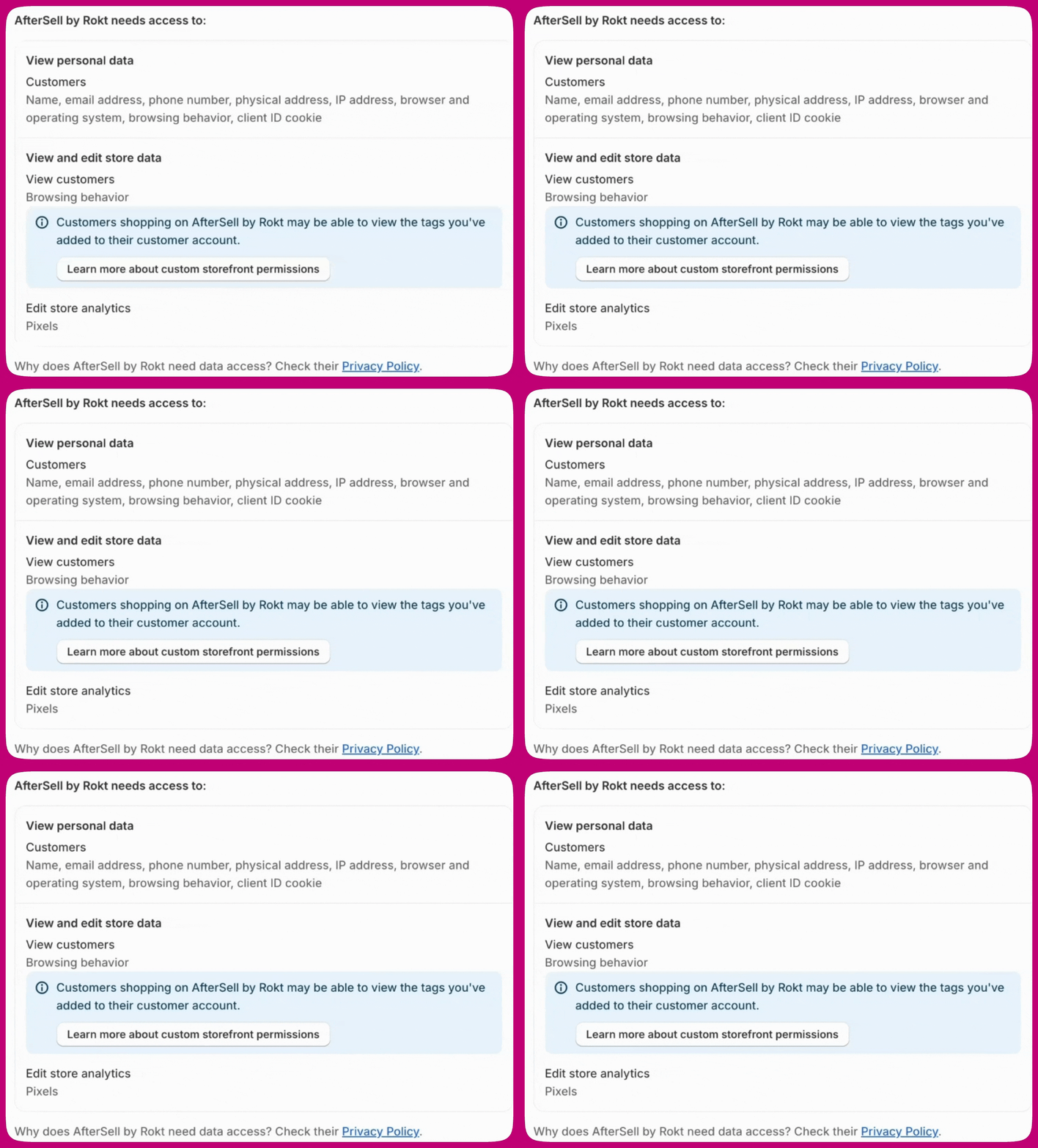 * Klik på **Install** for at fortsætte.
Efter installationen kan Aftersell vise en tilladelsesanmodning i appen for scopes relateret til pixel-sporing — specifikt `read_customer_events` og `write_pixels`. Klik på **Approve** for at give disse tilladelser. Ved at acceptere disse scopes kan Aftersell automatisk injicere og aktivere Rokt Web Pixel.
***
* Klik på **Install** for at fortsætte.
Efter installationen kan Aftersell vise en tilladelsesanmodning i appen for scopes relateret til pixel-sporing — specifikt `read_customer_events` og `write_pixels`. Klik på **Approve** for at give disse tilladelser. Ved at acceptere disse scopes kan Aftersell automatisk injicere og aktivere Rokt Web Pixel.
***
## **Trin 2: Accepter vilkår og betingelser**
Efter at have givet de påkrævede tilladelser:
* Du bliver bedt om at gennemgå og acceptere vores vilkår og betingelser.
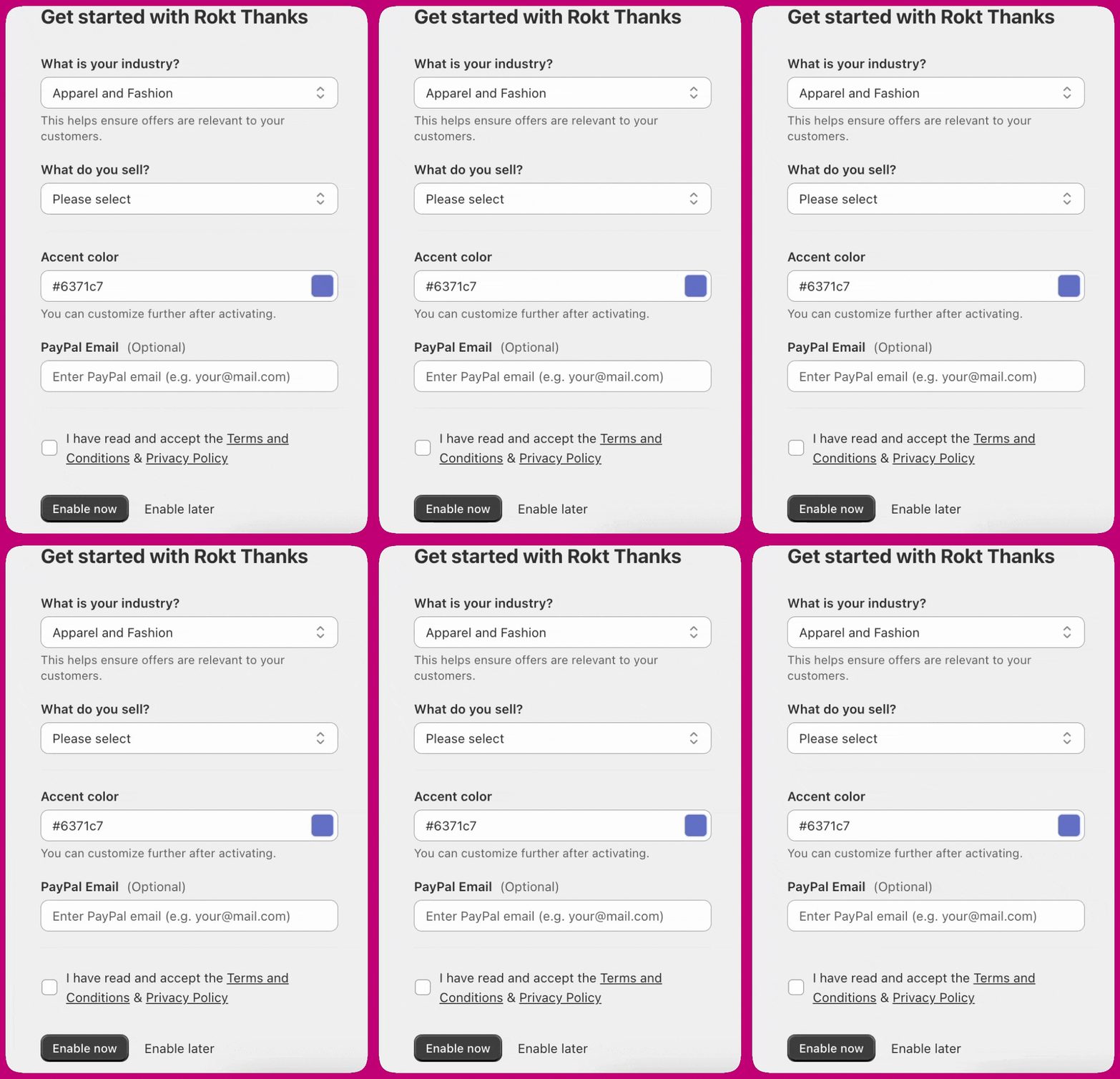 * Tryk på **Enable now** for at fortsætte.
***
* Tryk på **Enable now** for at fortsætte.
***
## **Trin 3: Aktivér gratis plan**
Efter vilkår og betingelser:
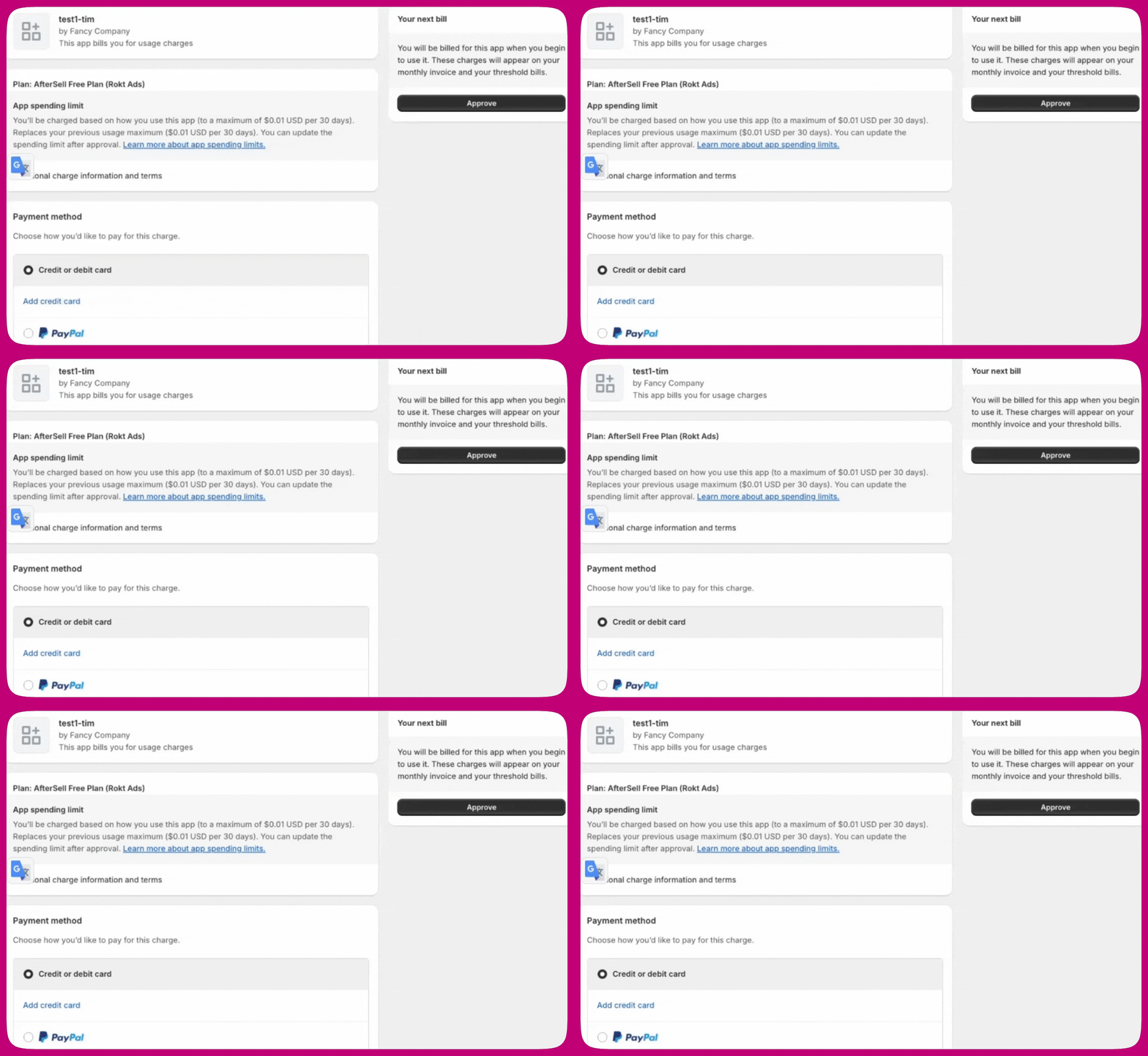
* Du bliver bedt om at acceptere **Aftersell Free Plan (Rokt Ads)**.
* Klik på **Approve** for at fuldføre aktiveringen.
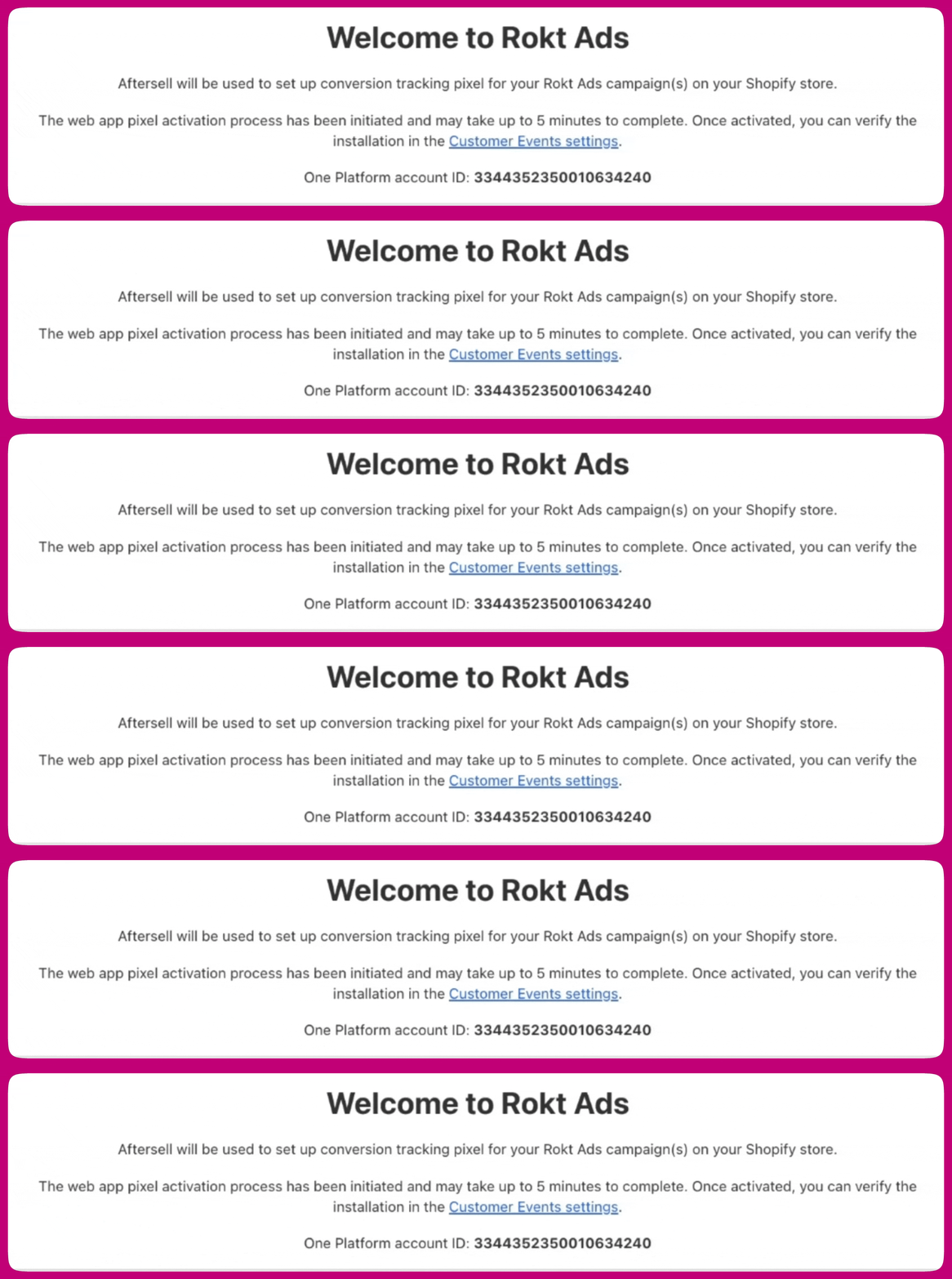
 * Når det er godkendt, er din onboarding fuldført, og du bliver omdirigeret til Rokt Ads-dashboardet, hvor du vil se dit nyoprettede **One Platform Account ID**. (Mens det oprettes, står der *Generating One Platform Account ID* på kortet.)
 ***
***
## **Trin 4: Aktivering af web pixel**
Efter fuldført onboarding udløses installationen af Web Pixel automatisk.
Tillad venligst op til **5 minutter** for at aktiveringen fuldføres.
***
## **Sådan bekræfter du pixel-aktiveringen:**
1. På Rokt Ads-siden (inde i Aftersell) skal du klikke på linket mærket **Customer Events Page**. Det fører dig direkte til den rigtige side i din Shopify Admin.
2. Alternativt:\
Naviger manuelt til Shopify Admin → Settings → Customer Events.
3. Når du er der:\
Under App Pixels skal du kigge efter "Aftersell".\
Sørg for, at status er angivet som Connected.
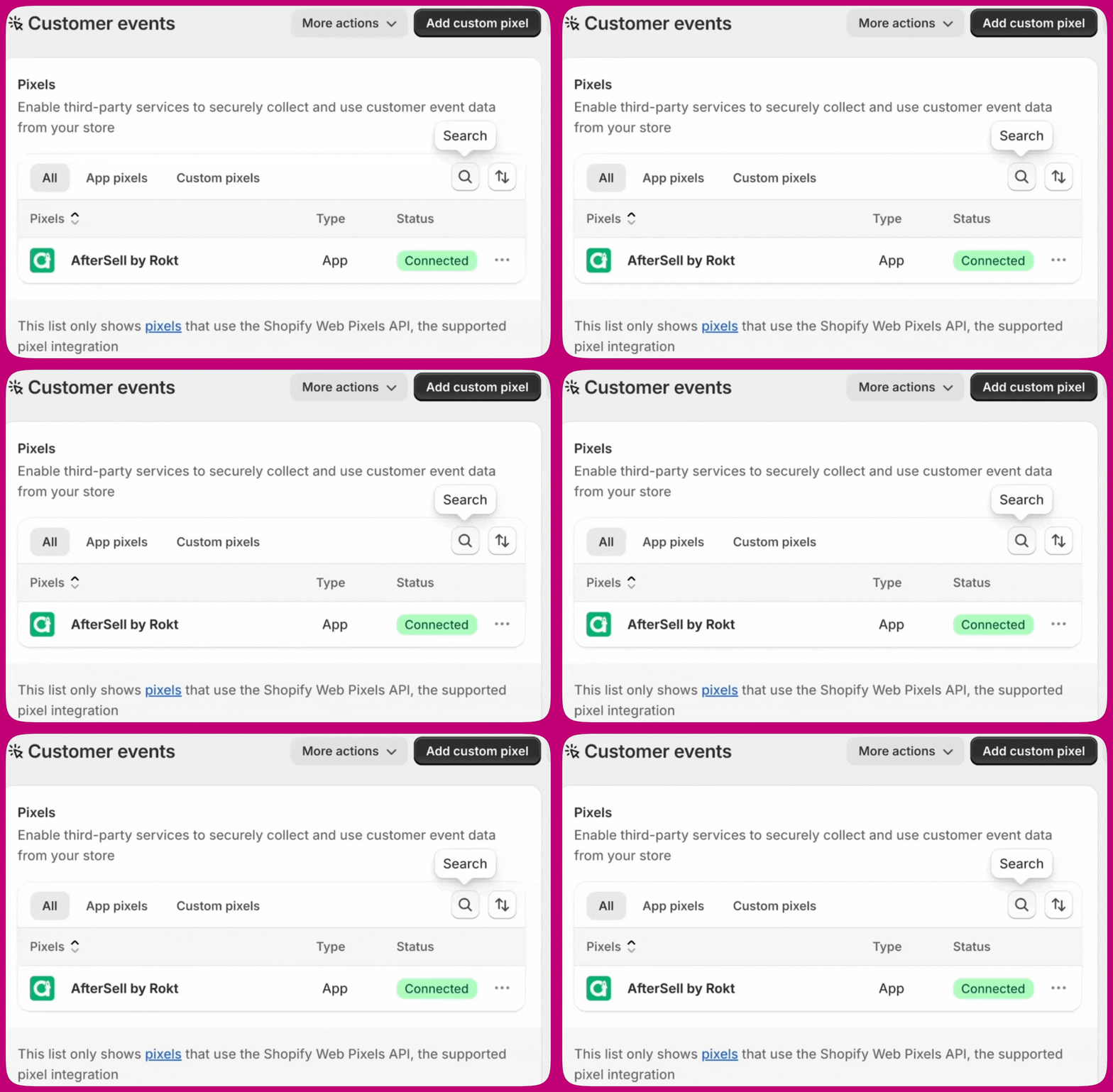 Hvis pixlen ikke vises med det samme eller viser "Disconnected", kan den stadig være under behandling. Vent venligst et par minutter, og opdater siden.
***
Hvis pixlen ikke vises med det samme eller viser "Disconnected", kan den stadig være under behandling. Vent venligst et par minutter, og opdater siden.
***
## **Yderligere bemærkninger:**
Denne aktiverede web pixel gør tre ting:
1. Tilføjer en cookie, når en kunde lander på dit websted fra en af dine Rokt-kampagner. Rokt tilføjer automatisk query-parameteren "rtid" til landingssidens URL.
2. Registrerer konverteringer. Hvis kunden har en cookie fra trin i), attribueres konverteringen til din Rokt-kampagne.
3. Videresender Shopifys standard storefront-events til Aftersell — side-, produkt- og kollektionsvisninger, søgninger, tilføjelser til og fjernelser fra kurven, checkout-trin og gennemført checkout. Dette er den del, der kører udelukkende på analytics-samtykke.
Følgende indstillinger anvendes automatisk af web pixel-appen.
1. *Tilladelse: Analytics.* Pixel-udvidelsen erklærer kun analytics-samtykke — marketing og præferencer er begge slået fra. Dette er mest relevant for kunder i EU og Storbritannien. Afsendelse af konverteringer kontrolleres separat under kørsel: hvis kunden ikke har givet marketingsamtykke, springes Rokt-konverteringen over, mens standard storefront-events stadig flyder. For at lære mere, se [Shopifys dokumentation her](https://help.shopify.com/en/manual/promoting-marketing/pixels/custom-pixels/manage#customer-privacy).
2. *Datasalg: Indsamlede data betragtes ikke som datasalg.* Konverteringsdata indsamles for at optimere og overvåge annoncekampagner og sælges ikke af Rokt.
3. For detaljer om Web Pixels API, se [Shopifys udviklerdokumentation her](https://shopify.dev/docs/api/web-pixels-api).