> ## Documentation Index
> Fetch the complete documentation index at: https://docs.aftersell.com/llms.txt
> Use this file to discover all available pages before exploring further.
# Checkout-widget-typer
> Dette dokument dækker de forskellige checkout-widgets, du kan tilføje med Aftersell for at forbedre din Shopify Plus-checkout-oplevelse
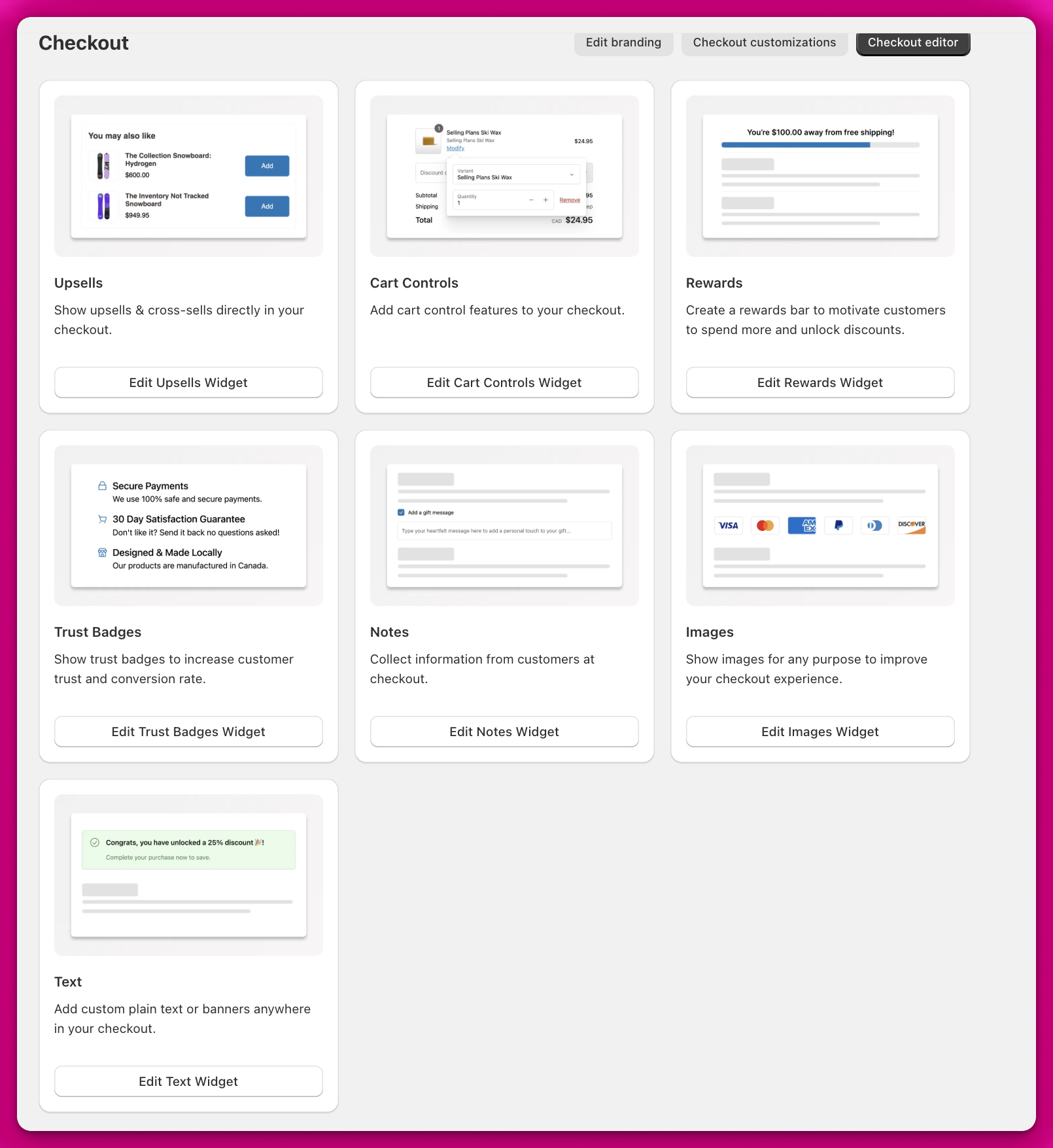
Der er en række forskellige checkout-widget-muligheder at vælge imellem. I denne artikel gennemgår vi de forskellige widget-muligheder, hvad de gør, og de tilgængelige tilpasninger:
* [Upsells](#upsells)
* [Cart Controls](#cart-controls)
* [Belønninger](#rewards)
* [Trust Badges](#trust-badges)
* [Testimonials](#testimonials)
* [Noter](#notes)
* [Billeder](#images)
* [Tekst](#text)
 ***
***
## Upsells
Tilbyd produkter til dine kunder under checkout for at **hjælpe med at øge din AOV.**
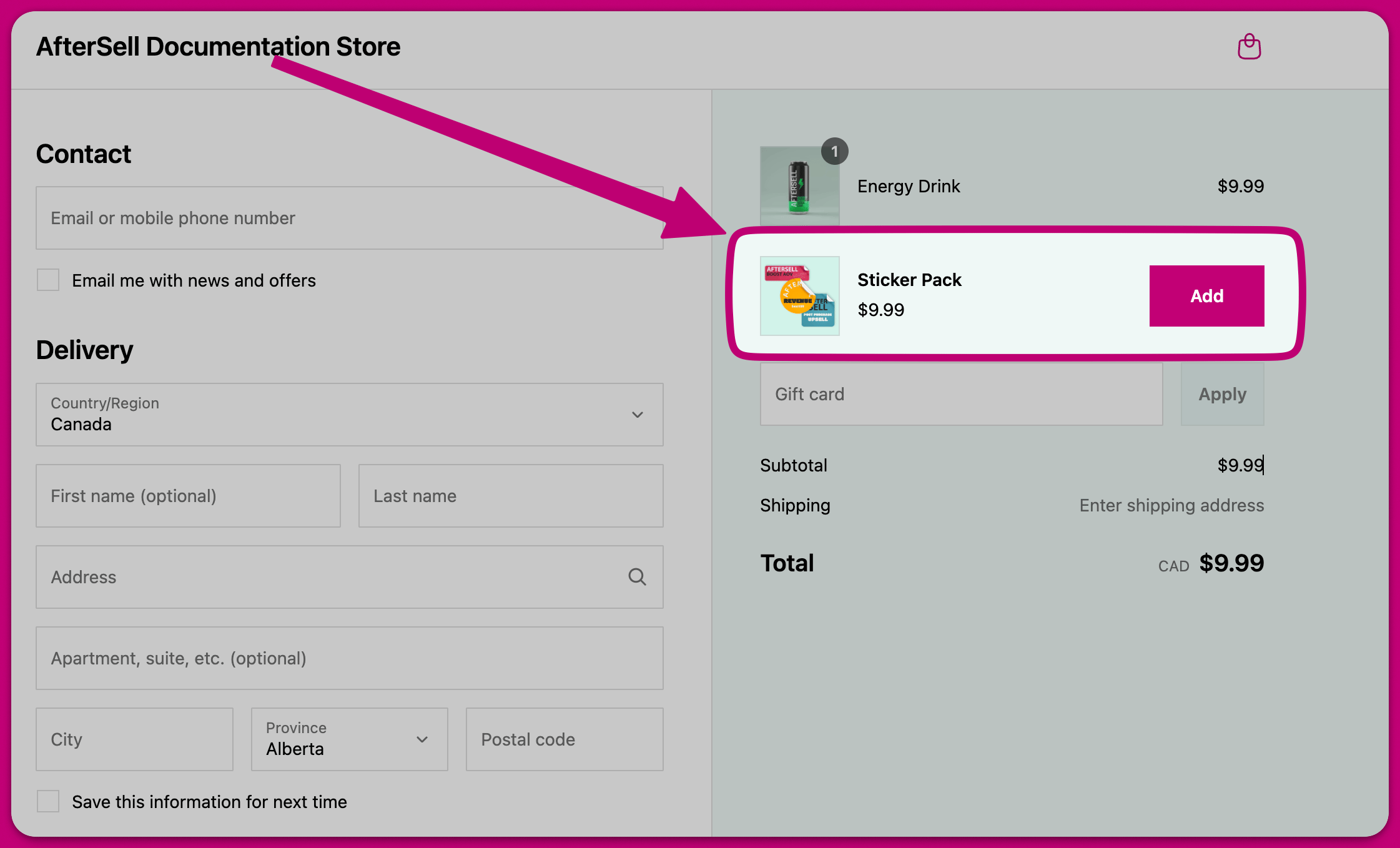 Upsell-widgets har et par forskellige konfigurationer at vælge imellem.
* **Single Product Upsell:** Tilbyd ét produkt til din kunde.
* **Multi-Product Upsell:** Vis flere produkter i enten et stak- eller karrusel-layout. Lad kunderne acceptere flere tilbud.
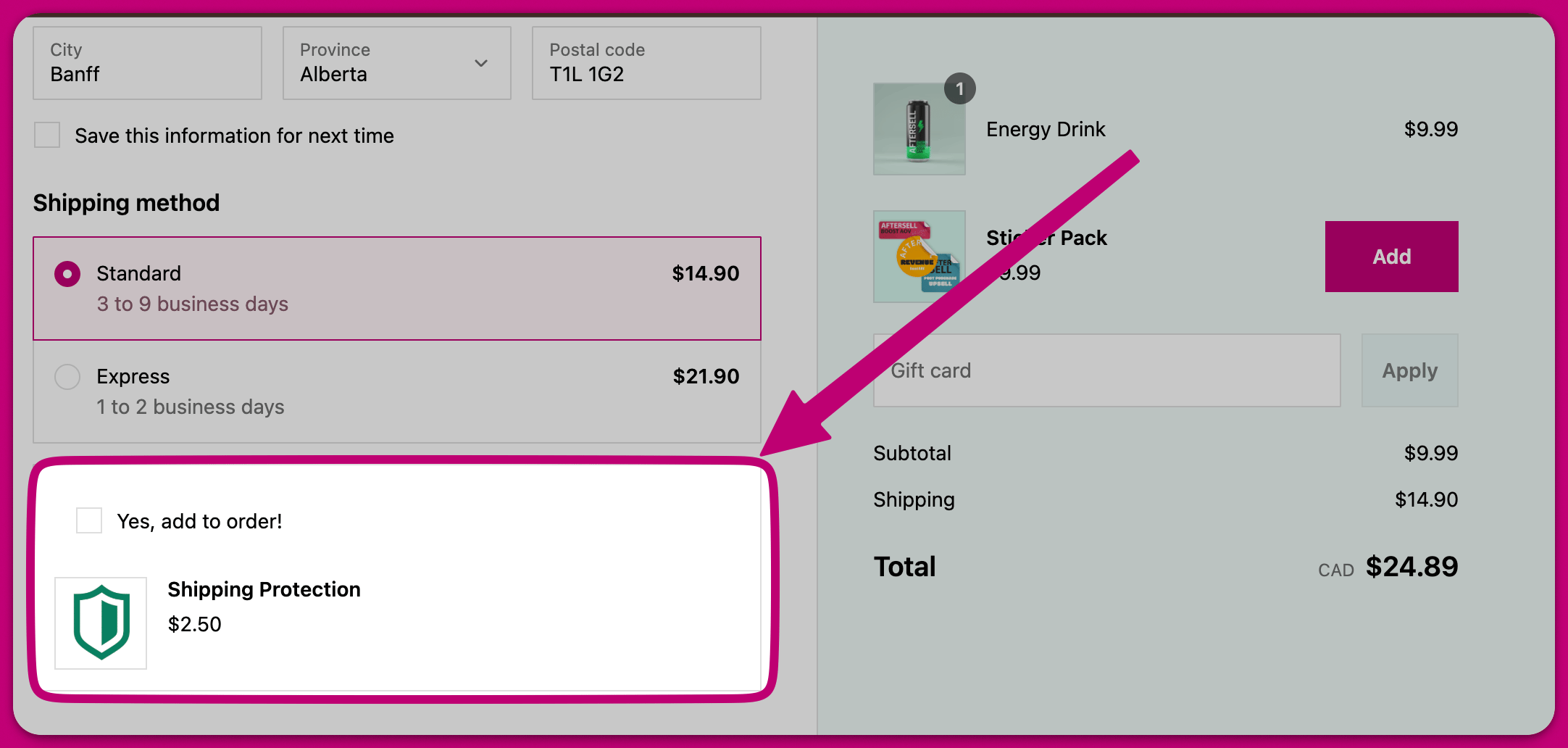
* **Checkmark Upsell:** Upsell et enkelt produkt med et afkrydsningsfelt i stedet for en Add to Cart-knap. Dette bruges ofte til billigere tilkøb såsom forsendelsesbeskyttelse eller prioriteret forsendelse.
Upsell-widgets har et par forskellige konfigurationer at vælge imellem.
* **Single Product Upsell:** Tilbyd ét produkt til din kunde.
* **Multi-Product Upsell:** Vis flere produkter i enten et stak- eller karrusel-layout. Lad kunderne acceptere flere tilbud.
* **Checkmark Upsell:** Upsell et enkelt produkt med et afkrydsningsfelt i stedet for en Add to Cart-knap. Dette bruges ofte til billigere tilkøb såsom forsendelsesbeskyttelse eller prioriteret forsendelse.
### Muligheder for produktvalg
Når du opretter upsell-tilbud, kan du vælge, hvordan produkter udvælges:
* **Specific Products:** Vælg manuelt individuelle produkter at upselle.
* **Collection:** Vælg en kollektion, og vis op til 5 tilfældige produkter fra den kollektion. Produkter, der allerede er i kurven, ekskluderes automatisk.
* **AI Recommendations:** Lad Aftersell automatisk anbefale produkter baseret på indholdet af kundens kurv.
* **Most Expensive Product:** Upsell automatisk det dyreste produkt fra kundens kurv.
Når du gennemser fanen **Products** i produktvælgeren, kan du markere **Active products only** for at skjule produkter med status Draft og Archived fra listen. Dette filter er slået fra som standard og gælder kun for Products-fanen — kollektioner påvirkes ikke.
### Produkttyper
Når du tilføjer produkter til din upsell-widget, kan du vælge mellem flere produkttyper:
* **Specific product** - Vælg et bestemt produkt fra din butik at vise
* **Automatic upsell** - Anbefaler komplementære produkter baseret på kurvens indhold ved hjælp af den anbefalingsudbyder, der er indstillet under **Settings > Automatic upsells** (Shopify som standard, eller Nosto eller Constructor, hvis du har tilsluttet en)
* **Most expensive product** - Viser den dyreste vare fra kundens kurv
* **Spend threshold** - Anbefaler intelligent produkter, der hjælper kunderne med at nå belønningsgrænser (kræver, at belønningsbjælken er aktiveret)
* **Collection** - Vis produkter fra en specifik kollektion
* **Strategy** - Vælg dynamisk et produkt ved hjælp af regelbaseret målretning. Vises kun i butikker, der har [Strategies](/da/aftersell/strategies_overview) aktiveret
Produkttypen **spend threshold** arbejder sammen med din belønningsbjælke for at foreslå produkter, der hjælper kunderne med at nå mål som gratis fragt eller rabatter. Den vælger automatisk det mest relevante produkt baseret på, hvor tæt kunden er på grænsen.
### Visning af variantnavn
Når en kunde vælger en variant for et checkout-upsell-produkt, vises variantnavnet som lille dæmpet tekst under produkttitlen. Det hjælper kunderne med at bekræfte, at de tilføjer den korrekte variant til deres ordre.
Variantnavnet vises kun, når produktet har flere varianter — det er skjult for produkter med én variant (dem med kun en "Default Title"-variant).
### Låsning af abonnementsplan
* Når du skjuler en variantmulighed, ser kunderne den ikke i checkout-upsellen.
* Den standardværdi, du vælger, anvendes automatisk på produktet.
* Kun varianter, der matcher dine valgte standardværdier, vil være tilgængelige for kunderne.
* Hvis du skjuler flere muligheder, vises kun varianter, der matcher alle valgte standarder. Når du opretter upsells for abonnementsprodukter, kan du låse upsellen til en specifik abonnementsplan. Det forhindrer kunderne i at ændre abonnementsplanen ved checkout og sikrer, at de får præcis den abonnementsmulighed, du har konfigureret.
**Sådan konfigurerer du låsning af abonnementsplan:**
1. Åbn din upsell-widget i Checkout-editoren.
2. Indstil **Purchase option** til **Subscription**.
3. I dropdownen **Subscription plan** skal du vælge en specifik plan i stedet for "Any plan (customer chooses)".
4. Planen er nu låst - kunderne ser denne plan ved checkout, men kan ikke ændre den.
**Tilpasning af visningen af den låste plan:**
* Skjul Color-muligheden, og sæt standarden til "Black"
* Behold Size-muligheden synlig
* Kunderne vil kun se størrelsesmuligheder for den sorte t-shirt
Når en plan er låst, kan du tilpasse, hvordan den vises for kunderne ved checkout:
* **Show subscription option on checkout** - Slå til/fra, om abonnementsmulighedsrækken (etiket + plannavn) vises ved checkout. Aktiveret som standard.
* **Subscription option label** - Tilpas etiketten, der vises over plannavnet (standard: "Subscription"). Du kan for eksempel ændre den til "Subscribe", "Delivery" eller et andet udtryk, der passer til dit brand.
* **Plan name** - Tilsidesæt plannavnet, der vises ved checkout. Som standard bruges plannavnet fra Shopify.
**Stilindstillinger for upsell**
Disse kontroller er ikke relateret til abonnementslåsning. De findes under **Show style settings** i upsell-editoren, og de fire billed- og kortmuligheder nedenfor vises kun, når du markerer **Try new look** (slået fra som standard).
* **Product image corner radius** - Anvend afrundede hjørner på produktbilleder. Vælg mellem:
* None - Firkantede hjørner
* Base - Let afrundede hjørner
* Large - Mere afrundede hjørner (standard)
* Fully Rounded - Maksimal afrunding
* **Product image size** - Styr billeddimensionerne:
* Default - Standardstørrelse (64px for lodrette layouts)
* Small - Mindre billeder (48px for lodret, højere billedformat for vandret)
* Medium - Mellemstore billeder (72px for lodret, kvadratisk billedformat for vandret) (standard)
* Large - Større billeder (96px for lodret, lavere billedformat for vandret)
* **Product image display** - Vælg, hvordan billederne fylder deres container:
* Fill - Billedet strækkes fra kant til kant (standard)
* Bordered - Tilføjer en synlig kant omkring billedet
* **Card padding** - Indstil den indre afstand mellem kortets kant og indholdet:
* None - Ingen padding
* Tight - Minimal afstand
* Base - Standardafstand
* Loose - Maksimal afstand (standard)
* **Button width style** - Styr, hvordan bredden på add to cart-knappen vises på tværs af upsells. Vælg mellem:
* Auto (standard) - Knapbredden varierer afhængigt af, om der er variantvælgere til stede
* Compact (uniform small) - Alle knapper bruger kompakt bredde for ensartet størrelse
* Full width (uniform large) - Alle knapper bruger fuld bredde for ensartet størrelse
**Button width style** vises for alle upsell-typer undtagen Checkmark og er ikke bag **Try new look**.
**Planer låses automatisk, når:**
* Du vælger en specifik abonnementsplan (som beskrevet ovenfor)
* Produktet kun har én tilgængelig abonnementsplan
I begge tilfælde kan kunderne ikke ændre abonnementsplanen ved checkout.
### Tekst på upsell-knapper
For upsell-widgets, der ikke er checkmark, kan du tilpasse teksten på upsell-knapperne. Disse felter er tilgængelige, når funktionen er aktiveret for din konto — kontakt support for at anmode om adgang.
Som standard viser knapperne:
* **Add** for standard-upsells
* **Upgrade • \$X savings** for erstatnings-upsells, hvor kunden sparer penge
* **Upgrade • \$X** for erstatnings-upsells, hvor produktet koster mere
#### Tekst på upsell-knap
Du kan tilpasse teksten på tilføj-knappen for standard- og erstatnings-upsells. Når du indtaster tilpasset tekst, tilføjes besparelses- eller pris-suffikset stadig automatisk for erstatningstilbud (f.eks. `Buy Now • $5 savings`).
#### Tekst på erstatningsknap
Du kan angive et separat tilpasset præfiks for knappen på erstatningstilbud. Dette tilsidesætter både standard-præfikset "Upgrade" og enhver tekst indtastet i feltet **Add button text** for erstatningstilbud. Pris-suffikset (f.eks. `• $5.00 savings`) tilføjes altid automatisk.
Indtastes for eksempel `Trade up`, giver det `Trade up • $5.00 savings` på et erstatningstilbud, hvor kunden sparer \$5.
> 💡 **Tip:** Pladsholderen `{Amount}` erstattes ikke i feltet for erstatningsknappens tekst — den behandles som ren tekst. Brug feltet **Upsell button text** med `{Amount}`, hvis du har brug for fuld kontrol over etikettens format.
#### Brug af pladsholderen `{Amount}`
Du kan inkludere `{Amount}` i feltet **Upsell button text** for at indsætte prisen eller besparelsesbeløbet direkte i din etiket. Når `{Amount}` er til stede, bliver din tekst hele knapetiketten — det automatiske suffiks tilføjes ikke.
| Knaptekst | Tilbudstype | Resultat |
| ---------------------------- | ------------------------------ | ---------------------- |
| `Save {Amount} by upgrading` | Erstatning (besparelse) | `Save $5 by upgrading` |
| `Upgrade for {Amount} more` | Erstatning (ekstra omkostning) | `Upgrade for $5 more` |
| `Get yours for {Amount}` | Standard-upsell | `Get yours for $10` |
Pladsholderen skelner ikke mellem store og små bogstaver — `{Amount}`, `{amount}` og `{AMOUNT}` virker alle.
> ⚠️ **Bemærk:** Hvis du bruger `{Amount}` i en standard-upsell (ikke-erstatning), indsættes produktprisen. Pladsholderen erstattes altid med et formateret beløb, så et gratis produkt viser det formaterede nul (for eksempel `\$0.00`) i stedet for at udelade pladsholderen.
### Maks. accepterede tilbud
For **Single Product Upsell**- og **Multi-Product Upsell**-widgets kan du sætte en grænse for, hvor mange tilbud en kunde kan acceptere fra en enkelt widget i løbet af en checkout-session.
Når en kunde har accepteret det konfigurerede antal tilbud, holder widgetten op med at vise yderligere tilbud i resten af den checkout-session.
* **Lad feltet stå tomt** — Der anvendes ingen grænse. Widgetten fortsætter med at vise tilbud, uanset hvor mange kunden har accepteret.
* **Angiv et positivt tal** — Widgetten holder op med at vise tilbud, når kunden har accepteret så mange fra denne widget.
For at konfigurere denne indstilling skal du åbne din upsell-widget i Checkout-editoren og indtaste en værdi i feltet **Max number of accepted offers**.
> 💡 **Tip:** Denne indstilling er ikke tilgængelig for Checkmark Upsell-widgets.
***
### Rabatter
Rabatter kan **konfigureres direkte i upsell-widgetten**. Denne rabat anvendes automatisk, når kunden vælger at tilføje upsell-produktet til sin ordre.
#### Tilføjelse af en rabat til din upsell
Når du konfigurerer en upsell-widget, kan du tilføje en rabat ved at klikke på knappen **"Add discount"**. Du ser to muligheder:
* **Pick existing** - Vælg blandt rabatter, du allerede har oprettet. Du kan søge i dine eksisterende rabatter for at finde den, du vil anvende.
* **Create new** - Opret en ny rabat direkte i editoren ved at angive:
* **Title** - Rabatkode-teksten, der vises for kunderne i checkout (f.eks. "SAVE")
* **Amount** - Vælg mellem en procentrabat eller en rabat med fast beløb, og indtast derefter værdien
Når en rabat er anvendt på din upsell, vises den som et badge, du kan klikke på for at ændre eller fjerne den.
Du kan administrere alle dine checkout-rabatter ét sted. Se [Administration af checkout-rabatter](/da/aftersell/managing_checkout_discounts) for at lære, hvordan du ser, redigerer og sletter rabatter.
#### Skjul teksten med rabatbeløbet
Når en rabat anvendes på din upsell, vises et besparelsessuffiks (f.eks. "(20% OFF)" eller "(\$6 OFF)") ved siden af produkttitlen som standard. Du kan skjule dette suffiks ved at aktivere **Hide discount amount text** i sektionen **Show additional settings** i upsell-editoren.
* Når den er aktiveret, skjules besparelsessuffikset. Selve den nedsatte pris vises stadig normalt.
* Når den er deaktiveret (standard), vises besparelsessuffikset ved siden af produkttitlen.
> 💡 **Tip:** Denne indstilling er pr. widget. Hvis du har flere upsell-widgets, kan du konfigurere hver enkelt uafhængigt.
#### Tilpasning af etiketten for rabatsuffikset
Teksten "OFF" i besparelsessuffikset (f.eks. "20% OFF") kan tilpasses under **Settings > Translations**. Find rækken **Discount suffix**, og indtast din foretrukne etiket (f.eks. "saved", "off" eller en oversat pendant). Standardværdien er "OFF".
#### Visning af den nedsatte pris, når Aftersell-rabatten springes over
Når **Skip upsell discount if a non-Aftersell discount is already applied?** er aktiveret, skjuler widgetten som standard den konfigurerede upsell-rabat fra prisvisningen. Hvis din rabat på kurvniveau allerede matcher din upsell-rabat (så kunden betaler den samme nedsatte pris uanset hvad), kan du aktivere **Show the discounted price in the widget even when the AfterSell discount is skipped?** for at holde prisvisningen synkroniseret med, hvad kunden faktisk kommer til at betale.
> ⚠️ **Vigtigt:** Denne indstilling ændrer den viste pris i widgetten for både forhåndsvisning og live-kunder, men anvender ikke en Aftersell-rabat. Aktivér den kun, hvis din rabat på kurvniveau matcher din upsell-rabat nøjagtigt — ellers kan kunderne se en forkert pris.
Dette afkrydsningsfelt er kun synligt, når **Skip upsell discount if a non-Aftersell discount is already applied?** allerede er slået til.
#### Begrænsning af, hvor mange enheder der får rabatten
Som standard gælder en rabat for hver enhed af et accepteret upsell-produkt — inklusive eventuelle ekstra enheder, en kunde tilføjer via antalsvælgeren eller Cart Controls. Du kan begrænse dette med kontakten **Limit how many units get the discount**.
Når den er aktiveret, vises et felt **Maximum discounted quantity**, hvor du angiver grænsen. Enheder op til grænsen får rabatten; eventuelle ekstra enheder opkræves til fuld pris.
**Eksempel:** Du tilbyder et produkt med 100 % rabat og sætter grænsen til 1. Hvis en kunde hæver antallet til 3, er kun 1 enhed gratis — de andre 2 opkræves til fuld pris.
* **Kontakt slået fra (standard):** Hver enhed af det accepterede upsell-produkt får rabat.
* **Kontakt slået til:** Kun det antal enheder, du angiver, får rabatten. Ekstra enheder opkræves til fuld pris.
> 💡 **Tip:** Denne indstilling er nyttig, når du vil tilbyde en stor rabat (såsom en gratis vare) uden at lade kunderne mangedoble besparelsen ved at øge antallet.
#### Sådan fungerer rabatter
* Aftersell-rabatter følger de samme regler som enhver anden Shopify-rabat. For at to rabatter kan kombineres, skal begge udtrykkeligt være sat til at kombinere i Shopify Admin. Hvis Aftersell for eksempel opretter en rabatkode, og du også har en separat rabat som "10% off", skal begge have kombination aktiveret. Hvis en af dem ikke er sat til at kombinere, kombineres de ikke. Shopifys standardregler for rabatter gælder hele vejen igennem:
* Shopify tillader kun én linjevare-rabat pr. produkt ad gangen. Hvis et produkt allerede har en rabat anvendt, lægges en yderligere upsell-rabat ikke oveni på samme linjevare
* Rabatter på ordreniveau og linjevareniveau kan kombineres, hvis begge er sat til "combinable" i Shopify Admin. For alle detaljer om Shopifys kombinationsregler, se [Shopifys dokumentation om rabatkombinationer](https://help.shopify.com/en/manual/discounts/combining-discounts/discount-combinations). **Vigtige begrænsninger** Der er et par scenarier, hvor rabatter muligvis ikke anvendes:
* **Flere rabatter på samme produkt:** Hvis en Aftersell-upsell-rabat er konfigureret for et produkt, der allerede har en rabat anvendt, lægges Aftersell-rabatten ikke oveni
* **Forkert kollektionsopsætning:** Hvis rabatter er målrettet kollektioner, skal du sikre, at alle relevante produkter tilhører den korrekte kollektion. Skjulte kollektioner kan bruges til at inkludere specifikke produkter uden at gøre dem synlige for kunderne
* **Konflikter med tredjepartsapps:** Checkout-rabatfunktionalitet understøttes i øjeblikket ikke, når en anden app dynamisk ændrer din checkout. Hvis du kører en app, der gør dette, anvendes rabatter tilføjet af Aftersell muligvis ikke som forventet.
Hvis en app for eksempel tilføjer priser eller tilkøb ved checkout og genberegner ordresummen, kan det forstyrre, hvordan Aftersell anvender rabatter.
***
## Anmeldelsesstjerner på upsells
Checkout-upsells kan vise stjernebedømmelser på tilbudsprodukter for at hjælpe med at øge konverteringerne. Bedømmelser hentes fra din produktanmeldelsesapps metafelter og vises kun, når der findes gyldige anmeldelsesdata for produktet.
* Bemærk venligst, at dette i øjeblikket er tilgængeligt på Aftersells Checkout version 2 og ikke version 1 på grund af API-begrænsninger.
**Sådan aktiverer du det**
* Åbn **Checkout**, og rediger upsellen.
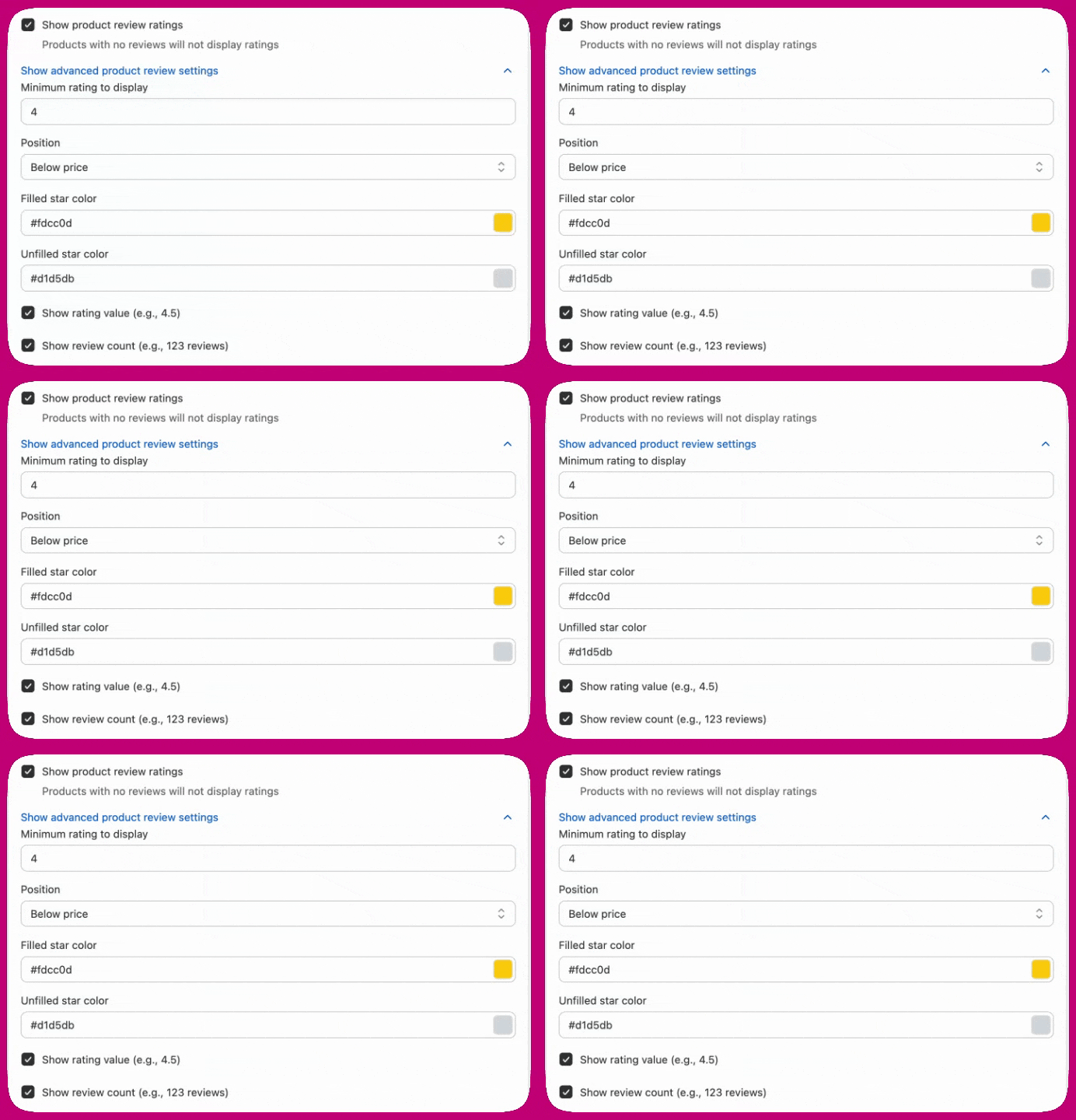
* Aktivér **Show product review ratings**.
* *(Valgfrit)* Åbn **Advanced product review settings** for at tilpasse visningen.
**Avancerede indstillinger**
* Angiv en **minimumsbedømmelse** for visning (0-5, standard 4.0).
* Vælg, hvor stjernerne vises (**below title** eller **below price**).
* Tilpas **farverne på udfyldte og tomme stjerner**.
* Vis eller skjul den **numeriske bedømmelse** og **antallet af anmeldelser**.
 **Understøttede anmeldelsesapps**\
Vi understøtter anmeldelsesapps, der gemmer bedømmelser i produkt-metafelter, herunder:
* Shopify Product Reviews
* Junip
* Okendo
* Growave
* Fera
* Stamped
* Loox
* REVIEWS.io
* Automizely Reviews
* Judge.me
* Ali Reviews
* Trustoo
* Rivo
* Rivyo
* Vitals
Bedømmelser vises ikke for produkter uden anmeldelsesdata. Hvis flere understøttede anmeldelsesapps er installeret, bruges appen med det højeste antal anmeldelser. Yotpo understøttes ikke for upsell-bedømmelser i Checkout V2, fordi det kræver en separat API.
**Understøttede anmeldelsesapps**\
Vi understøtter anmeldelsesapps, der gemmer bedømmelser i produkt-metafelter, herunder:
* Shopify Product Reviews
* Junip
* Okendo
* Growave
* Fera
* Stamped
* Loox
* REVIEWS.io
* Automizely Reviews
* Judge.me
* Ali Reviews
* Trustoo
* Rivo
* Rivyo
* Vitals
Bedømmelser vises ikke for produkter uden anmeldelsesdata. Hvis flere understøttede anmeldelsesapps er installeret, bruges appen med det højeste antal anmeldelser. Yotpo understøttes ikke for upsell-bedømmelser i Checkout V2, fordi det kræver en separat API.
### Fejlfinding: anmeldelser vises i editoren, men ikke på live checkout
Hvis du aktiverer **Show product review ratings** og ser stjerner i editorens forhåndsvisning, men ikke på din live checkout, har din anmeldelsesapps metafelter muligvis ikke Storefront API-adgang aktiveret.
Editoren læser produktdata gennem Admin API (som kan tilgå alle metafelter), mens live checkout læser gennem Storefront API (som kun tilgår metafelter, der udtrykkeligt har fået tildelt storefront-adgang). Når dette misforhold registreres, vises et advarselsbanner i editoren med en liste over de berørte produkter.
**Sådan løser du det:**
1. Gå til **Settings → Custom data → Products → Metafields** i din Shopify Admin.
2. Find metafelt-definitionerne `reviews.rating` og `reviews.rating_count`.
3. Aktivér **Storefront API access** for hver definition.
Alternativt kan du tjekke din anmeldelsesapps indstillinger for en **Storefront API sync**-mulighed og aktivere den der.
***
## Cart Controls
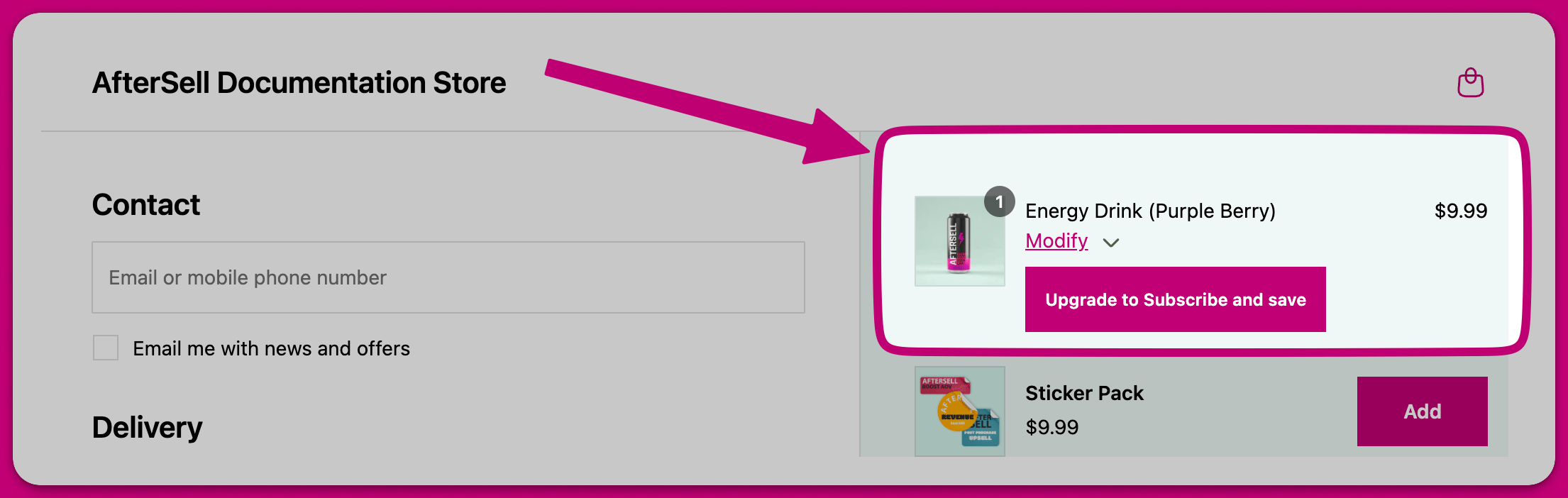
Vis et modify-link under hver produktlinjevare for at muliggøre redigering direkte på checkout-siden.
Følgende funktionalitet understøttes for cart controls:
* Variantvælger: Lad kunderne skifte til en anden variant på lager.
* Antalsvælger: Lad kunderne ændre antallet af et produkt.
* Fjern vare: Lad kunderne fjerne upsell-produkter. Når du slår **Show Remove Item Button** til, vises **Allow Removal of Non-Upsell Products**, som udvider fjernelsen til de varer, kunden oprindeligt tilføjede.
* Abonnementsvælger: Lad kunderne ændre den aktuelt valgte abonnementsmulighed (f.eks. fra hver 60. dag til hver 30. dag).
* Abonnementsopgradering: Lad kunderne opgradere et engangskøb til et abonnement.
* Tilpasset tekst: Tilføj tilpasset tekst under hver linjevare.
### Bedømmelser af produktanmeldelser
Cart controls kan vise stjernebedømmelser for produkter i kurven for at hjælpe med at opbygge tillid og øge konverteringerne. Bedømmelser hentes fra din produktanmeldelsesapps metafelter og vises kun, når der findes gyldige anmeldelsesdata for produktet.
**Sådan aktiverer du det**
1. Åbn **Checkout**, og rediger cart controls-widgetten.
2. Naviger til sektionen **Product review ratings**.
3. Aktivér **Show product review ratings**.
4. *(Valgfrit)* Tilpas visningsindstillingerne.
**Indstillinger**
* Angiv en **minimumsbedømmelse** for visning (0-5, standard 4.0). Produkter under denne bedømmelse viser ikke stjerner.
* Vælg, hvor stjernerne vises (**below product title** eller **below cart controls**).
* Tilpas **farven på udfyldte stjerner** (standard: #fdcc0d) og **farven på tomme stjerner** (standard: #d1d5db).
* Vis eller skjul **bedømmelsesværdien** (f.eks. 4.5) og **antallet af anmeldelser** (f.eks. 123 anmeldelser).
**Understøttede anmeldelsesapps**\
Vi understøtter anmeldelsesapps, der gemmer bedømmelser i produkt-metafelter, herunder:
* Shopify Product Reviews
* Junip
* Okendo
* Growave
* Fera
* Stamped
* Loox
* REVIEWS.io
* Automizely Reviews
* Judge.me
* Ali Reviews
* Trustoo
* Rivo
* Rivyo
* Vitals
Bedømmelser vises ikke for produkter uden anmeldelsesdata. Hvis flere understøttede anmeldelsesapps er installeret, bruges appen med det højeste antal anmeldelser.
### Abonnementsprodukter
Sektionen **Subscription products** inde i **Subscription management** lader dig styre, hvilke abonnementsplaner der er tilgængelige for kunderne for specifikke produkter i cart controls-widgetten.
Som standard bruger abonnementsvælgeren og opgraderingsknappen de planer, Shopify returnerer for et produkt. Med abonnementsplan-kontroller pr. produkt kan du indsnævre de valgbare planer og angive en standardplan for hvert produkt.
**Sådan konfigurerer du abonnementsplan-kontroller:**
1. Åbn din cart controls-widget i Checkout-editoren.
2. Udvid sektionen **Subscription management**.
3. Under **Subscription products** skal du vælge **Add product** og vælge et produkt, der har selling plans konfigureret i Shopify.
4. Åbn produktets række, og brug **Plans customers can choose** — vælg **Select plans** for at åbne vælgeren, og markér derefter de planer, kunderne må vælge. Valgte planer vises som tags, der kan fjernes, og der findes en **Select all**-handling.
5. Brug dropdownen **Default plan** til at angive, hvilken plan abonnementsopgraderingen anvender for det produkt. Dens egen standard er **First available plan**.
6. Gem dine ændringer.
**Subscription products** er en overskrift, ikke et sammenklappeligt panel — den sektion, der kan udvides, er **Subscription management**. Indtil du tilføjer et produkt, står der "No products added yet", og kontrollerne pr. produkt i trin 4 og 5 vises først, når en produktrække findes.
**Sådan fungerer det:**
* **Plans customers can choose** — Indsnævrer abonnementsvælgeren til kun de planer, du markerer. Hvis en produktvariant ikke understøtter nogen af dem, vises alle variantens egne planer i stedet, så kunderne aldrig står uden en abonnementsmulighed.
* **Default plan** — Angiver den plan, abonnementsopgraderingen anvender for det produkt. Hvis den ikke er kompatibel med varianten i kurven, bruges den første valgbare plan i stedet.
* **Ukonfigurerede produkter** — Produkter uden en række her beholder alle deres planer og bruger Shopifys standardrækkefølge.
Selve knappen til abonnementsopgradering styres separat, længere oppe i **Subscription management**: markér **Allow Subscription Upgrade Button** for at aktivere den. Når du gør det, vises et tekstfelt til knappens tekst, som som standard er `Upgrade to {{subscription_group}}` — variablen erstattes med den første abonnementsgruppe, der er tilgængelig for produktet.
> 💡 **Tip:** Hvis du vælger alle tilgængelige planer for et produkt, normaliseres konfigurationen tilbage til "alle planer". Det betyder, at eventuelle nye planer, du senere tilføjer i Shopify, automatisk inkluderes i stedet for at blive udelukket i det skjulte.
### Produktmålretning
Du kan styre, hvilke produkter der viser cart controls, med **Visibility**-indstillingerne i cart controls-widget-editoren:
* **All products in cart:** Cart controls vises for hvert produkt (standard).
* **Only selected products:** Cart controls vises kun for de produkter, du vælger. Klik på **Select products** for at vælge, hvilke produkter der skal vise cart controls.
* **All products except selected:** Cart controls vises for alle produkter undtagen dem, du vælger. Klik på **Select products** for at vælge, hvilke produkter der ikke skal vise cart controls.
Det giver dig mulighed for at tilpasse checkout-oplevelsen baseret på specifikke produkter. Du vil for eksempel måske kun aktivere abonnementsopgraderinger for bestemte produkter eller forhindre kunder i at fjerne specifikke varer fra deres kurv.
**Sådan konfigurerer du produktmålretning:**
1. Åbn din cart controls-widget i Checkout-editoren.
2. Naviger til sektionen **Visibility**.
3. Vælg din foretrukne målretningstilstand i dropdownen **Apply cart controls to**.
4. Hvis du valgte **Only selected products** eller **All products except selected**, skal du klikke på knappen **Select products** for at vælge dine produkter.
5. Gem dine ændringer.
***
## Belønninger
Vis en belønningsbjælke (brug X, få Y) i din checkout for at motivere til at tilføje flere produkter. Dette mål kan enten være baseret på Order Value eller Item Count.
**Belønninger fungerer godt sammen med upsell-widgetten.** Gør det nemt for en kunde at tilføje et ekstra produkt til sin ordre for at opnå belønningen. Du kan bruge produkttypen **spend threshold** i din upsell-widget til automatisk at anbefale produkter, der hjælper kunderne med at nå belønningsgrænsen.
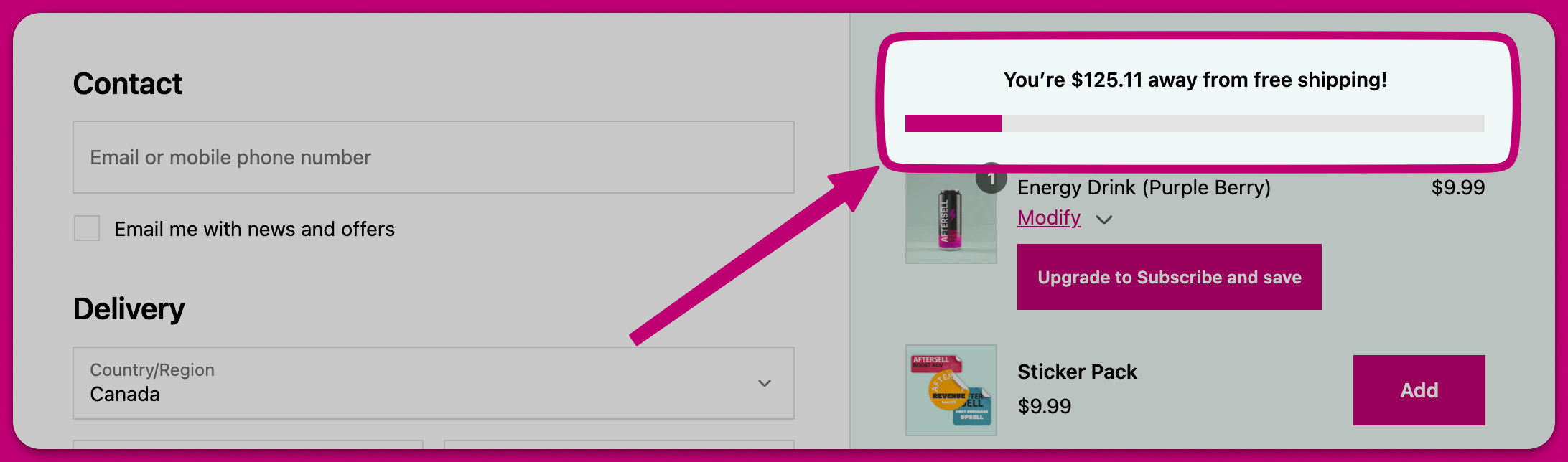 **Husk**, at alle belønninger, du tilbyder, skal oprettes gennem Shopify. Det kan gøres ved at oprette Automatic Discounts, hvis du tilbyder en rabat, eller ved at ændre dine Shipping Rules, hvis du tilbyder gratis fragt.
### Beløbsgrundlag
Når du konfigurerer en belønning baseret på Order Value, kan du vælge, hvordan kurvsummen beregnes, med indstillingen **Amount basis**:
* **Order total** — Bruger den fulde ordresum, inklusive fragt og moms.
* **Subtotal** — Bruger varesubtotalen før rabat (før eventuelle rabatkoder anvendes).
* **Subtotal after discounts (excludes tax and shipping)** — Bruger kurvsummen, efter rabatter, fragt og moms er fratrukket. Dette svarer til, hvordan Shopify evaluerer grænser for gratis fragt, så belønningsbjælken præcist afspejler, om kunden reelt har nået grænsen, når en rabatkode anvendes.
> 💡 **Tip:** Hvis du tilbyder gratis fragt som belønning, skal du bruge **Subtotal after discounts (excludes tax and shipping)** for at sikre, at bjælken matcher Shopifys egen evaluering af gratis fragt. Med andre grundlag kan en rabatkode få bjælken til at vise "låst op", mens Shopify stadig opkræver fragt.
***
## Trust Badges
Byg trust badges med tilpassede ikoner og tekst for at øge checkout-konverteringsraten. Badgene kan stables lodret eller vises vandret.
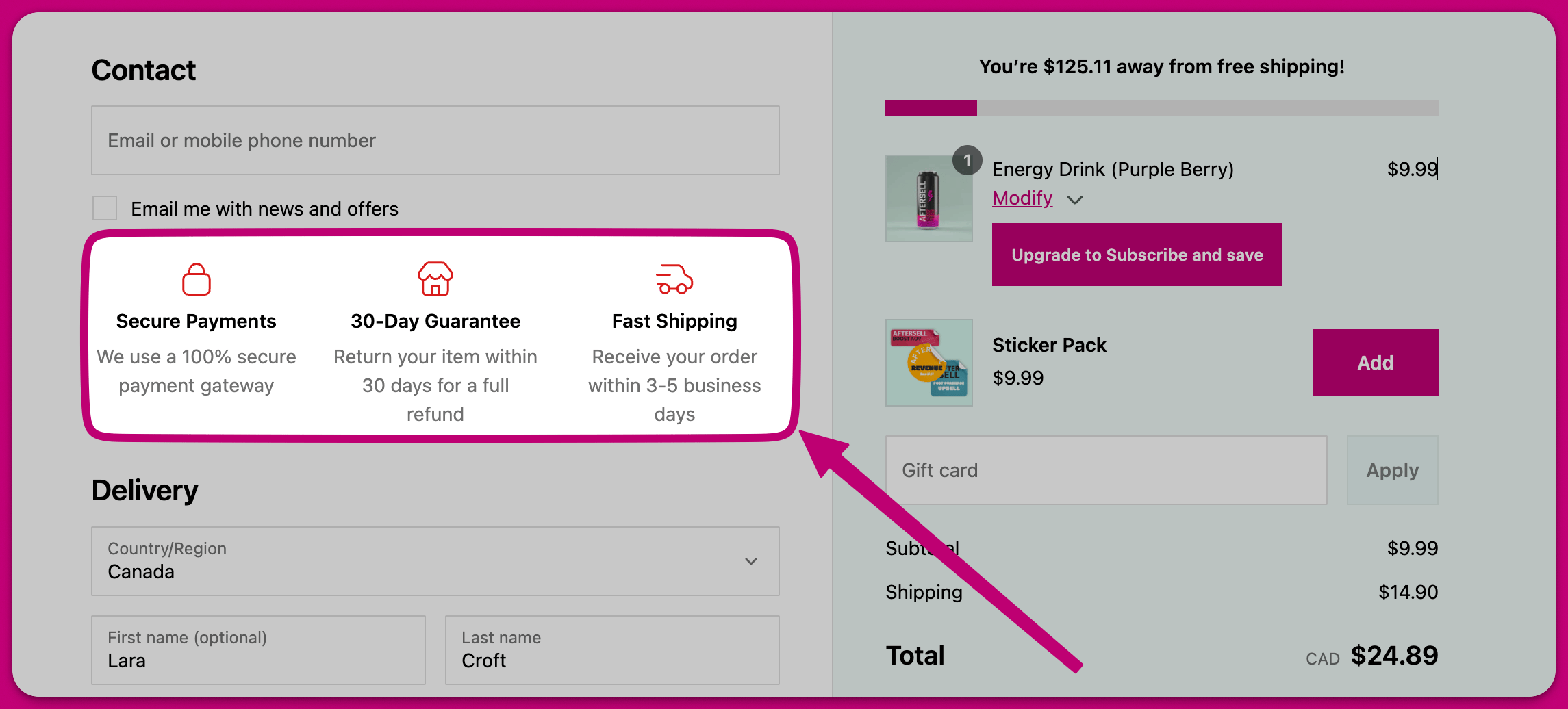 Trust badges er gode til at opbygge en **følelse af tillid** til dit brand og fremhæve dit værditilbud, hvilket kan hjælpe med at **sænke din rate af forladte checkouts.**
***
Trust badges er gode til at opbygge en **følelse af tillid** til dit brand og fremhæve dit værditilbud, hvilket kan hjælpe med at **sænke din rate af forladte checkouts.**
***
## Testimonials
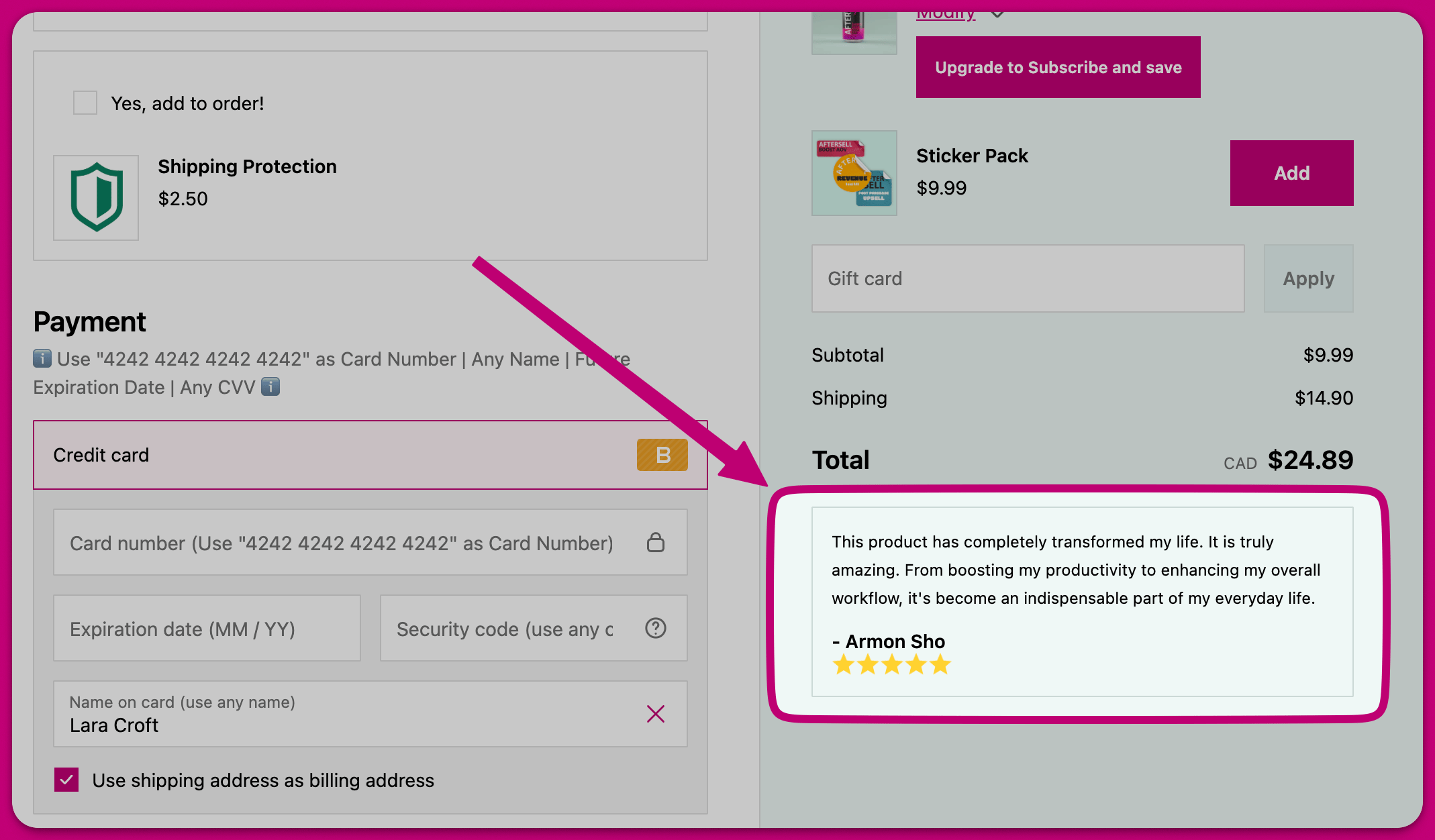
Vis kundeanmeldelser direkte på checkout for at opbygge tillid og sænke din rate af forladte checkouts.
### Testimonials-tilstande
Aftersell tilbyder to typer testimonials-widgets:
* **Classic Testimonials** - Testimonials, du selv skriver. Stadig tilgængelig; Flex Testimonials er den nyere mulighed, der henter rigtige anmeldelser fra din anmeldelsesapp.
* **Flex Testimonials** - Henter automatisk kundeanmeldelser fra din anmeldelsesapp (Judge.me, Klaviyo, Okendo eller Yotpo). Dette er den anbefalede mulighed for alle forhandlere.
### Skift fra Classic til Flex Testimonials
Hvis du bruger Classic Testimonials, bør du skifte til Flex Testimonials for at vise anmeldelser fra din anmeldelsesapp:
1. Åbn **Checkout** i Aftersell
2. Naviger til widget-fanen **Classic Testimonials**
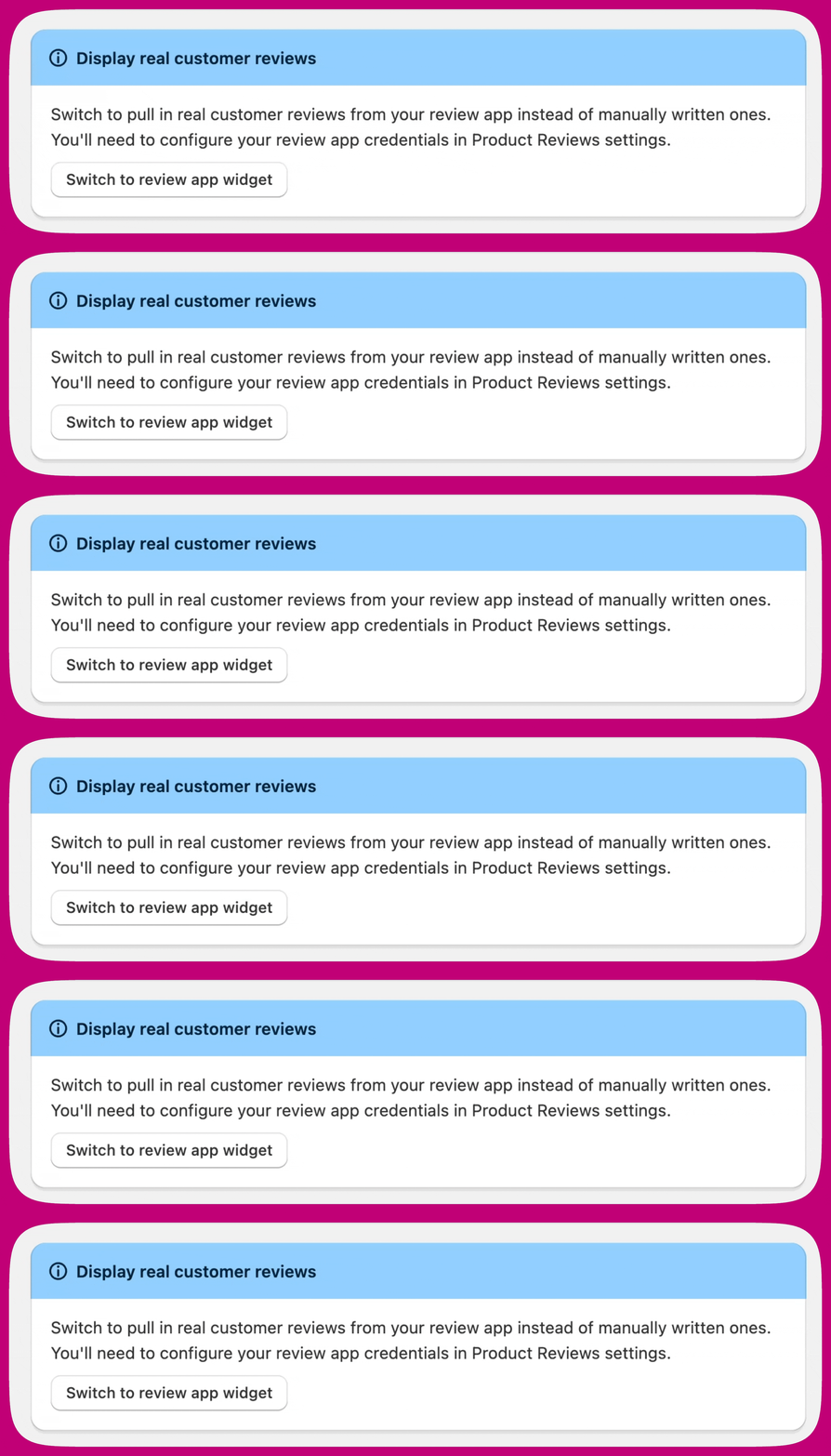
3. Klik på **Switch to review app widget** i banneret øverst
4. Konfigurer dine anmeldelsesapp-legitimationsoplysninger under **Settings > Product Reviews** (se [Integrationer med anmeldelsesapps](#review-app-integrations) nedenfor)
Du kan til enhver tid skifte tilbage ved at klikke på **Switch back to manually written reviews** i banneret, der vises, mens Flex Testimonials er aktiv.
### Konfiguration af Flex Testimonials
Flex Testimonials tilbyder to udvælgelsestilstande:
* **Manual selection** - Vælg specifikke anmeldelser, der skal vises i din testimonials-widget
* **Dynamic** - Hent og vis automatisk anmeldelser baseret på produkterne i kundens kurv
#### Dynamisk tilstand
I dynamisk tilstand importerer Aftersell anmeldelser fra din anmeldelsesapp og gemmer dem, så de kan vises i checkout-widgetten. Den første import sker automatisk inden for 24 timer og derefter en gang om ugen.
For at importere anmeldelser med det samme skal du gå til **Settings > Product Reviews** og klikke på **Sync now** for din anmeldelsesapp.
Du kan konfigurere:
* **Max reviews to show** - Styr, hvor mange anmeldelser der vises, fra 1 til 3
* **Display type** - Vælg mellem vandret karrusel eller lodret stak-layout
* **Minimum rating** - Angiv minimumsstjernebedømmelsen for anmeldelser, der skal vises
* **Truncate review text after (optional)** - Angiv en maksimal tegnlængde for anmeldelsestekst. Når en anmeldelse overstiger denne grænse, afkortes den med en ellipse, og en "Read more"-knap vises. Ved klik på "Read more" åbnes en popover med hele anmeldelsen. Lad feltet stå tomt for ingen grænse (standard).
### Integrationer med anmeldelsesapps
For at bruge Flex Testimonials skal du konfigurere dine anmeldelsesapp-legitimationsoplysninger under **Settings > Product Reviews**. Aftersell understøtter:
* **Judge.me** - Kræver din Private API-token
* **Klaviyo** - Kræver din private API-nøgle
* **Okendo** - Kræver dit User ID
* **Yotpo** - Kræver din App Key
Se følgende guides for opsætningsvejledning:
* [Judge.me-integration](/da/aftersell/judgeme_reviews_integration)
* [Klaviyo-integration](/da/aftersell/klaviyo_reviews_integration)
* [Okendo-integration](/da/aftersell/okendo_reviews_integration)
* [Yotpo-integration](/da/aftersell/aftersell_yotpo_reviews_integration)
***
## Noter
Lader din kunde tilføje noter til sin ordre. Disse noter kan enten skrives manuelt af kunden eller være foruddefinerede noter. Foruddefinerede noter er fremragende, når din butik tilbyder gaveindpakning eller miljøvenlig emballage, og du vil give dine kunder en nem måde at tilvælge det.
***
## Billeder
Upload et tilpasset billede, som kan indsættes i checkout.
***
## Tekst
Indsæt et banner i din checkout med den tekst, du ønsker.
Vælg mellem **fire forskellige stilarter** for tekst-widgetten.
* **Information:** En blå baggrund med et blåt informationsikon.
* **Success:** En grøn baggrund med et grønt fluebensikon.
* **Critical:** En rød baggrund med et rødt udråbstegnsikon.
* **Warning:** En gul baggrund med et gult advarselstrekantsikon.