> ## Documentation Index
> Fetch the complete documentation index at: https://docs.aftersell.com/llms.txt
> Use this file to discover all available pages before exploring further.
# Oversigt over Checkout-dashboardet
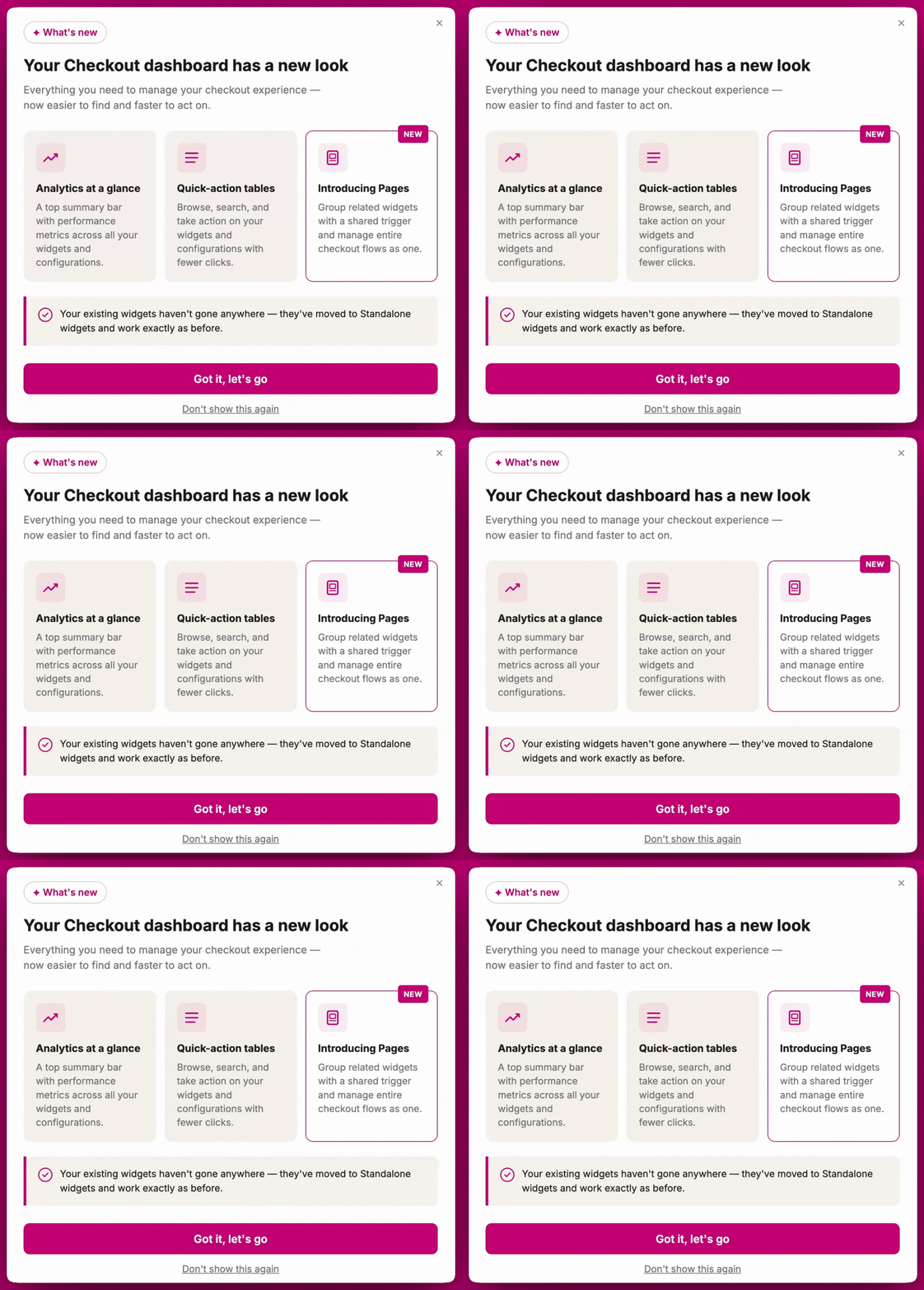
Checkout-dashboardet er dit centrale knudepunkt til at administrere alle Checkout-widgets og -sider samt overvåge den generelle ydeevne. Denne artikel dækker dashboardets layout, og hvad hver sektion gør.
For en detaljeret gennemgang af, hvordan Pages og Standalone widgets fungerer, inklusive opsætning, konfiguration, blok-ID'er og placering - se [**Pages & Standalone Widgets: En komplet guide**](/da/aftersell/pages-vs-standalone-widgets).
 ***
***
## **Dashboard-målinger**
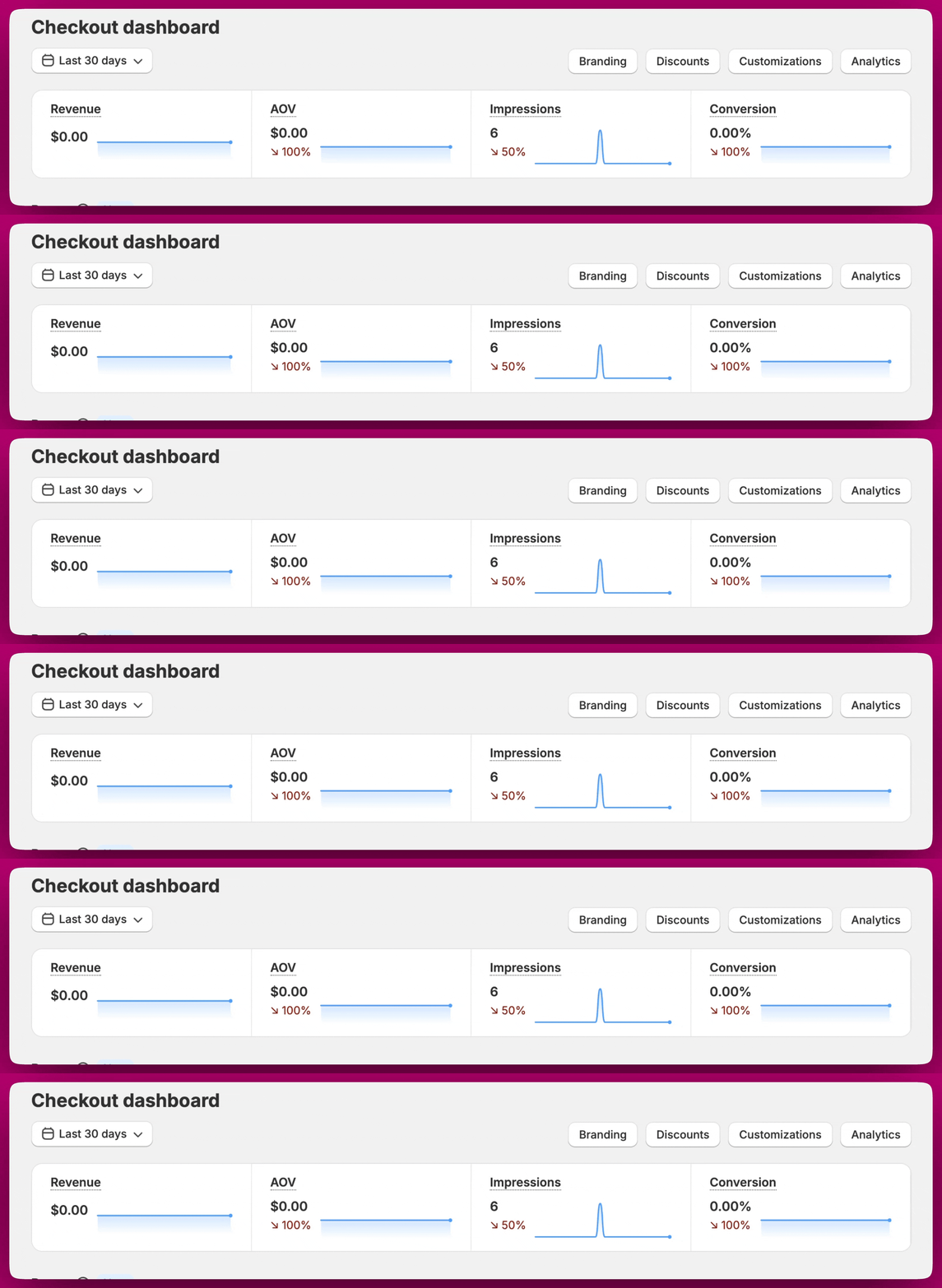
Øverst på Checkout-dashboardet finder du et resumé af din checkout-ydeevne på tværs af fire nøglemålinger:
* **Revenue**: Samlet omsætning tilskrevet dine Checkout upsells-widgets
* **AOV**: Gennemsnitlig ordreværdi for ordrer, der inkluderede en Checkout-widget
* **Impressions**: Samlet antal checkout-sessioner, hvor mindst én widget blev vist. Flere widgets vist i samme session tæller stadig kun én gang
* **Conversion**: Procentdelen af checkout-sessioner med widget-visninger, der resulterede i et gennemført køb
Brug datovælgeren øverst til venstre til at filtrere alle målinger efter et brugerdefineret datointerval (f.eks. de sidste 30 dage). Dette gælder for alle målinger på Checkout-dashboardet, inklusive dem, der vises i tabellerne Pages og Standalone widgets.
 ***
***
## **Pages**
En Page er en gruppe relaterede widgets, der vises sammen på din checkout baseret på et fælles sæt trigger-betingelser (som kan omfatte flere betingelser). Selvom widgets er grupperet i en Page og trigges på samme tid, skal hver widget stadig konfigureres individuelt og kræver sin egen app block-placering. Denne opsætning hjælper med at koordinere, hvornår widgets vises, men fjerner ikke behovet for at administrere hver widget separat.
Pages-sektionen viser følgende oplysninger for hver side:
| **Kolonne** | **Beskrivelse** |
| :------------------ | :--------------------------------------------------------------------------------------------- |
| **Priority** | Rækkefølgen, hvori sider evalueres, når flere sider er aktive |
| **Name** | Sidens navn |
| **Triggers** | Betingelserne, under hvilke denne side vises (eller "Show to all" for at vise til alle kunder) |
| **Widgets** | Ikoner, der repræsenterer de widget-typer, siden indeholder |
| **Impressions** | Hvor mange gange denne side er blevet vist |
| **Page conversion** | Konverteringsraten for denne side |
| **AOV** | Gennemsnitlig ordreværdi tilskrevet denne side |
Hver side har handlingsknapper til højre:
* **Edit** (blyantikon): Åbn side-editoren
* **View analytics** (søjlediagramikon): Se analytics for denne specifikke side
* **Duplicate** (duplikér-ikon): Opret en kopi af siden, inklusive alle dens widgets og trigger-konfiguration. Den duplikerede side oprettes i en inaktiv tilstand med navnet præfikset med "(Duplicated)", så den ikke konflikter med originalens visningsregler. Du kan derefter omdøbe og aktivere den, når du er klar.
* **Active-toggle**: Slå siden til eller fra uden at åbne den. Dette er den eneste kontrol på rækken, der ændrer, om siden er live.
Brug **Manage priority** til at styre rækkefølgen, hvori dine sider evalueres, og **Create page** til at tilføje en ny side.
***
## **Standalone widgets**
Standalone widgets er individuelle widgets, der fungerer uafhængigt, hver med deres egne triggere og prioritet konfigureret på variant-niveau.
Standalone widgets-sektionen viser følgende for hver widget:
| **Kolonne** | **Beskrivelse** |
| :-------------------- | :----------------------------------------------------------------------------------------------------------------------------- |
| **Name** | Widget-navnet (f.eks. "Default upsell", "Additional upsell 1") |
| **Variants** | Antallet af varianter konfigureret for denne widget |
| **Active variants** | Hvor mange af de varianter, der aktuelt er aktive |
| **Placement status** | Om widgetten er blevet placeret i din Shopify Checkout-editor. Viser **Incomplete** (rød), hvis placeringen ikke er gennemført |
| **Impressions** | Samlede visninger for denne widget |
| **Widget conversion** | Konverteringsrate for denne widget |
Hver standalone widget har også:
* **Edit** (blyantikon): Åbn widget-editoren
* **View analytics** (søjlediagramikon): Se analytics for denne specifikke widget
**Bemærk:** Der kan maksimalt tilføjes **3 blokke** for Standalone widgets. Hver blok kan indeholde flere varianter, men der kan ikke oprettes mere end 3 blokke pr. widget.
***
## **Analytics**
Du kan se analytics for enhver individuel Page eller Standalone widget direkte fra dashboardet ved at klikke på **søjlediagramikonet** ved siden af den. Analytics kan også tilgås inde fra side- eller widget-editoren.
Dette lader dig overvåge og sammenligne ydeevnen på tværs af dine forskellige widgets og sider for at se, hvad der virker bedst for din butik.