> ## Documentation Index
> Fetch the complete documentation index at: https://docs.aftersell.com/llms.txt
> Use this file to discover all available pages before exploring further.
# Aftersell & Nosto-integration
> Denne artikel forklarer, hvordan du opsætter integrationen mellem Aftersell og Nosto.
Nosto er en alternativ produktanbefalingsmotor, der bruges af mere end 2.500 forhandlere, og som kan integreres med dine automatiske upsells. Aftersell kan forbinde til din Nosto-konto og udnytte deres algoritme til produktanbefalinger.
Vi anbefaler, at du besøger deres [hjemmeside](https://www.nosto.com/), hvis du har spørgsmål til den produktanbefalingsalgoritme, de anvender.
## Trin til opsætning af integrationen
Hvis du er interesseret, skal du følge trinnene nedenfor for at opsætte Nosto gennem Aftersell:
1. Søg efter [Nosto](https://apps.shopify.com/nosto-personalization-for-shopify) i Shopify App Store, og **installer appen.**
2. Naviger til sektionen "**Settings**" i Nosto-appen, og klik derefter på "**Authentication Tokens**".
* Hvis du ikke kan se nogen API-tokens, skal du kontakte Nosto Support for at få et, før du fortsætter.
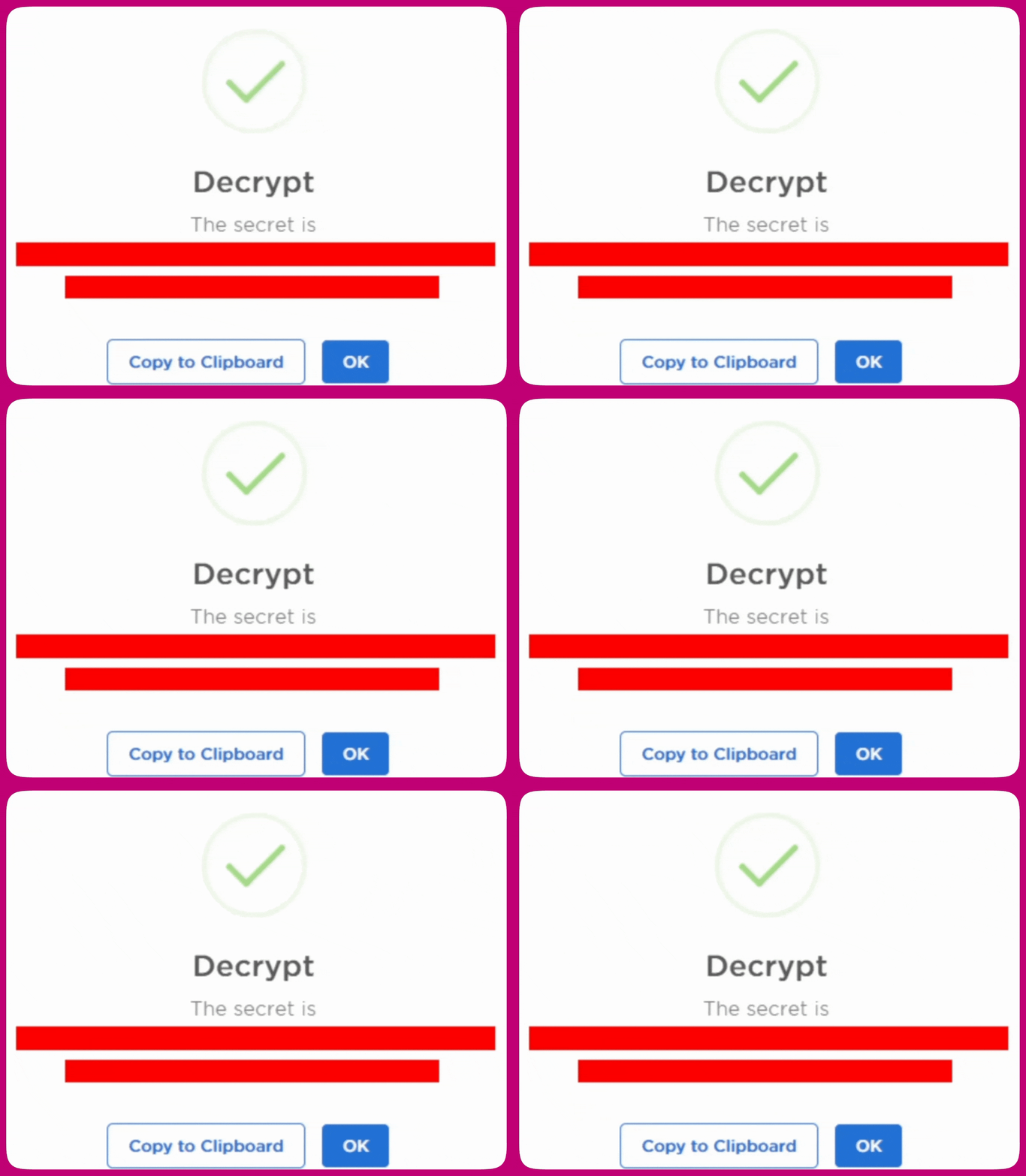
3. Når du har fået API-tokenet, skal du klikke på den blå "Decrypt"-knap:
 Dette åbner et vindue, der viser API-nøglen. Sørg for at klikke på "**Copy to Clipboard**" for at kopiere API-nøglen, og husk at **holde den privat**.
  4. Nu hvor du har API-nøglen, skal du vende tilbage til Aftersell og navigere til fanen "**Settings**" i venstre side af appen. Gå derefter til sektionen Automatic Upsells.
5. Sørg for, at "**Nosto**" er valgt som din Product Recommendations-app, og at du har indsat API-tokenet fra tidligere i Nosto API key-feltet:
4. Nu hvor du har API-nøglen, skal du vende tilbage til Aftersell og navigere til fanen "**Settings**" i venstre side af appen. Gå derefter til sektionen Automatic Upsells.
5. Sørg for, at "**Nosto**" er valgt som din Product Recommendations-app, og at du har indsat API-tokenet fra tidligere i Nosto API key-feltet: 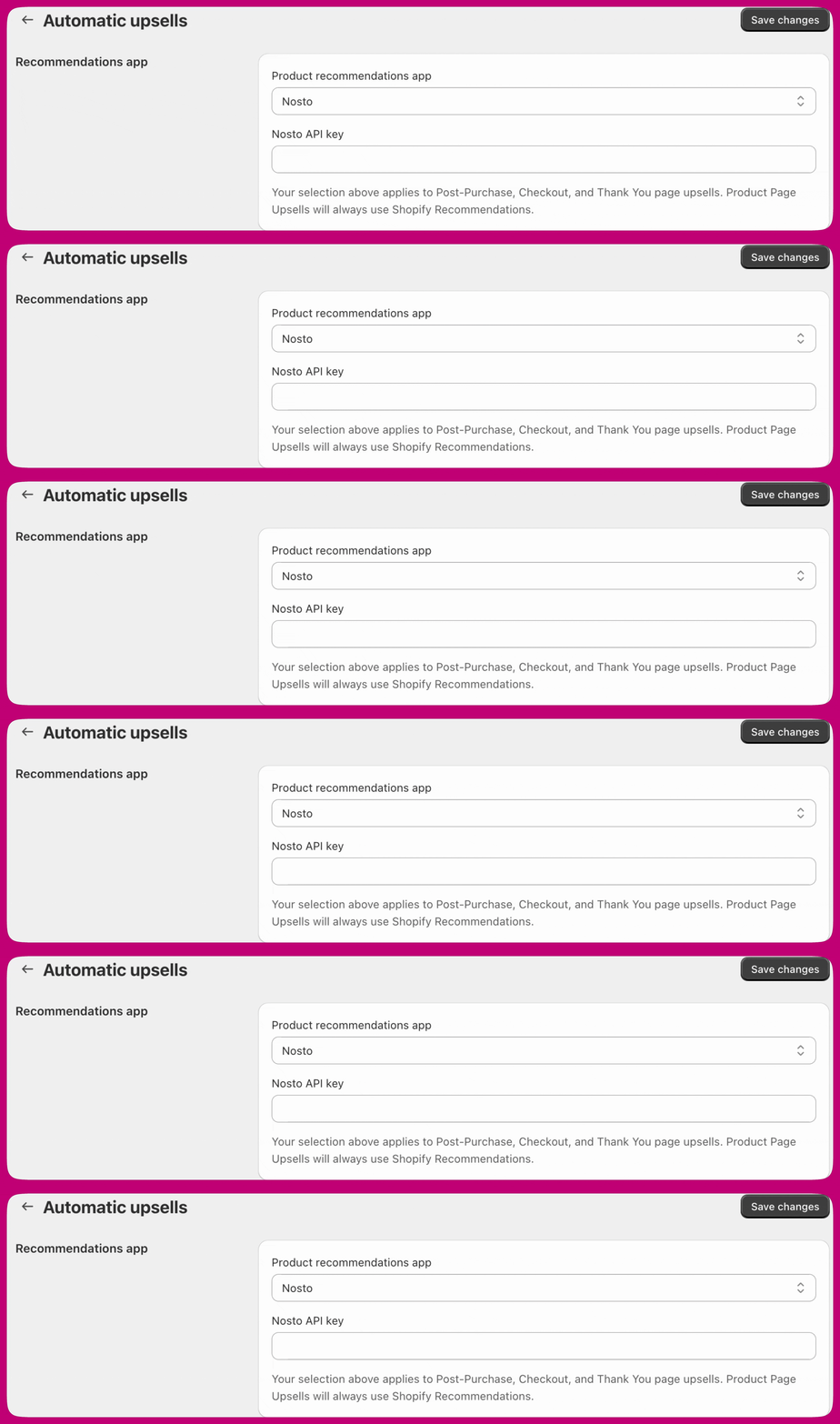 6. **Gem dine ændringer**, og Nosto er nu forbundet. Dernæst skal vi opsætte nogle automatiske upsells, som den kan bruge.
7. Gå til funnel-editoren, og opret en automatisk upsell.
* Du kan vælge at oprette enten en enkelt automatisk upsell eller flere; der er ingen grænse for, hvor mange du kan opsætte.
6. **Gem dine ændringer**, og Nosto er nu forbundet. Dernæst skal vi opsætte nogle automatiske upsells, som den kan bruge.
7. Gå til funnel-editoren, og opret en automatisk upsell.
* Du kan vælge at oprette enten en enkelt automatisk upsell eller flere; der er ingen grænse for, hvor mange du kan opsætte. 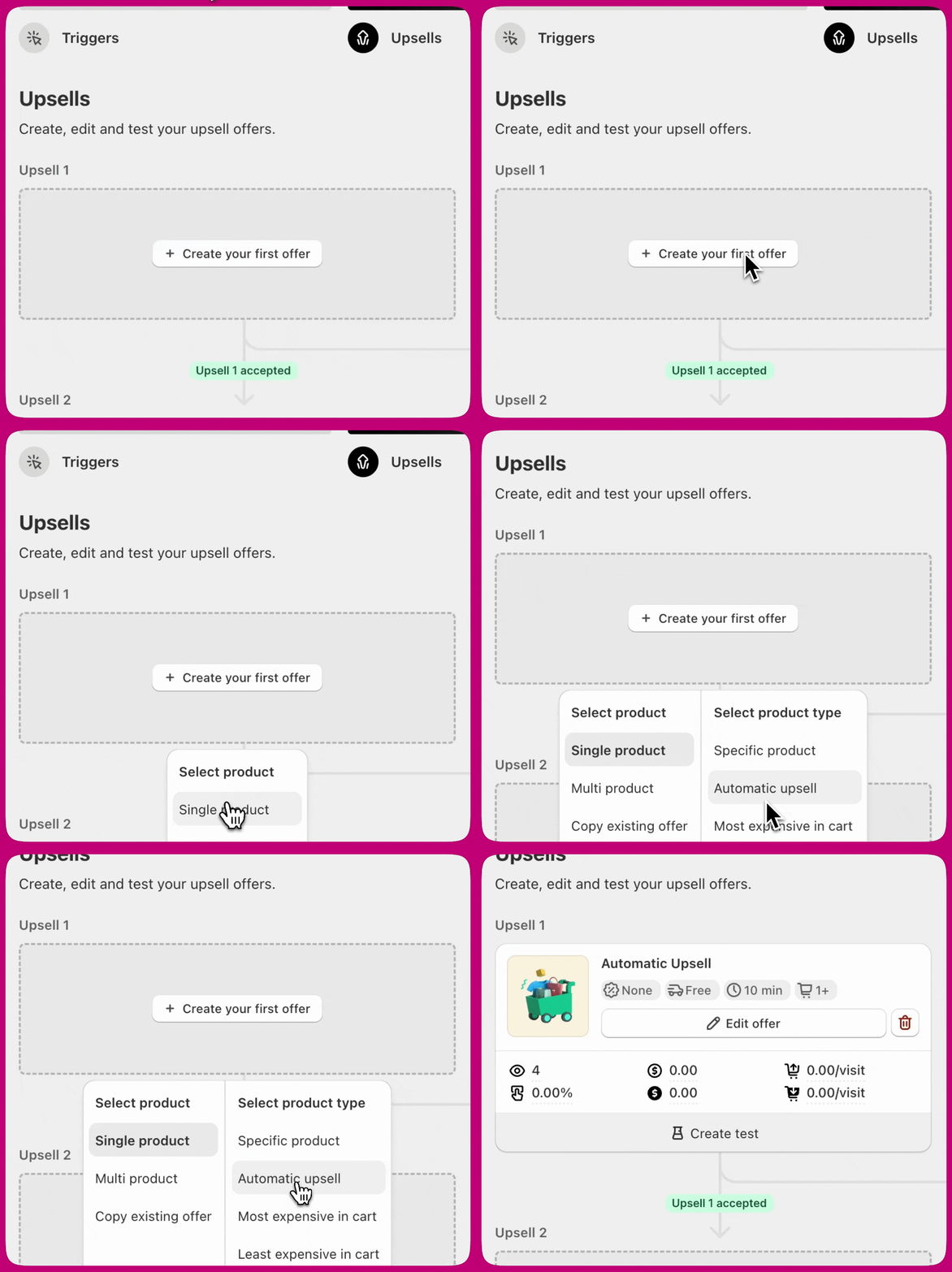 8. Hvis du er klar til at teste det, skal du sikre dig, at funnelen med dine automatiske upsells er aktiv. Når den er aktiv, skal du afgive en ordre i din butik, der opfylder funnelens trigger-krav. Dette gør det muligt for dig at tjekke, om produktanbefalingerne fungerer korrekt.
* Hvis du for nylig har installeret Nosto, anbefaler vi at vente et par timer, så dens produktanbefalingsalgoritme kan blive aktiveret i din butik. Ellers har den muligvis endnu ikke anbefalinger til dine kunder.
***
8. Hvis du er klar til at teste det, skal du sikre dig, at funnelen med dine automatiske upsells er aktiv. Når den er aktiv, skal du afgive en ordre i din butik, der opfylder funnelens trigger-krav. Dette gør det muligt for dig at tjekke, om produktanbefalingerne fungerer korrekt.
* Hvis du for nylig har installeret Nosto, anbefaler vi at vente et par timer, så dens produktanbefalingsalgoritme kan blive aktiveret i din butik. Ellers har den muligvis endnu ikke anbefalinger til dine kunder.
***
## Valg af Nosto-algoritme
Når Nosto er valgt som din Product Recommendations-app, får hver automatisk upsell en **Nosto Algorithm**-sektion i funnel-editoren. Brug den til at vælge, hvilken af Nostos algoritmer der leverer det pågældende tilbuds anbefalinger:
| Algoritme | Hvad den returnerer |
| ------------------------------- | -------------------------------------------------------------------------- |
| **Bought Together** | Produkter, der ofte købes sammen med den vare, anbefalingen er baseret på. |
| **Viewed Together (smart)** | Produkter, der ofte vises i samme session, rangeret af Nostos smart-model. |
| **Relationship Score Based** | Produkter med den stærkeste samlede relationsscore til kildeproduktet. |
| **Best Sellers — Most Buys** | Dine topsællerter efter antal køb. |
| **Best Sellers — Most Views** | Dine topsællerter efter antal produktvisninger. |
| **Best Sellers — Most Revenue** | Dine topsællerter efter samlet omsætning. |
| **Browsing History** | Produkter hentet fra kundens egen browserhistorik. |
Indstillingen er pr. tilbud, så forskellige automatiske upsells i samme funnel kan bruge forskellige algoritmer. Denne sektion vises kun, mens Nosto er den valgte udbyder.
***