> ## Documentation Index
> Fetch the complete documentation index at: https://docs.aftersell.com/llms.txt
> Use this file to discover all available pages before exploring further.
# ما هي واجهة API؟
> تعمل واجهة برمجة التطبيقات (Application Programming Interface) كوسيط يمكّن تطبيقات البرمجيات المختلفة من التفاعل وتبادل البيانات.
# تشبيه بسيط: مطعم ونادل
تخيل أنك تتناول الطعام في مطعم.
1. **أنت، العميل**، تتصفح القائمة وتطلب برغر بالجبن وبطاطس مقلية (يشبه ذلك إرسال طلب للحصول على بيانات السلة).
2. **النادل (واجهة API)** يأخذ طلبك ويوصله إلى المطبخ (تمامًا كما تستقبل واجهة API طلبك وترسله إلى الخادم).
3. **المطبخ (الخادم)** يحضّر وجبتك، فيعالج الطلب ويجمع المكونات اللازمة (تمامًا مثلما يسترجع الخادم بيانات السلة أو يعالجها).
4. **النادل (واجهة API)** يوصل بعد ذلك الوجبة إلى طاولتك، مما يتيح لك الاستمتاع بطعامك (تمامًا كما تعيد واجهة API البيانات المطلوبة وتحدّث سلتك).
يوفر هذا التشبيه طريقة بسيطة لفهم كيفية عمل واجهات API، خاصة إذا كنت جديدًا عليها. عند استخدام واجهة API الخاصة بـ Upcart، فكّر في الأمر كما لو كنت تطلب في مطعم — قرر ما تريد أن تفعله السلة، ودع واجهة API تتولى الباقي.
اكتشف كيف يمكن لواجهة API الخاصة بـ Upcart الارتقاء بمتجرك من خلال استكشاف [وثائق API](/ar/upcart/introduction_to_upcarts_public_api) الخاصة بنا.
***
# كيف يرتبط هذا بواجهة API الخاصة بـ Upcart
تمنحك واجهة API العامة لـ Upcart المرونة لتخصيص وظائف سلتك وإدارتها، تمامًا مثل تقديم تعليمات محددة للنادل.
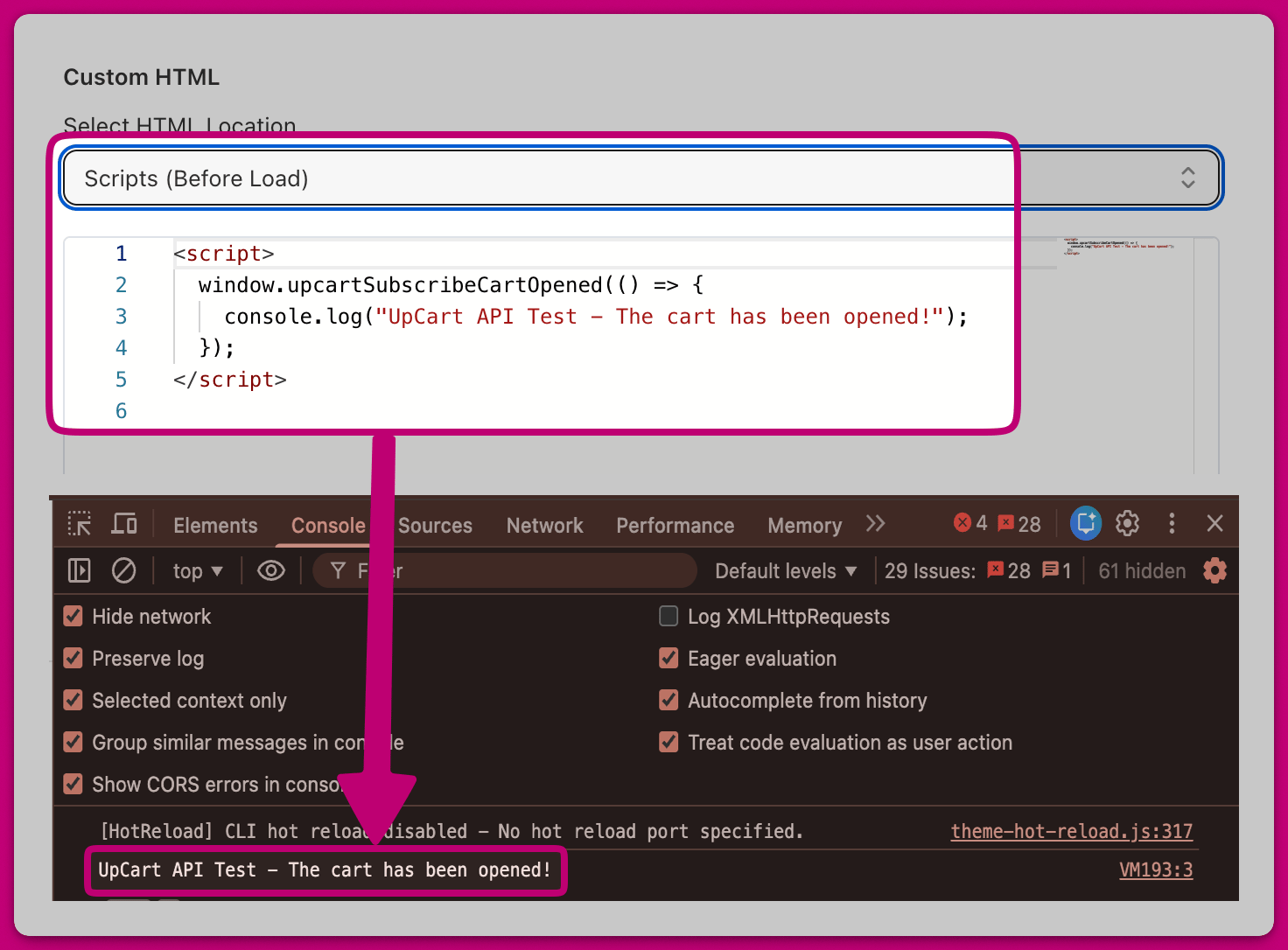
على سبيل المثال، إذا أردت اختبار ما إذا كانت واجهة API الخاصة بـ Upcart تعمل بشكل صحيح، فيمكنك تشغيل سكربت بسيط داخل HTML المخصص الخاص بك يسجل رسالة كلما فُتحت السلة:
```
```
## التحقق من أنها تعمل
1. افتح متجرك وانتقل إلى **Upcart Settings → Custom HTML** لإضافة السكربت.
2. احفظ تغييراتك وحدّث متجرك.
3. افتح وحدة تحكم المتصفح (**F12** أو **Ctrl + Shift + J** على Windows، أو **Cmd + Option + J** على Mac).
4. افتح سلة Upcart، ومن المفترض أن ترى رسالة التأكيد تظهر في وحدة التحكم:
```
Upcart API Test - The cart has been opened!
```
 ***
***
## هل تريد معرفة المزيد عن واجهات API؟
إذا كنت مهتمًا بالتعمق أكثر في واجهات API وJavaScript، فإليك بعض الموارد المناسبة للمبتدئين لمساعدتك على البدء.
**تعلّم API وJavaScript للمبتدئين:**
* [W3Schools: أساسيات JavaScript](https://www.w3schools.com/js/) – تعلّم البرمجة الأساسية لاستخدام واجهة API الخاصة بـ Upcart
* [MDN Web Docs: واجهات API للمبتدئين](https://developer.mozilla.org/en-US/docs/Learn/JavaScript/Client-side_web_APIs) – افهم كيفية عمل واجهات API في المتاجر الإلكترونية
* وثائق مطوري Shopify – [Shopify AJAX API](https://shopify.dev/docs/api/ajax) (مفيدة للتجار الذين يدمجون Upcart مع سلة Shopify)
تعمل واجهة API الخاصة بـ Upcart بسلاسة دون الحاجة إلى أدوات خارجية مثل Postman — يمكنك استخدامها مباشرةً داخل إعدادات Custom HTML في Upcart أو في كود قالب Shopify الخاص بك
***
## هل تحتاج إلى مساعدة؟
إذا كنت جديدًا على واجهات API، فلا تقلق! لا يتعين عليك كتابة JavaScript من الصفر — ما عليك سوى نسخ ولصق سكربتات مكتوبة مسبقًا في إعدادات Custom HTML الخاصة بـ Upcart لتخصيص سلتك في دقائق.
لست متأكدًا من أين تبدأ؟ تواصل مع [خبير Shopify](https://www.shopify.com/partners/directory)، أو استكشف [وثائق API](/ar/upcart/introduction_to_upcarts_public_api) الخاصة بنا.
***