> ## Documentation Index
> Fetch the complete documentation index at: https://docs.aftersell.com/llms.txt
> Use this file to discover all available pages before exploring further.
# Upcart x حزم Shopify
> يشرح هذا المقال توافق Upcart مع تطبيق Shopify Bundles.
## نظرة عامة
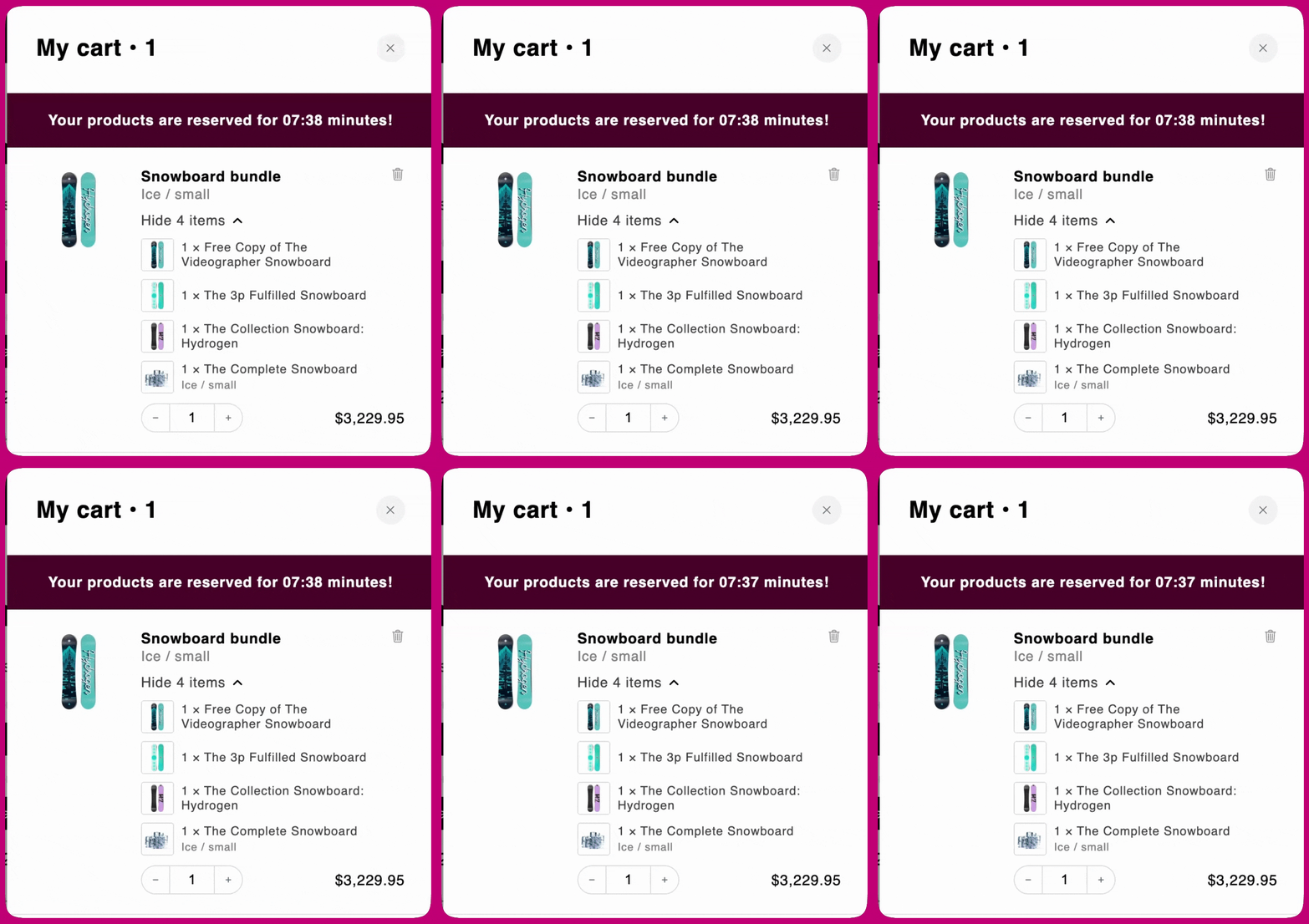
**Shopify Bundles** هو تطبيق لإدارة الحزم مدعوم بالكامل في Upcart. لا يلزم أي تكوين إضافي حتى يتمكن عملاؤك من عرض تفاصيل الحزم المنشأة عبر Shopify Bundles والتفاعل معها مباشرةً داخل **نافذة سلة Upcart المنبثقة**.
تُعرض جميع الحزم تلقائيًا، مع إظهار محتوياتها وأسعارها كما تم تكوينها في Shopify.
 ***
***
## أفضل الممارسات
لضمان ظهور الحزم وعملها بشكل صحيح في Upcart:
* أبقِ **ظهور الحزم** مفعّلاً في Shopify حتى تتمكن المنتجات من الظهور في السلة.
* تحقق من إعداد **تسعير الحزم وتتبع المخزون** بشكل صحيح داخل Shopify Bundles.
* اختبر إعداد الحزم في **قالب مسودة (Draft theme)** قبل النشر للتأكد من ظهوره كما هو متوقع في Upcart.
يساعد اتباع أفضل الممارسات هذه في الحفاظ على دقة بيانات المنتجات ويضمن تجربة تسوق سلسة لعملائك.
***
إذا واجهت أي مشاكل في هذا الأمر، يرجى التواصل مع دعم Upcart.