> ## Documentation Index
> Fetch the complete documentation index at: https://docs.aftersell.com/llms.txt
> Use this file to discover all available pages before exploring further.
# Upcart x منشئ صفحات الهبوط GemPages
> يشرح هذا المقال كيفية إعداد GemPages للعمل بسلاسة مع درج سلة التسوق في Upcart.
# نظرة عامة
GemPages هو منشئ صفحات مرن بنظام السحب والإفلات، لكن إعداداته الافتراضية تعيد توجيه العملاء إلى صفحة السلة بعد النقر على "Add to Cart". هذا يقطع تدفق Upcart المقصود، المصمم لعرض درج سلة منزلق.
لضمان التوافق، ستحتاج إلى تعطيل سلوك إعادة التوجيه هذا حتى يبقى العميل على الصفحة ويفتح درج Upcart كما هو متوقع.
***
## كيفية منع عمليات إعادة التوجيه من أزرار Add to Cart
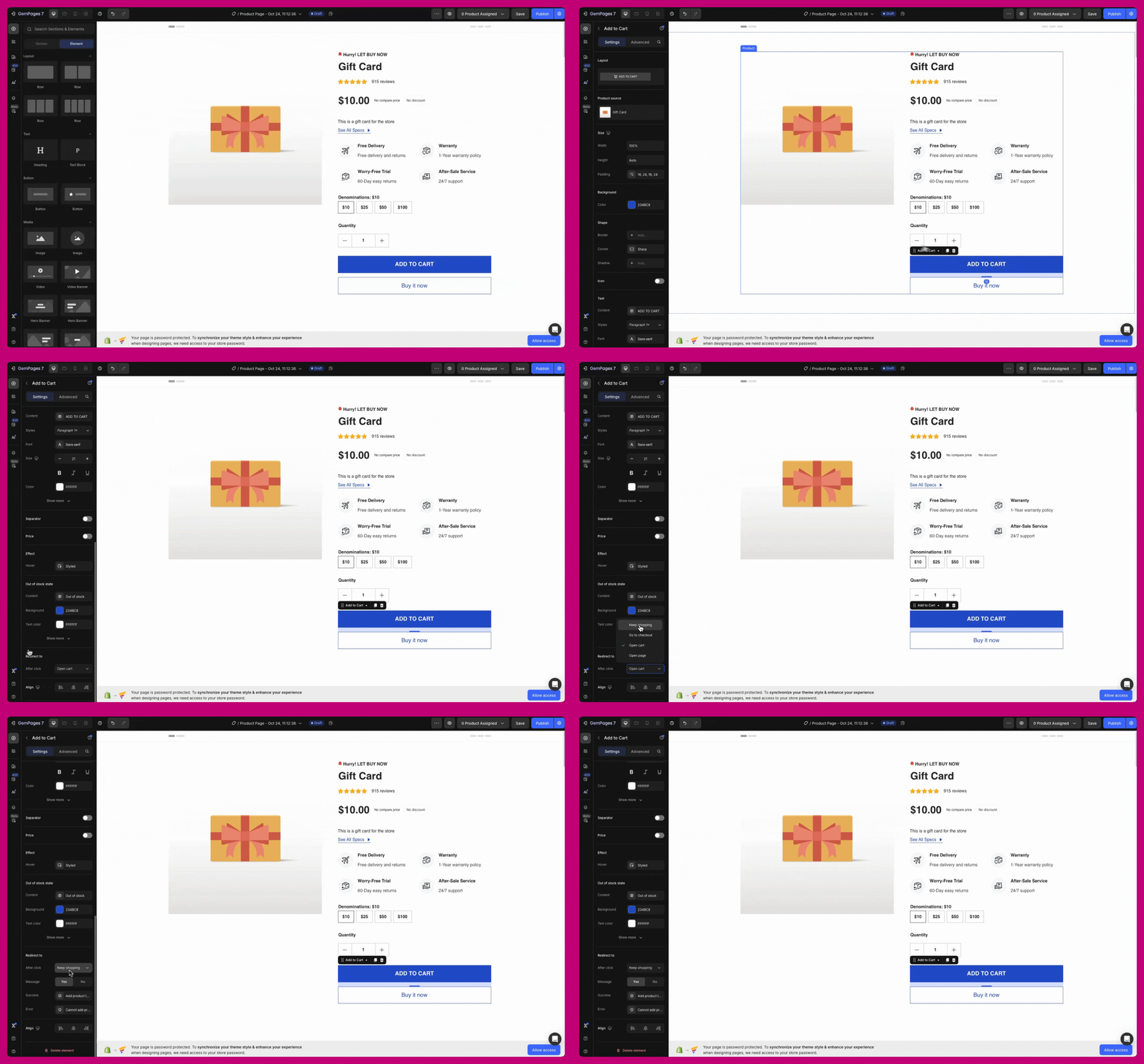
1. افتح **صفحة المنتج** الخاصة بك في محرر GemPages
2. انقر على زر **Add to Cart** لتحديده
3. في اللوحة الجانبية اليمنى، انتقل إلى قسم **Interactions**
4. حدد موقع القائمة المنسدلة المسماة **Action After Click**
5. اختر **Keep Shopping**
يضمن هذا التغيير ما يلي:
* تتم إضافة المنتجات إلى سلة Shopify بشكل طبيعي
* لا يتم إعادة تحميل الصفحة أو إعادة التوجيه
* يكتشف Upcart تحديث السلة ويفتح الدرج
 ***
***
## النتيجة النهائية
بعد الحفظ والنشر:
* عند النقر على **Add to Cart**، سيبقى العميل على الصفحة نفسها
* سينزلق Upcart تلقائيًا لعرض السلة المحدثة
يعمل هذا الإعداد لكل من صفحات المنتجات وصفحات الهبوط المنشأة في GemPages.
***
**ملاحظة:**
تتوفر هذه الإعدادات في **GemPages V7**. لا تتضمن الإصدارات السابقة خيار تخصيص الزر هذا. يرجى التواصل مع [مركز مساعدة GemPages](https://help.gempages.net/) إذا لم تتمكن من العثور على هذه الإعدادات.