> ## Documentation Index
> Fetch the complete documentation index at: https://docs.aftersell.com/llms.txt
> Use this file to discover all available pages before exploring further.
# استكشاف أخطاء عدم فتح Upcart أو إعادة التوجيه إلى صفحة السلة
> دليل استكشاف أخطاء درج السلة في Upcart بما في ذلك عدم فتح الدرج، أو إعادة التوجيه إلى صفحة السلة، أو ظهور سلتين في الوقت نفسه، أو عدم تحميل السلة، أو عدم استجابة Upcart عند إضافة عناصر إلى السلة.
إذا لم يكن Upcart يفتح عندما يضيف العملاء عناصر إلى سلتهم، أو يفتح ثم يعيد التوجيه إلى صفحة السلة، أو تظهر سلة مزدوجة، أو لا تظهر أي سلة على الإطلاق، فسيساعدك هذا الدليل في تحديد المشكلة وإصلاحها.
## ما الذي تواجهه؟
ابدأ من هنا للانتقال مباشرة إلى الحل المناسب:
* [**يفتح Upcart لفترة وجيزة ثم يعيد التوجيه إلى صفحة السلة**](#issue-1--2-upcart-redirecting-to-the-cart-page)
* [**يُنقل العملاء مباشرة إلى صفحة السلة بدلًا من رؤية Upcart**](#issue-1--2-upcart-redirecting-to-the-cart-page)
* [**تظهر سلتان في الوقت نفسه (Upcart وسلة القالب)**](#3-change-theme-cart-type-to-page)
* [**Upcart لا يفتح على الإطلاق**](#issue-4-upcart-is-not-opening-at-all)
لست متأكدًا أي حالة تنطبق عليك؟ ابدأ بـ [الخطوة 1](#step-1-make-sure-upcart-is-fully-active) للتأكد من تفعيل Upcart بالكامل قبل الغوص في مشكلة محددة.
معظم مشاكل درج سلة Upcart سببها:
* عدم تفعيل Upcart بالكامل
* تعارض إعدادات سلة القالب مع Upcart
* تكوين Enhanced AJAX API Compatibility
* تطبيقات خارجية تتجاوز سلوك السلة
* تعارض أدراج سلة القالب مع Upcart
اتبع الخطوات أدناه بالترتيب واختبر بعد كل تغيير.
***
## الخطوة 1: تأكد من أن Upcart مفعّل بالكامل
قبل استكشاف أي شيء آخر، تأكد من تفعيل Upcart بشكل صحيح.
### 1. تأكد من تفعيل السلة
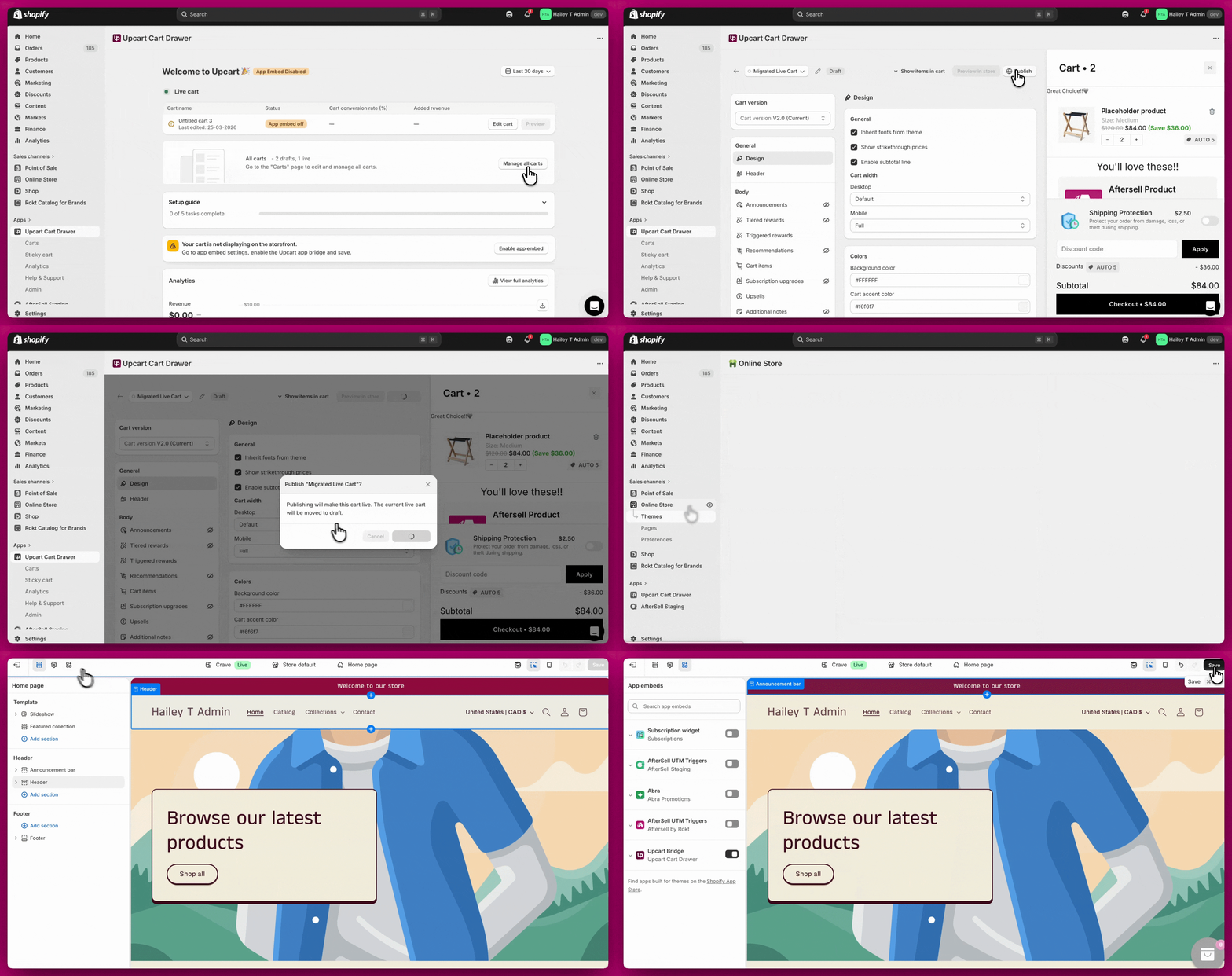
إذا كانت السلة معطلة داخل محرر Upcart، فلن تظهر في واجهة متجرك.
* افتح Upcart
* انتقل إلى **Manage all carts**
* تأكد من أن السلة منشورة
### 2. فعّل تضمين التطبيق (App Embed)
إذا كان تضمين التطبيق معطلًا، فلن يتم تحميل Upcart.
* انتقل إلى **Shopify Admin > Online Store > Themes > Customize**
* افتح **App Embeds**
* فعّل مفتاح **Upcart**
* احفظ
اختبر سلتك بعد تفعيل هذه الإعدادات.
 ***
***
## المشكلتان 1 و2: يقوم Upcart بإعادة التوجيه إلى صفحة السلة
إذا كان Upcart يفتح لفترة وجيزة ثم يعيد التوجيه، أو يُنقل العملاء مباشرة إلى صفحة السلة، فالسبب عادة أحد الأمور التالية. نفّذ كل خطوة واختبر بعد كل تغيير.
### 1. تحقق من إعداد زر إتمام الشراء في Upcart
إذا كان العملاء ينقرون على Checkout ويُعادون إلى صفحة السلة:
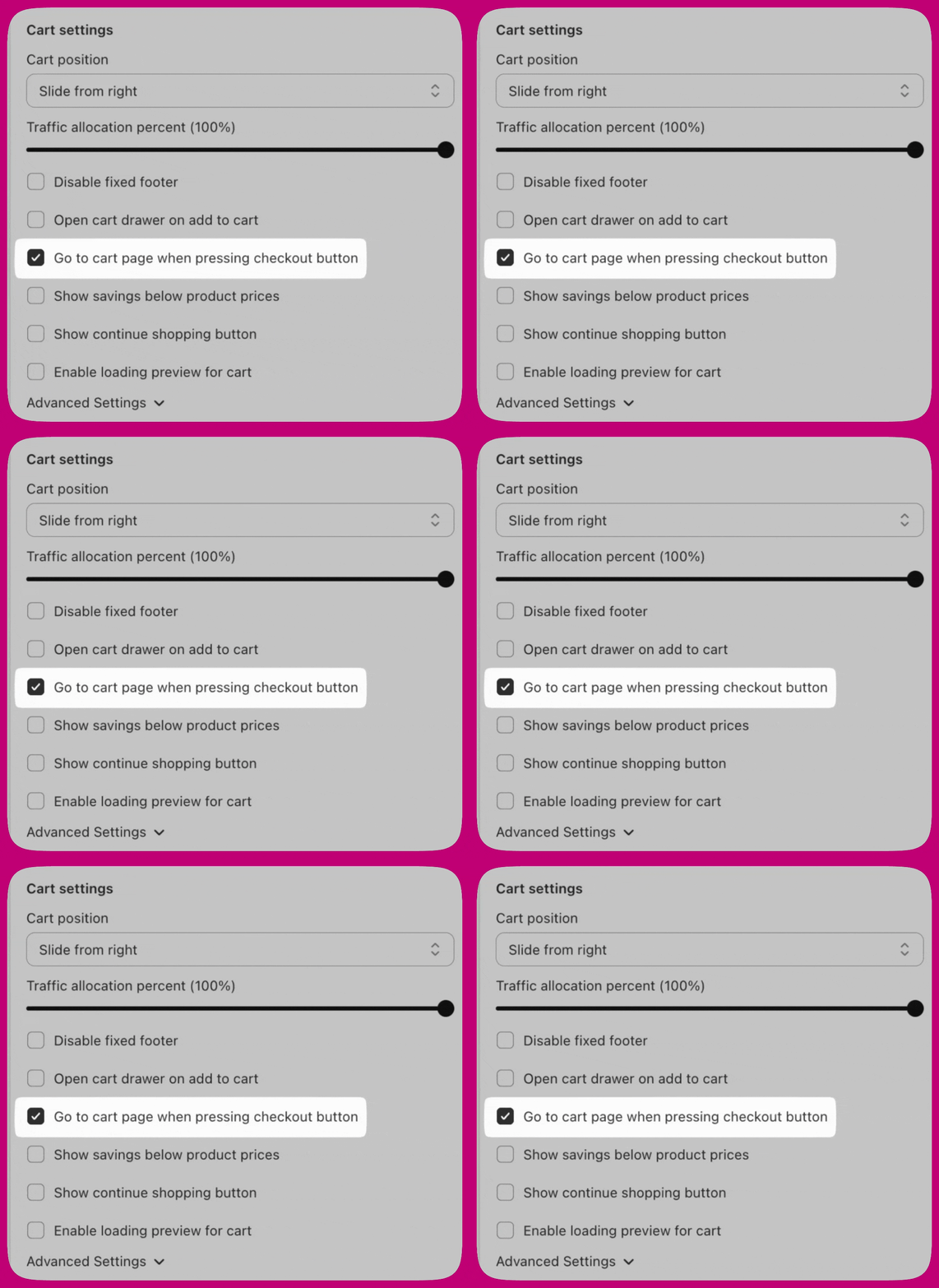
1. انتقل إلى **Upcart > Cart Editor > Settings > Cart settings**
2. حدد موقع **"Go to cart page when pressing checkout button"**
3. أوقف تشغيل هذا الإعداد **OFF**
4. احفظ واختبر
عند تفعيله، يجبر هذا الإعداد زر إتمام الشراء على إعادة التوجيه إلى صفحة السلة بدلًا من المتابعة إلى إتمام الشراء (checkout).
### 2. تحقق من Enhanced AJAX API Compatibility
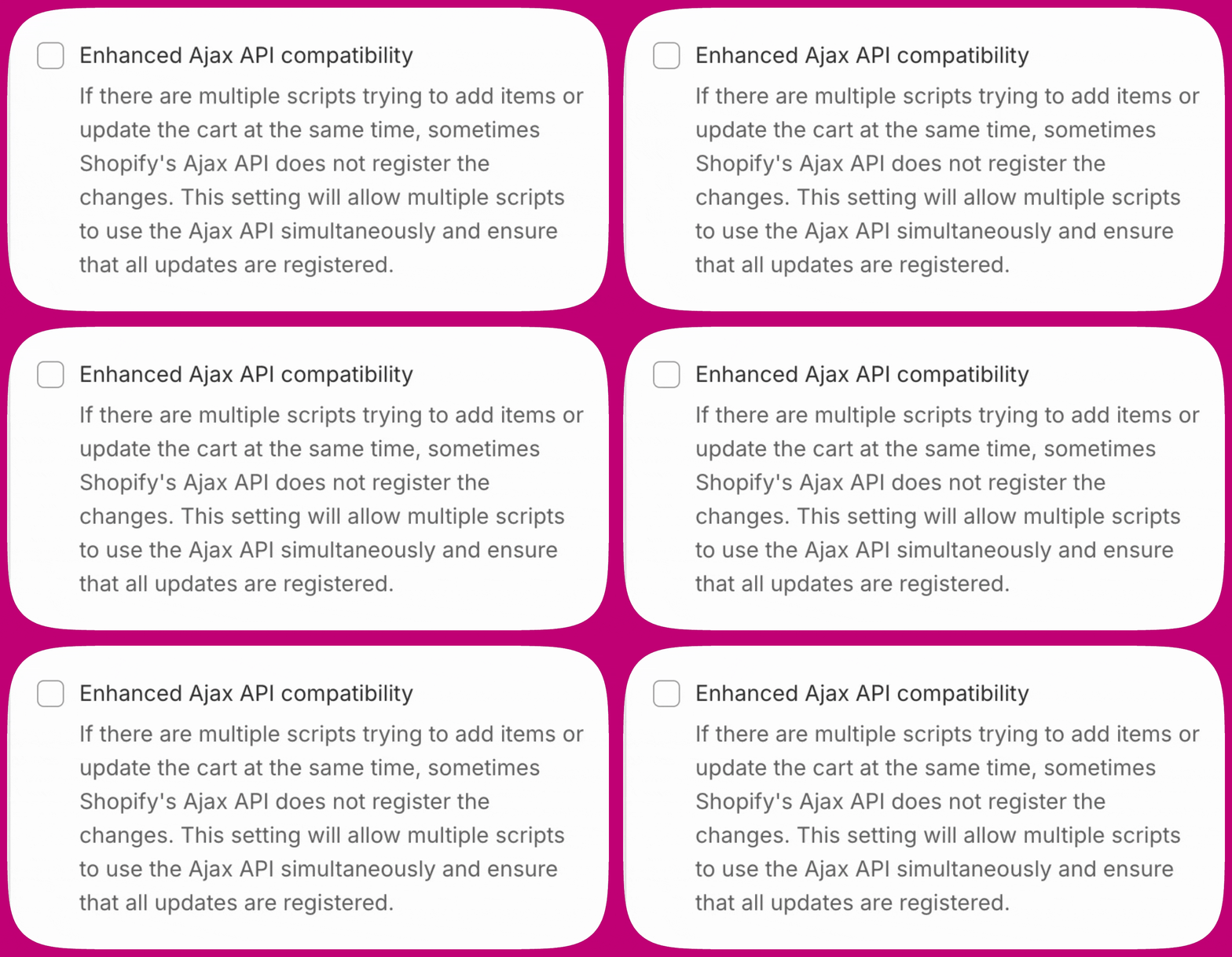
انتقل إلى **Upcart > Cart Editor > Settings > Cart settings**، ووسّع **Advanced Settings**، وحدد موقع **Enhanced AJAX API Compatibility**.
يغيّر هذا الإعداد كيفية تعامل Upcart مع أحداث الإضافة إلى السلة:
* **معطل (موصى به لمعظم المتاجر)** - يعترض Upcart استدعاءات الإضافة إلى السلة ويمنع عمليات إعادة التوجيه
* **مفعّل** - يتوقف Upcart عن اعتراض استدعاءات الإضافة إلى السلة، مما يسمح لتطبيقات أخرى بالتحكم في سلوك السلة بما في ذلك عمليات إعادة التوجيه
هذا الإعداد **معطل افتراضيًا**. فعّله فقط إذا كان متجرك يستخدم واجهة AJAX cart API غير قياسية ولا يعترض Upcart أحداث الإضافة إلى السلة. إذا تسبب تفعيل هذا الإعداد في عمليات إعادة توجيه، فعطّله واستخدم واجهة Upcart اليدوية (`upcartRegisterAddToCart`) بدلًا من ذلك.
للإرشادات الكاملة، راجع [Enhanced AJAX API Compatibility](/ar/upcart/enhanced_ajax_api_compatibility).
### 3. غيّر نوع سلة القالب إلى "Page"
قد يكون درج السلة أو النافذة المنبثقة في قالبك يتجاوز Upcart.
1. انتقل إلى **Shopify Admin > Online Store > Themes**
2. انقر على **Customize**
3. افتح **Theme Settings > Cart**
4. غيّر **Cart Type** إلى **Page**
5. احفظ واختبر
ضبط السلة على "Page" يمنع فتح درج القالب الأصلي بدلًا من Upcart.
 إذا لم يتضمن قالبك إعداد "Cart Type" (أو ما يعادله)، فتواصل مع مطوّر القالب لتحديد الخيار الصحيح أو إضافته. لا يمكن لـ Upcart تعديل إعدادات القالب مباشرة.
### 4. عطّل إعدادات إعادة توجيه السلة في القالب
بعض القوالب تعيد توجيه العملاء تلقائيًا إلى صفحة السلة بعد إضافة منتج، متجاوزةً Upcart تمامًا.
1. انتقل إلى **Shopify Admin > Online Store > Themes > Customize**
2. افتح **Theme Settings > Products** (أو Cart)
3. ابحث عن إعدادات مثل:
* Enable cart redirection
* Redirect to cart after add
* Go to cart after add
4. أوقف تشغيلها **OFF**، ثم احفظ واختبر
### 5. تحقق من التعارضات مع التطبيقات الأخرى
كثير من التطبيقات الخارجية تتجاوز سلوك السلة. افتح إعدادات أي تطبيقات متعلقة بالسلة وابحث عن خيارات مثل:
* Redirect to cart
* Go to cart after add
* Automatically open cart page
* Action after product is added
غيّرها إلى **Stay on page** أو **Do nothing** واختبر بعد كل تعديل.
**إصلاحات شائعة خاصة بالتطبيقات:**
* **Globo Product Options** - عطّل "Redirect to the shopping cart page after adding a product"
* **Zepto Product Personalizer** - انتقل إلى Zepto > Settings > Add to Cart Settings وغيّر "Action after a product is added to the cart" إلى "Stay on the product page and show a success message"
* **PageFly** - عطّل أي إعادة توجيه للسلة أو قواعد إعادة توجيه في إعدادات PageFly
* **Replo** - عدّل إعدادات "go to page" للسماح بفتح درج السلة
إذا لم تكن متأكدًا أي تطبيق يسبب التعارض، فعطّل التطبيقات المتعلقة بالسلة واحدًا تلو الآخر واختبر بعد كل واحد حتى يبدأ Upcart في العمل.
***
## المشكلة 4: Upcart لا يفتح على الإطلاق
إذا لم يحدث شيء عندما يضيف العملاء إلى السلة أو ينقرون على أيقونة السلة، فالسبب عادة تعارض مع القالب أو عدم اكتشاف Upcart للأزرار الصحيحة.
### عطّل درج السلة الأصلي في القالب
1. انتقل إلى **Shopify Admin > Online Store > Themes > Customize**
2. افتح **Theme Settings > Cart**
3. اضبط نوع السلة على **Page**
4. احفظ
تأكد من تعطيل وضعي Drawer أو Popup.
### هل لا يكتشف Upcart أزرارك؟
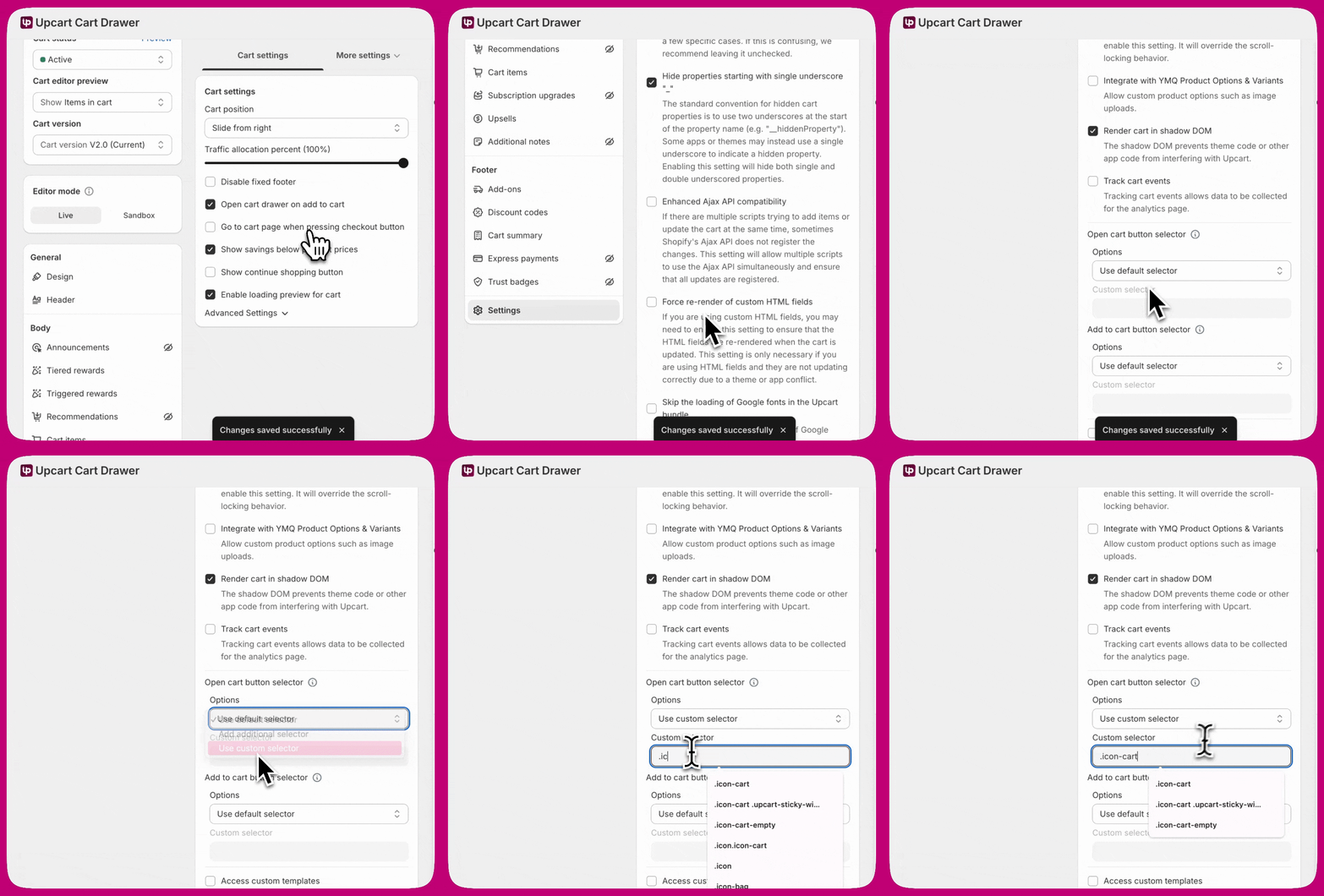
بعض القوالب تستخدم كودًا مخصصًا يمنع Upcart من اكتشاف زر الإضافة إلى السلة أو أيقونة السلة تلقائيًا. في هذه الحالة، يمكنك تحديد محددات (selectors) الأزرار يدويًا.
**الخطوة 1: اعثر على اسم الفئة (class)**
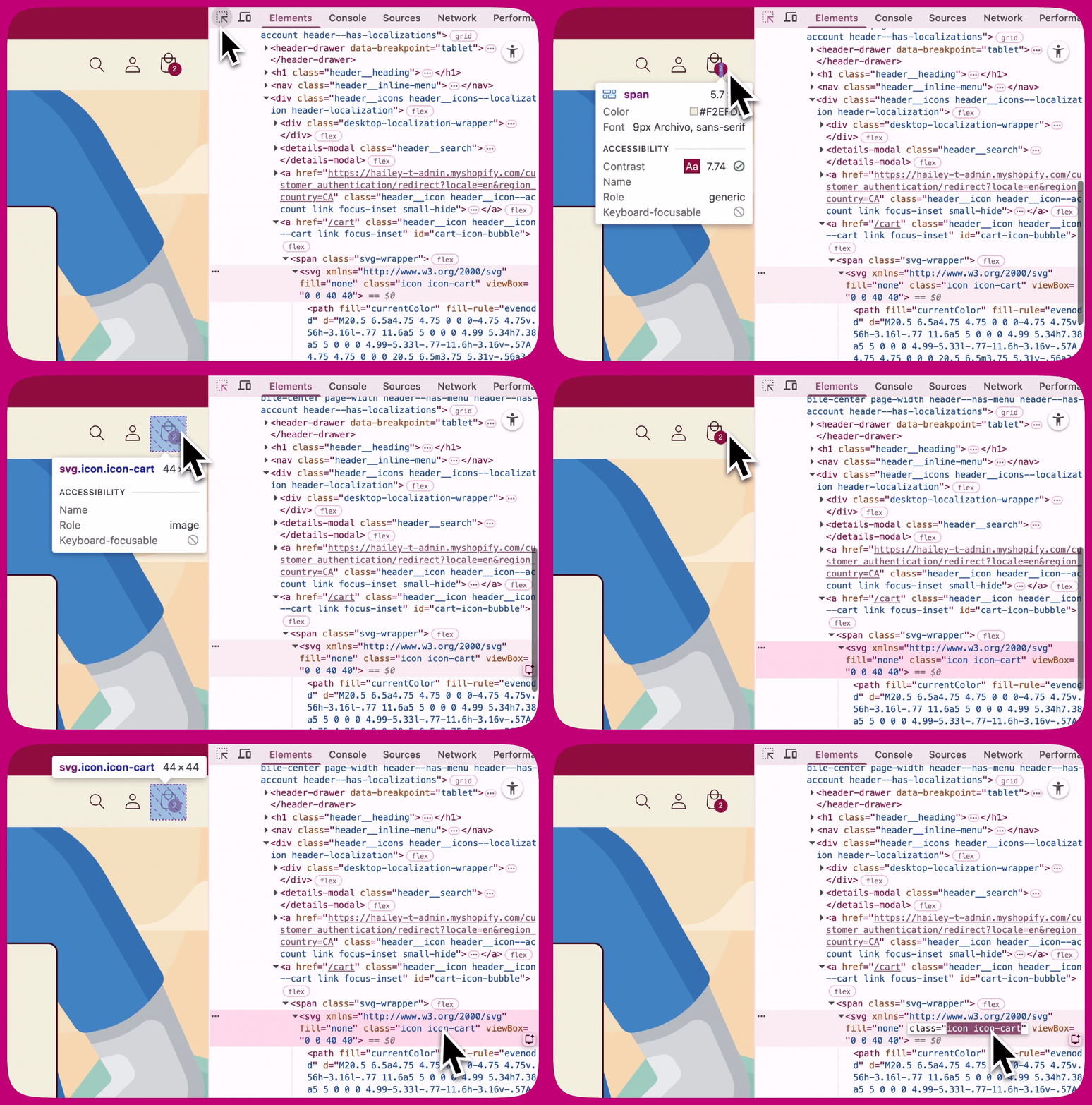
1. افتح متجرك في **Google Chrome**
2. انقر بزر الفأرة الأيمن على **زر الإضافة إلى السلة** أو **أيقونة السلة**
3. انقر على **Inspect**
4. في الكود المميّز، ابحث عن شيء مثل:
```text theme={"theme":{"light":"snazzy-light","dark":"github-dark"}}
class="icon icon-cart"
```
أو
```text theme={"theme":{"light":"snazzy-light","dark":"github-dark"}}
class="product-form__submit button"
```
انسخ **اسم فئة واحدًا فقط** (مثلًا: `icon-cart`). لا تنسخ `class=` أو علامات الاقتباس.
 **الخطوة 2: أضفه في Upcart**
يجب إضافة **نقطة (.)** قبل اسم الفئة عند إدخاله في Upcart. على سبيل المثال: `.icon-cart`
1. افتح **Upcart**
2. انتقل إلى **Cart Editor > Settings > Cart settings**، ثم وسّع **Advanced Settings**
3. اعثر على مجموعة المحددات التي تحتاجها:
* **Open cart button selector** — لأيقونة السلة
* **Add to cart button selector** — لزر الإضافة إلى السلة
4. في قائمة **Options** المنسدلة لتلك المجموعة، اختر **Add additional selector** (يحتفظ باكتشاف Upcart الخاص ويضيف محددك) أو **Use custom selector** (محددك فقط). يبقى حقل **Custom selector** معطلًا طالما أن **Use default selector** هو المختار.
5. الصق `.icon-cart` في **Custom selector** واحفظ
**الخطوة 2: أضفه في Upcart**
يجب إضافة **نقطة (.)** قبل اسم الفئة عند إدخاله في Upcart. على سبيل المثال: `.icon-cart`
1. افتح **Upcart**
2. انتقل إلى **Cart Editor > Settings > Cart settings**، ثم وسّع **Advanced Settings**
3. اعثر على مجموعة المحددات التي تحتاجها:
* **Open cart button selector** — لأيقونة السلة
* **Add to cart button selector** — لزر الإضافة إلى السلة
4. في قائمة **Options** المنسدلة لتلك المجموعة، اختر **Add additional selector** (يحتفظ باكتشاف Upcart الخاص ويضيف محددك) أو **Use custom selector** (محددك فقط). يبقى حقل **Custom selector** معطلًا طالما أن **Use default selector** هو المختار.
5. الصق `.icon-cart` في **Custom selector** واحفظ
 ***
***
## استكشاف أخطاء إضافي
إذا استمرت المشكلة بعد تنفيذ الخطوات أعلاه، فجرّب ما يلي واحدًا تلو الآخر، مع الاختبار بعد كل تغيير.
### بدّل Shadow DOM (تشغيل/إيقاف)
في بعض القوالب، يؤثر إعداد Shadow DOM على كيفية اكتشاف Upcart للأزرار وأحداث السلة.
1. انتقل إلى **Upcart > Cart Editor > Settings > Cart settings**، ثم وسّع **Advanced Settings**
2. حدد موقع **Render cart in shadow DOM**
3. فعّله **ON**، احفظ، واختبر
4. عطّله **OFF**، احفظ، واختبر مرة أخرى
استخدم الإعداد الذي يعطي سلوكًا متسقًا.
### بدّل إعداد AJAX (تشغيل/إيقاف)
بعض المتاجر تعمل بشكل أفضل مع تبديل معالجة AJAX، حسب إعداد القالب والتطبيقات.
1. انتقل إلى **Upcart > Cart Editor > Settings > Cart settings**، ثم وسّع **Advanced Settings**
2. حدد موقع **Enhanced Ajax API compatibility**
3. فعّله **ON**، احفظ، واختبر
4. عطّله **OFF**، احفظ، واختبر مرة أخرى
لاحظ أن هذا الإعداد يعطّل أيضًا معالجة Upcart الخاصة للإضافة إلى السلة، لذا إذا أصلح تفعيله مشكلة إعادة التوجيه، فمن الجدير التأكد من أن الإضافة إلى السلة ما زالت تعمل كما تتوقع. راجع [Enhanced Ajax API compatibility](/ar/upcart/enhanced_ajax_api_compatibility).
### امسح ذاكرة التخزين المؤقت للمتصفح
قد تحتفظ النصوص البرمجية المخزنة مؤقتًا بسلوك السلة السابق وتمنع تحميل Upcart بشكل صحيح.
1. افتح إعدادات المتصفح
2. انتقل إلى **Privacy & Security**
3. اختر **Clear Browsing Data**
4. امسح الصور والملفات وملفات تعريف الارتباط المخزنة مؤقتًا
5. حدّث الصفحة واختبر
### اختبر باستخدام قالب Shopify افتراضي
1. انتقل إلى **Shopify Admin > Online Store > Themes**
2. أضف قالبًا مجانيًا مثل Dawn
3. فعّله مؤقتًا
4. اختبر Upcart
إذا عمل Upcart مع Dawn، فالمشكلة خاصة بقالبك المخصص. تواصل مع مطوّر القالب للمساعدة.
### عطّل التطبيقات واحدًا تلو الآخر
1. انتقل إلى **Shopify Admin > Apps**
2. عطّل تطبيقًا واحدًا متعلقًا بالسلة في كل مرة
3. اختبر بعد كل واحد
عندما يبدأ Upcart في العمل، تكون قد حددت التطبيق المتعارض.
### تحقق من وجود أخطاء في وحدة تحكم المتصفح
1. افتح متجرك
2. اضغط **F12** (أو انقر بزر الفأرة الأيمن > Inspect)
3. افتح علامة تبويب **Console**
4. أضف منتجًا إلى السلة
5. ابحث عن الأخطاء، وخصوصًا أي شيء متعلق بـ add.js أو أحداث السلة
6. التقط لقطة شاشة لأي أخطاء لمشاركتها مع الدعم
***
## متى تتواصل مع الدعم
إذا أكملت جميع الخطوات وما زال Upcart لا يعمل، فتواصل مع الدعم مع تزويده بما يلي:
* اسم القالب وإصداره
* قائمة التطبيقات المثبتة المتعلقة بالسلة
* لقطات شاشة لأخطاء وحدة التحكم
* الخطوات التي جربتها بالفعل
يمكنك التواصل مع دعم Upcart عبر الدردشة داخل التطبيق أو بمراسلة [support@upcart.app](mailto:support@upcart.app).