> ## Documentation Index
> Fetch the complete documentation index at: https://docs.aftersell.com/llms.txt
> Use this file to discover all available pages before exploring further.
# وحدة المكافآت المتدرجة - إعدادات المكافآت
> اعرض عدة مستويات من العروض باستخدام شريط مكافآت Upcart لتشجيع قيمة سلة أعلى.
يشرح هذا الدليل كيفية تكوين مستويات المكافآت وإدارتها، وإعداد أنواع المكافآت المختلفة، وتخصيص الرسائل الموجهة للعملاء.
📘 *هذا هو الدليل الثاني من ثلاثة أدلة حول تكوين وحدة المكافآت.*\
راجع أيضًا:\
[الإعدادات العامة](/ar/upcart/tiered_rewards_module_general_settings) | [الإعدادات المتقدمة](/ar/upcart/tiered_rewards_module_advanced_settings)
# إدارة مستويات المكافآت
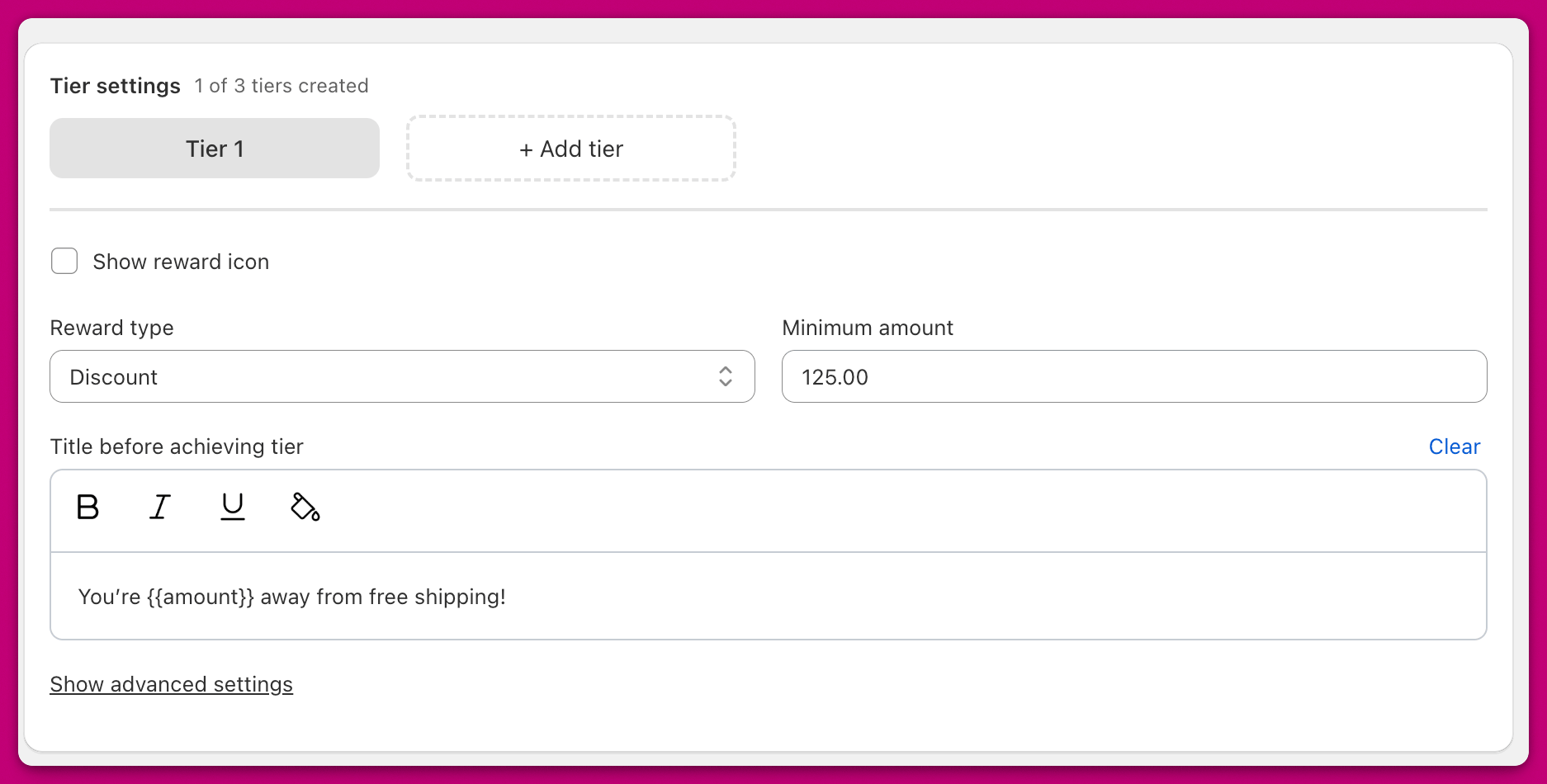 يمكنك تكوين **ما يصل إلى أربعة مستويات مكافآت** في شريط مكافآت Upcart افتراضيًا. (بعض المتاجر يُرفع حدها فوق الأربعة — يُظهر لك العنوان حدّك الخاص.) يعرض قسم إعدادات المستويات واجهة بعلامات تبويب حيث يمكنك إدارة كل مستوى على حدة.
يعرض العنوان عدد المستويات التي أنشأتها (مثل "2 of 4 tiers created"). افتراضيًا، يظهر مستوى واحد. انقر على زر **+ Add tier** لإنشاء مستويات إضافية (حتى الحد الأقصى الخاص بك).
للتبديل بين المستويات، انقر على علامات تبويب المستويات أعلى لوحة الإعدادات. لحذف مستوى، انقر على أيقونة **X** في علامة تبويب المستوى النشط.
يمكنك تكوين **ما يصل إلى أربعة مستويات مكافآت** في شريط مكافآت Upcart افتراضيًا. (بعض المتاجر يُرفع حدها فوق الأربعة — يُظهر لك العنوان حدّك الخاص.) يعرض قسم إعدادات المستويات واجهة بعلامات تبويب حيث يمكنك إدارة كل مستوى على حدة.
يعرض العنوان عدد المستويات التي أنشأتها (مثل "2 of 4 tiers created"). افتراضيًا، يظهر مستوى واحد. انقر على زر **+ Add tier** لإنشاء مستويات إضافية (حتى الحد الأقصى الخاص بك).
للتبديل بين المستويات، انقر على علامات تبويب المستويات أعلى لوحة الإعدادات. لحذف مستوى، انقر على أيقونة **X** في علامة تبويب المستوى النشط.
### إظهار أيقونات المكافآت
فعّل هذا المفتاح لعرض أيقونة بجوار مستوى المكافأة. تُعرض الأيقونات تلقائيًا إذا كان لديك **أكثر من مستوى واحد.**
# **أنواع المكافآت**
تحدد القائمة المنسدلة **Reward Type** نوع المكافأة التي تقدمها. وحدة المكافآت المتدرجة هي شريط تقدم مرئي ولا تطبّق الخصم أو الشحن الفعلي من تلقاء نفسها. لتفعيل المكافأة الفعلية عندما يصل العميل إلى مستوى ما، أنشئ قاعدة مطابقة في وحدة الخصومات داخل Upcart (الخيار الأبسط)، أو أعِدّ خصمًا تلقائيًا في Shopify Admin، أو استخدم تطبيق إدارة خصومات مثل Abra.
## الشحن
 يعرض **أيقونة شاحنة** في درج السلة. يتطلب قاعدة شحن مجاني مطابقة، إما في وحدة الخصومات (مكافأة **Free Shipping** مع مشغّل **Cart total**)، أو في Shopify Admin كخصم تلقائي، أو عبر تطبيق إدارة خصومات مثل Abra.
## الخصم
 يعرض **أيقونة بطاقة خصم**. يتطلب قاعدة خصم مطابقة، إما في وحدة الخصومات (مكافأة **خصم على السلة** مع مشغّل **Cart total**)، أو في Shopify Admin كخصم تلقائي، أو عبر تطبيق إدارة خصومات مثل Abra.
### خيار رمز الخصم المتقدم
مع نوع مكافأة **الخصم**، يمكنك اختياريًا تعيين **رمز خصم يدوي** يُطبّق تلقائيًا عند الوصول إلى المستوى.
* يتجاوز هذا أي رمز مطبّق يدويًا
* يظل الرمز مطبّقًا حتى لو لم يعد المستوى محققًا
* يتصرف هذا كأي خصم Shopify قياسي بمجرد تفعيله
**توقف رمز الخصم اليدوي عن العمل عندما تكون المكافآت المتدرجة نشطة**
إذا توقف رمز الخصم اليدوي عن التطبيق عند إتمام الشراء (checkout) بينما المكافآت المتدرجة نشطة، فهذه عادةً مشكلة في دمج خصومات Shopify. لا ينشئ شريط المكافآت خصومات Shopify لمستويات الشحن المجاني أو المنتج المجاني — فهذه تحتاج إلى قاعدة منفصلة. لكنه ليس خاملًا تمامًا: مستوى **خصم** مع **رمز خصم يدوي** يجعل Upcart يطبّق ذلك الرمز على السلة بنفسه. في كلتا الحالتين الرمز هو خصم Shopify حقيقي، لذا إذا لم يكن مضبوطًا على الدمج مع خصوماتك الأخرى، فسيحظره Shopify.
**الحل:** في Shopify Admin، افتح رمز الخصم وفعّل **"Combine with other discounts."** عندها ينبغي أن يُطبّق الرمز اليدوي جنبًا إلى جنب مع مستويات المكافآت النشطة كما هو متوقع.
## المنتج
 يعرض **أيقونة صندوق هدايا**
### *إعداد المنتج المكرر*
1. [**كرّر المنتج**](https://help.shopify.com/en/manual/sell-in-person/shopify-pos/inventory-management/products/duplicate-product) في Shopify
2. اضبط سعر النسخة المكررة على **\$0**
3. أضف "Free" إلى العنوان لتمييزه
4. استخدم ذلك المنتج كمكافأة في Upcart
### ***طريقة الخصم***
يمكنك أيضًا إنشاء **خصم تلقائي** في Shopify لتطبيق **خصم 100%** على منتج المكافأة.
يدعم هذا النهج تتبع المخزون، لكن لاحظ أنه لا يمكن تطبيق سوى **خصم تلقائي واحد** لكل عملية إتمام شراء. إذا كان هناك خصم آخر نشط بالفعل، فقد يتجاوز خصم منتج المكافأة. لمزيد من المعلومات، راجع [وثائق خصومات Shopify](https://help.shopify.com/en/manual/discounts/discount-combinations#considerations-for-discount-combinations).
🛍️ **مكافأة منتجات متعددة**:\
يمكنك إضافة ما يصل إلى **ثلاثة منتجات** إلى مستوى مكافأة واحد.\
عند الوصول إلى المستوى، **تُضاف جميع المنتجات إلى السلة**، ولا يمكن للعملاء اختيار واحد فقط.
# **حقول تكوين المكافأة**
### **وصف المكافأة**
حدّد عنوان العرض الذي يظهر أسفل أيقونة المكافأة في درج السلة.
### **الحد الأدنى للمبلغ**
(يظهر عندما يكون *حساب المكافآت = إجمالي السلة (\$)*)\
إجمالي السلة (بالعملة الأساسية لمتجرك) المطلوب لفتح المكافأة.
### **الحد الأدنى للكمية**
(يظهر عندما يكون *حساب المكافآت = كمية السلة (#)*)\
عدد عناصر السلة المطلوب لفتح المكافأة.
### **العنوان قبل تحقيق المستوى**
خصّص الرسالة التي تظهر فوق شريط المكافآت عندما لم يصل العميل بعد إلى المكافأة.
* نسّق النص باستخدام **الغامق** أو *المائل* أو التسطير أو اللون
* أدرج **المبلغ** المتبقي (حساب إجمالي السلة) أو **العدد** المتبقي (حساب كمية السلة) باستخدام متغير
تعتمد صيغة المتغير على إصدار وحدة المكافآت المستخدم في سلتك — يوضح نص المساعدة الخاص بالحقل الصيغة الصحيحة:
| وحدة المكافآت | المبلغ المتبقي | العدد المتبقي |
| ------------- | -------------- | ------------- |
| الإصدار 1 | `{AMOUNT}` | `{COUNT}` |
| الإصدار 2 | `{{amount}}` | `{{count}}` |