> ## Documentation Index
> Fetch the complete documentation index at: https://docs.aftersell.com/llms.txt
> Use this file to discover all available pages before exploring further.
# وحدة المكافآت المتدرجة - الإعدادات المتقدمة
> اضبط بدقة سلوك شريط المكافآت عبر واجهات المتاجر الدولية.
يشرح هذا الدليل الإعدادات المتقدمة الاختيارية مثل ربط منتج المكافأة، وتحويل العملات التلقائي، وحدود المكافآت القائمة على الموقع الجغرافي.
📘 *هذا هو الدليل الثالث من ثلاثة أدلة حول ضبط وحدة المكافآت.*\
انظر أيضًا:\
[الإعدادات العامة](/ar/upcart/tiered_rewards_module_general_settings) | [إعدادات المكافآت](/ar/upcart/tiered_rewards_module_rewards_settings)
⚠️ *إذا كان متجرك يبيع بعملة واحدة أو في سوق واحدة فقط، يمكنك تخطي هذا الدليل.*
## **الوصول إلى الإعدادات المتقدمة**
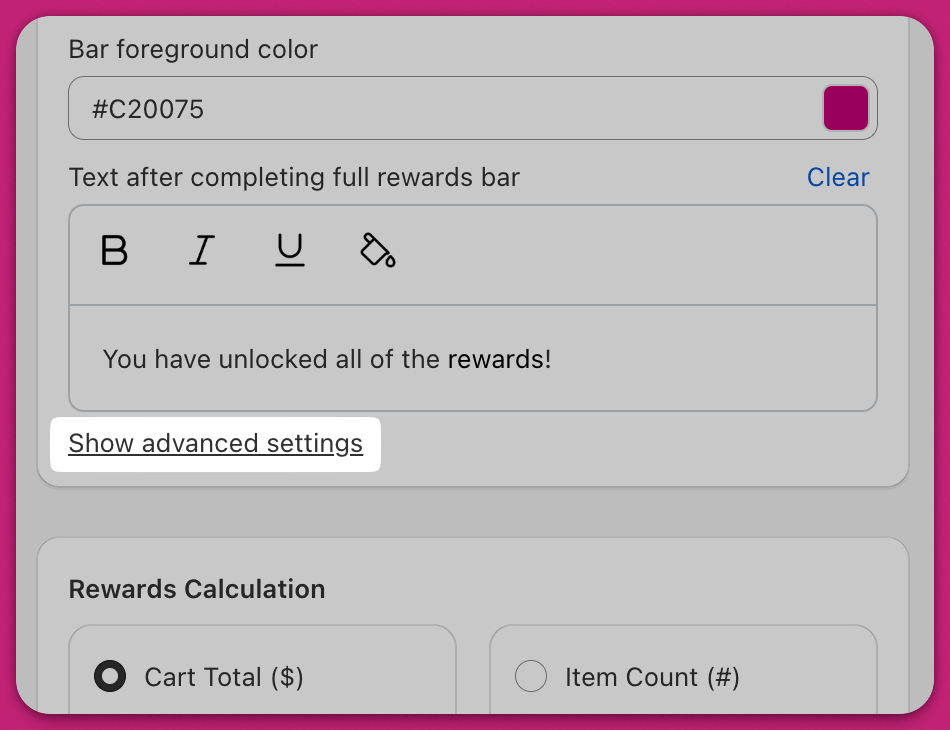
في Cart Editor، افتح وحدة **Rewards** واعثر على بطاقة **General settings**. أسفل **Text after completing full rewards bar** يوجد رابط **Show advanced settings** — انقر عليه لتوسيع القسم.
(إجمالي السلة قبل الخصم إعداد منفصل، في بطاقة **Rewards calculation**. وهو ليس على المسار إلى هذه الإعدادات.)
يضم القسم المتقدم حتى أربعة إعدادات، ويعتمد ما يظهر منها على إصدار وحدة المكافآت لديك:
* **Remove previous rewards products from cart when reaching higher tier** — امنح العميل أحدث منتج مكافأة حصل عليه فقط بدلاً من تجميعها كلها. **الإصدار 2 فقط.**
* **Allow reward product page access from cart**
* **Enable automatic currency conversion**
* **Enable geolocation pricing override**
# **السماح بالوصول إلى صفحة منتج المكافأة من السلة**
مكّن هذا للسماح للعملاء **بالنقر على منتجات المكافآت** مباشرةً من درج السلة.\
سيُعاد توجيههم إلى صفحة المنتج على Shopify، وهو أمر مفيد عندما تكون معلومات إضافية (مثل المقاسات أو المكونات أو التقييمات) متاحة على صفحة تفاصيل المنتج.
## **تمكين تحويل العملات التلقائي**
سيحوّل Upcart تلقائيًا حدود المكافآت باستخدام **أسعار الصرف الفورية من Shopify** بناءً على موقع العميل.
على سبيل المثال، مكافأة مضبوطة على **\$100 USD** ستظهر بالمكافئ المحلي، مثل **€91 EUR** أو **¥14,000 JPY**، حسب سعر الصرف في ذلك الوقت.
⚠️ إذا كان **Geolocation Pricing Override** ممكّنًا أيضًا، فسيُطبَّق سعر صرف Shopify على أي قيم مخصصة حددتها، مما قد يؤدي إلى سلوك تسعير غير مقصود. **نوصي بتمكين إعداد واحد فقط** من هذين الإعدادين في كل مرة.
# **تمكين تجاوز التسعير الجغرافي**
استخدم هذا الإعداد لتحديد **حدود دنيا مخصصة للمكافآت لكل دولة** بدلاً من الاعتماد على تحويل العملات.
على سبيل المثال، قد ترغب في أن يتأهل العملاء في الولايات المتحدة للمكافأة عند **\$75**، بينما يحتاج العملاء في اليابان إلى بلوغ **¥1,000**، بغض النظر عن تقلبات أسعار الصرف.
تعمل هذه الميزة بشكل أفضل إذا كان متجرك يستخدم **Shopify Markets** مع تمكين عملات متعددة.
## **ماذا يحدث عند النقر على "Configure Geolocation Pricing"**
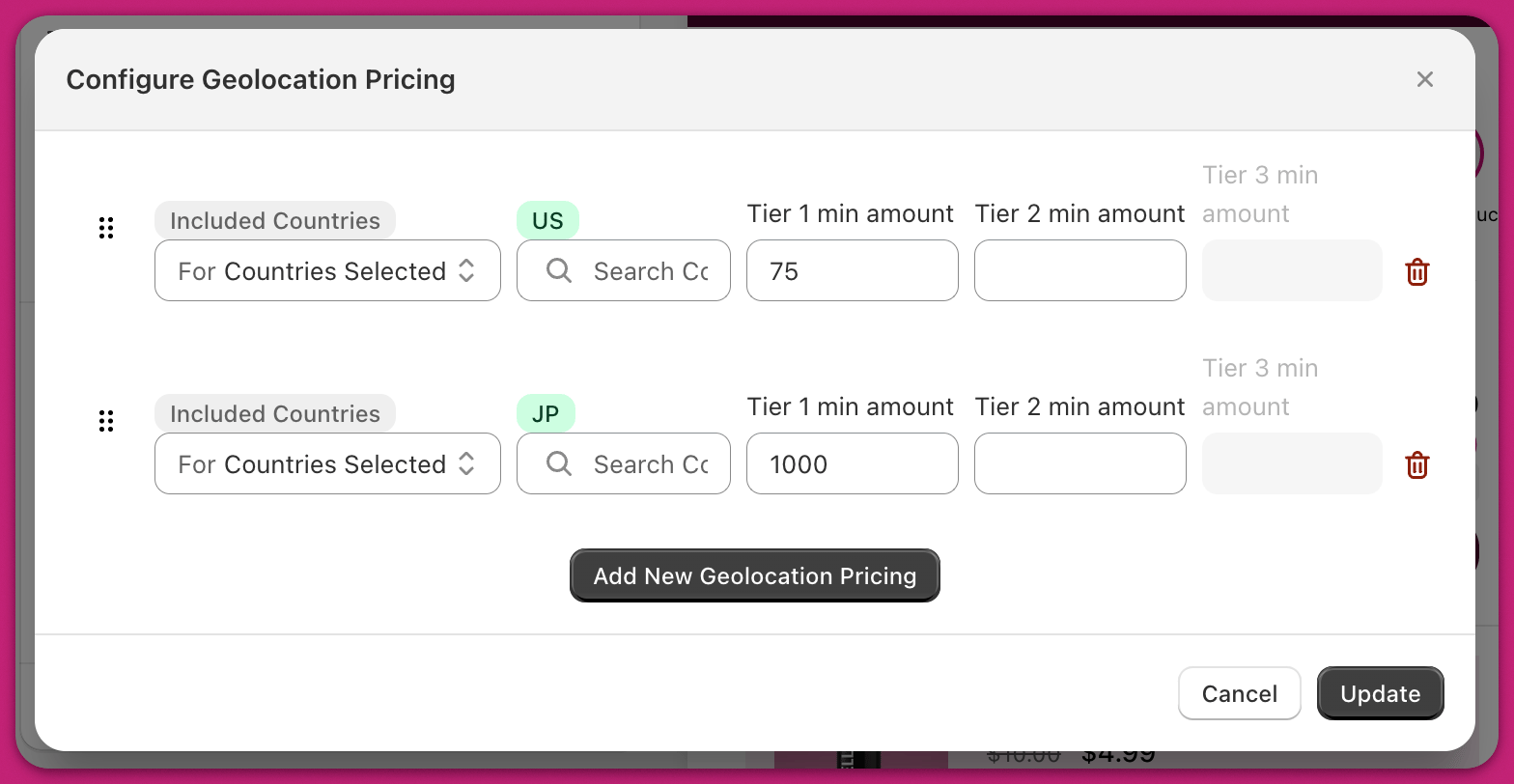 يؤدي النقر على **"Configure Geolocation Pricing"** إلى فتح نافذة إعداد يمكنك فيها إنشاء قواعد مكافآت خاصة بالمواقع وإدارتها.
تتيح لك كل قاعدة تحديد **مجموعة مستهدفة من الدول** وضبط **مبالغ دنيا** مخصصة لكل مستوى مكافأة. يمكنك اختيار ما إذا كانت القاعدة تنطبق **فقط على الدول المحددة** أو **على جميع الدول باستثناء** المدرجة.
لتحديد الدول، أدخل رموز الدول المكونة من حرفين (مثل `US` للولايات المتحدة و`JP` لليابان) في محدد الدول. ثم أدخل المبالغ الدنيا المطلوبة لـ **Tier 1** و**Tier 2** و**Tier 3**. يمكنك ملء أي من المستويات أو جميعها حسب إعداد مكافآتك.
**[قائمة Shopify لرموز الدول](https://shopify.dev/docs/api/storefront/latest/enums/CountryCode)**
يمكنك إضافة صفوف متعددة لاستهداف أسواق مختلفة. على سبيل المثال، قد يطبّق صف قاعدة على عملاء الولايات المتحدة، بينما يستهدف آخر اليابان.
📌 **نصيحة حول ترتيب القواعد:**\
يعالج Upcart هذه القواعد **من الأعلى إلى الأسفل**. لمنع التعارضات، ضع القواعد العامة (مثل "All Countries") **في الأسفل**، والقواعد الأكثر تحديدًا (مثل "Only US and JP") **فوقها**.
عند الانتهاء، انقر على **Update** لتطبيق تغييراتك.
يؤدي النقر على **"Configure Geolocation Pricing"** إلى فتح نافذة إعداد يمكنك فيها إنشاء قواعد مكافآت خاصة بالمواقع وإدارتها.
تتيح لك كل قاعدة تحديد **مجموعة مستهدفة من الدول** وضبط **مبالغ دنيا** مخصصة لكل مستوى مكافأة. يمكنك اختيار ما إذا كانت القاعدة تنطبق **فقط على الدول المحددة** أو **على جميع الدول باستثناء** المدرجة.
لتحديد الدول، أدخل رموز الدول المكونة من حرفين (مثل `US` للولايات المتحدة و`JP` لليابان) في محدد الدول. ثم أدخل المبالغ الدنيا المطلوبة لـ **Tier 1** و**Tier 2** و**Tier 3**. يمكنك ملء أي من المستويات أو جميعها حسب إعداد مكافآتك.
**[قائمة Shopify لرموز الدول](https://shopify.dev/docs/api/storefront/latest/enums/CountryCode)**
يمكنك إضافة صفوف متعددة لاستهداف أسواق مختلفة. على سبيل المثال، قد يطبّق صف قاعدة على عملاء الولايات المتحدة، بينما يستهدف آخر اليابان.
📌 **نصيحة حول ترتيب القواعد:**\
يعالج Upcart هذه القواعد **من الأعلى إلى الأسفل**. لمنع التعارضات، ضع القواعد العامة (مثل "All Countries") **في الأسفل**، والقواعد الأكثر تحديدًا (مثل "Only US and JP") **فوقها**.
عند الانتهاء، انقر على **Update** لتطبيق تغييراتك.