> ## Documentation Index
> Fetch the complete documentation index at: https://docs.aftersell.com/llms.txt
> Use this file to discover all available pages before exploring further.
# عرض زر متابعة التسوق
> أضف رابط "Continue Shopping" أسفل زر Checkout في درج السلة.
# نظرة عامة
تضيف هذه الميزة رابطًا نصيًا بسيطًا يغلق السلة عند النقر عليه. وهي مفيدة بشكل خاص **لمستخدمي الجوال**، حيث قد يكون النقر على أيقونة الإغلاق في الزاوية العلوية أقل سهولة في الوصول.
## **أين تجدها**
انتقل إلى:\
**Upcart > Editor > Design** \
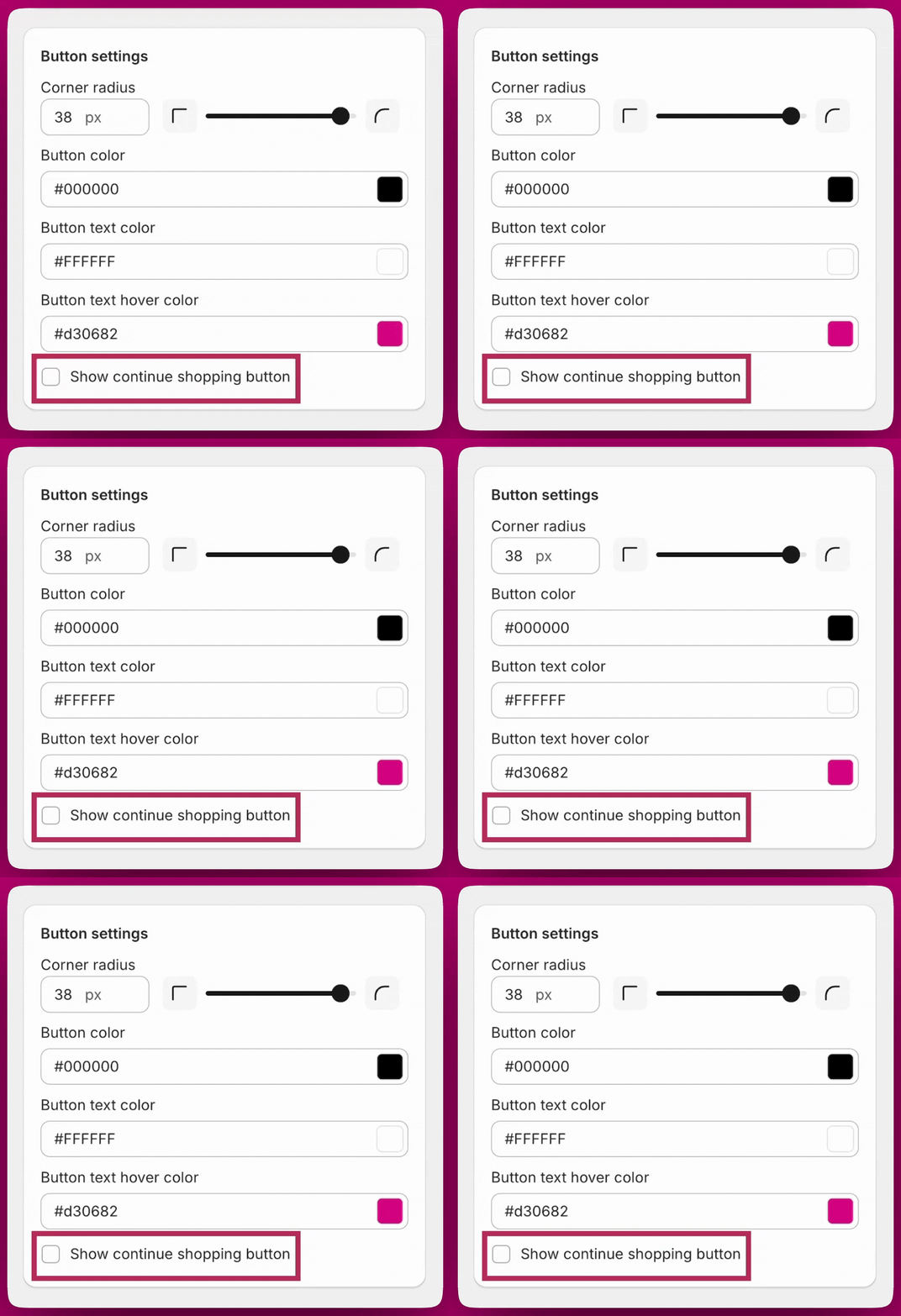
ابحث عن قسم 'buttons' في وحدة التصميم، ثم عن مربع اختيار بعنوان **"Show continue shopping button."**
## **كيف تعمل**
## ✅ ممكّن (المربع محدد)
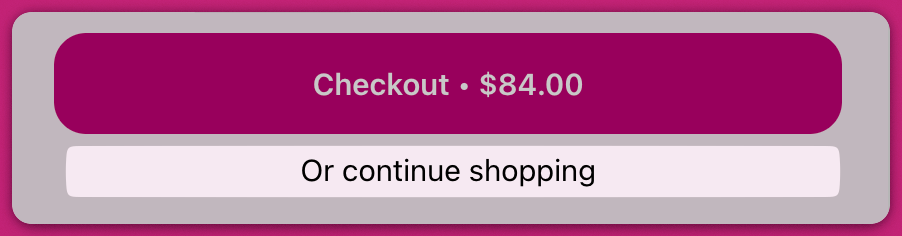
* يظهر رابط **"Continue Shopping"** في أسفل درج السلة.
* عند النقر عليه، يُغلق الدرج ويعود العميل إلى واجهة المتجر.
يمكنك تخصيص نص الرابط عبر حقل **Continue shopping button text** في **Settings > Edit copy**.
## ⬜ معطّل (المربع غير محدد)
* لن يظهر الرابط في السلة.
* سيحتاج العملاء إلى إغلاق السلة يدويًا باستخدام زر "X".