> ## Documentation Index
> Fetch the complete documentation index at: https://docs.aftersell.com/llms.txt
> Use this file to discover all available pages before exploring further.
# دليل البدء السريع لـ Upcart
> تعرّف على كيفية تفعيل Upcart وتمكين الميزات الأساسية ونشر درج السلة الخاص بك مباشرةً.
يرشدك هذا الدليل خلال إعداد Upcart مع وحداته الرئيسية، من التخصيص المرئي إلى التفعيل على واجهة متجرك.
يستبدل Upcart درج سلة القالب الخاص بك بصريًا، لكنه **لا يتكامل مع درج سلة القالب أو صفحة السلة**. ستظل صفحة سلة Shopify متاحة للوصول.
# **إدارة الوحدات**
يمكن **تمكين أو تعطيل** كل وحدة من وحدات Upcart **بسهولة**. ما عليك سوى النقر على زر **Enable/Disable** في الزاوية العلوية اليمنى لتشغيل الوحدة أو إيقافها في أي وقت. تسري تغييراتك فورًا بمجرد الحفظ.

# تصميم السلة
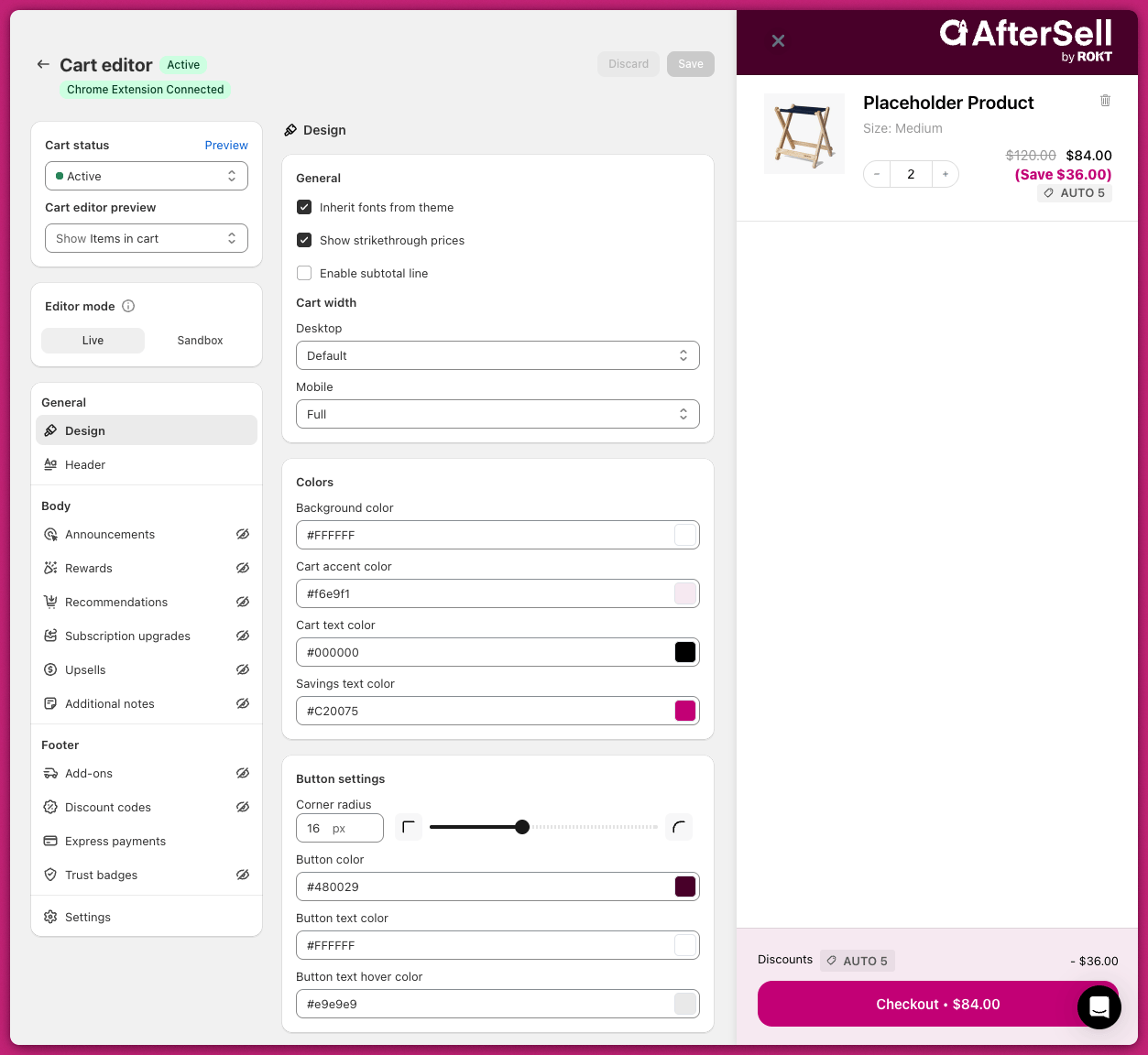
عند فتح Cart Editor في Upcart لأول مرة، ستصل إلى [وحدة التصميم](/ar/upcart/design_module). هنا يمكنك تخصيص الألوان الأساسية للدرج لتتوافق مع هوية متجرك.
# الإعلانات
لعرض رسالة في السلة أو مؤقت عد تنازلي، انتقل إلى **Body > [Announcements](/ar/upcart/announcements_module)**.
في الزاوية العلوية اليمنى، انقر على **Enable**. تتغير الشارة بجانب اسم الوحدة من **Disabled** إلى **Active**.
أدخل رسالتك في حقل **Announcement Text** واضبط المؤقت إذا لزم الأمر.
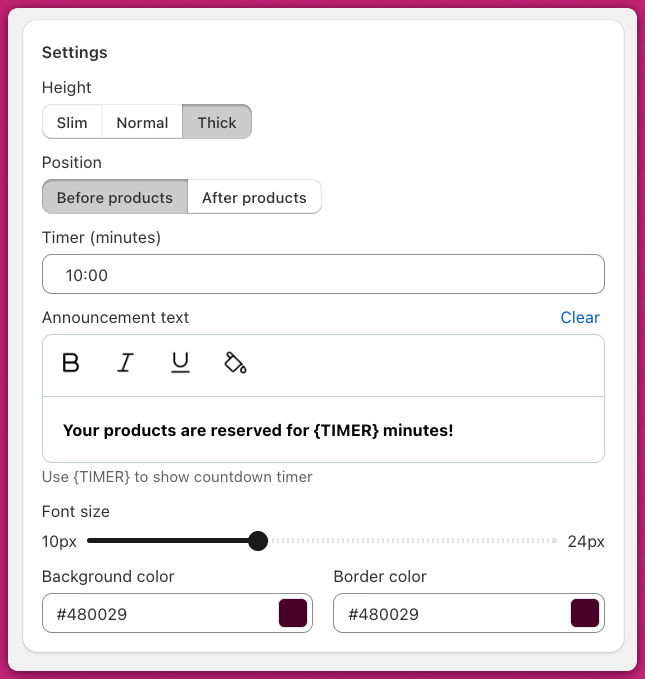 تأكد من استخدام المتغير `{TIMER}` للعد التنازلي داخل نص إعلانك لضمان عمله بشكل صحيح (مثال: "هذا العرض متاح فقط لمدة {TIMER}.") تجنّب نسخ نص منسّق مباشرةً من أدوات خارجية.
بعد الانتهاء، تأكد من النقر على **Save** في الزاوية العلوية اليمنى.
تأكد من استخدام المتغير `{TIMER}` للعد التنازلي داخل نص إعلانك لضمان عمله بشكل صحيح (مثال: "هذا العرض متاح فقط لمدة {TIMER}.") تجنّب نسخ نص منسّق مباشرةً من أدوات خارجية.
بعد الانتهاء، تأكد من النقر على **Save** في الزاوية العلوية اليمنى.
#### مشكلات على مستوى القالب
* **تعارضات CSS أو التطبيقات:** تأكد من أن خصائص CSS مثل `display: none;` لا تُخفي شريط الإعلانات. تحقق أيضًا من أن التطبيقات الخارجية لا تتجاوز هذه الإعدادات.
* **وضوح النص:** تأكد من أن لون نص شريط الإعلانات متباين مع الخلفية، وعدّله في إعدادات القالب إذا لزم الأمر.
#### خطوات تصحيح متقدمة
للمشكلات المستمرة، راجع أخطاء وحدة تحكم المتصفح بحثًا عن مشكلات في السكربتات تؤثر على شريط الإعلانات، وعطّل التطبيقات الخارجية مؤقتًا لتحديد التعارضات.
# المكافآت
لعرض شريط تقدم يشجّع العملاء على إنفاق المزيد، مكّن وحدة المكافآت (Rewards Module).
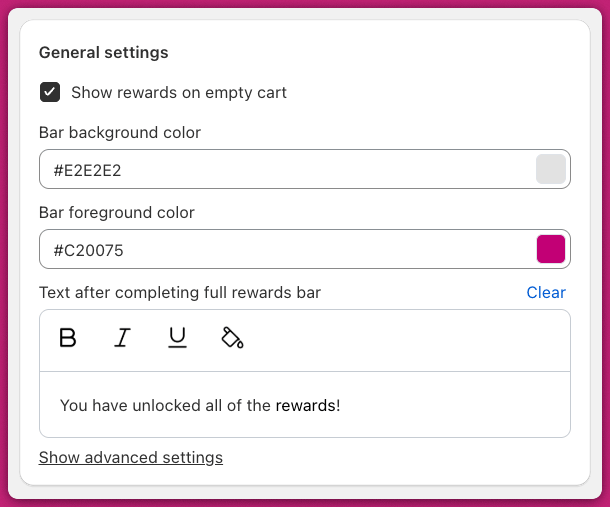
### **الإعدادات العامة**
اضبط ألوان علامتك التجارية والرسالة التي تظهر بعد الوصول إلى مستوى المكافأة الأخير.
اختر أساس المكافأة في بطاقة **Rewards calculation** أسفل الإعدادات العامة:
* **Cart total (\$)**: يتتبع القيمة الإجمالية للسلة
* **Cart quantity (#)**: يتتبع كمية المنتجات
### **إعدادات المستويات**
اختر نوع المكافأة:
* [**Shipping**](https://help.shopify.com/en/manual/fulfillment/setup/shipping-rates/flat-shipping-rates): يفتح الشحن المجاني عند المستوى
* [**Discount**](https://help.shopify.com/en/manual/discounts/discount-types): يفتح خصمًا عند المستوى
* [**Product**](/ar/upcart/set_up_a_free_product_reward_tier_in_upcart): يضيف منتجًا إلى السلة
يتم تحديد ما إذا كان تقدم المستويات يُقاس قبل الخصومات أو بعدها مرة واحدة للشريط بأكمله، عبر مربع الاختيار **Use pre-discounted prices for cart total** في **Rewards calculation** — وهو ليس خاصية لنوع المكافأة.
حدد حدًا أدنى لتفعيل المكافأة وخصّص حقل **Title before achieving tier**. يمكنك إنشاء ما يصل إلى **أربعة مستويات مكافآت**.
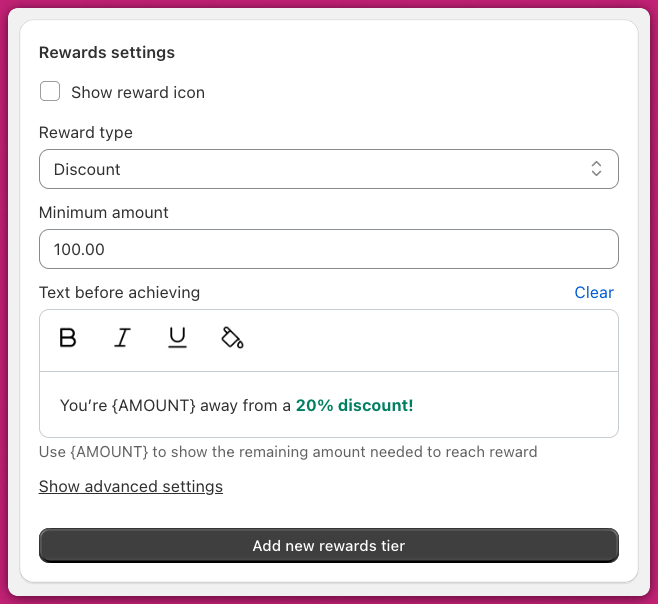 تسبق لقطة الشاشة هذه التسميات الحالية: فهي تعرض القسم باسم "Rewards settings" والحقل باسم "Text before achieving". عناصر التحكم هي نفسها — وهي تظهر الآن باسم **Tier settings** و**Title before achieving tier**.
# عروض البيع الإضافي (Upsells)
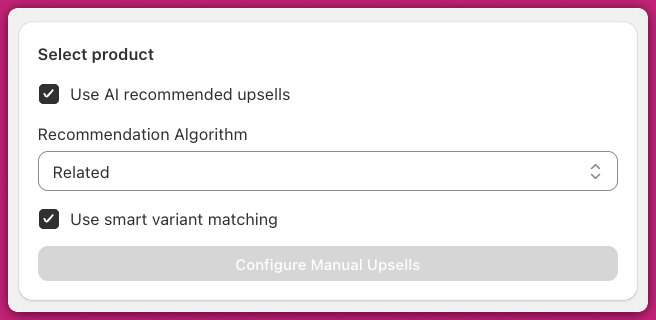
مكّن **Use AI Recommended Upsells**، واختر خوارزمية **Related**، وشغّل **Smart Variant Matching** لتحديد خيارات المنتجات المطابقة مسبقًا بناءً على محتويات السلة.
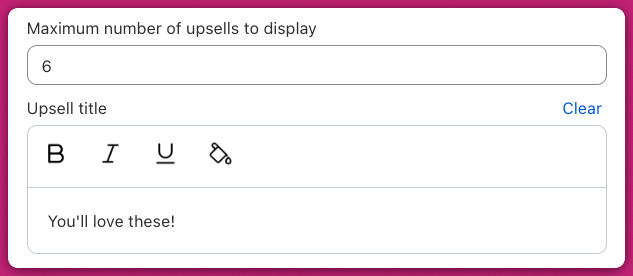
 خصّص عنوان القسم وتسمية زر **Add**.
# الإضافات (Add-ons)
لعرض إضافة قائمة على مفتاح تبديل في التذييل، يمكنك تمكين أي من هذين الخيارين:
### **حماية الشحن**
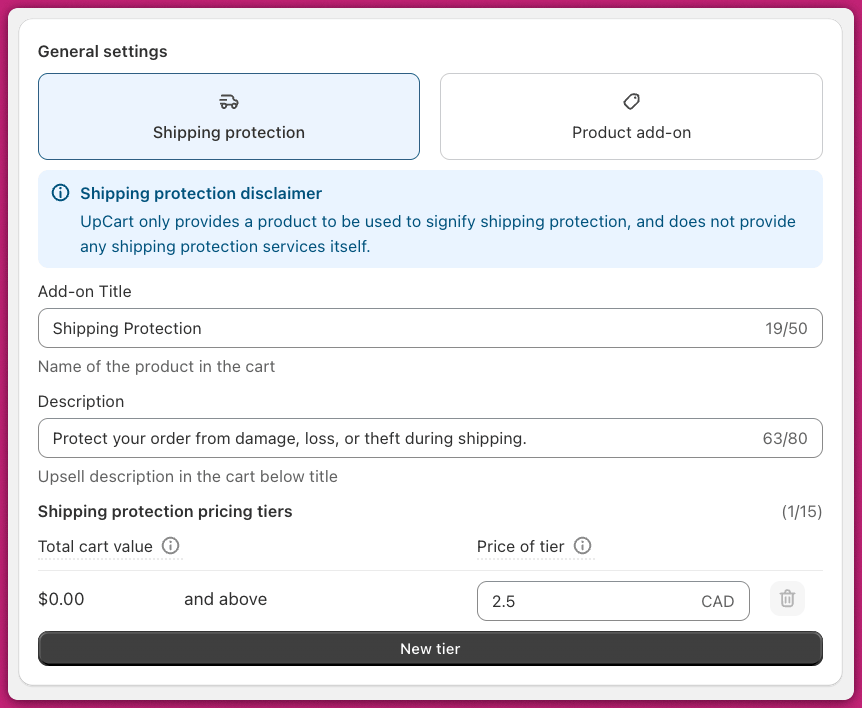
اختر **Shipping Protection** واضبط مستويات تسعير ديناميكية بناءً على قيمة السلة.\
يؤدي هذا إلى إنشاء منتج حقيقي في كتالوج Shopify الخاص بك.
### **إضافة منتج**
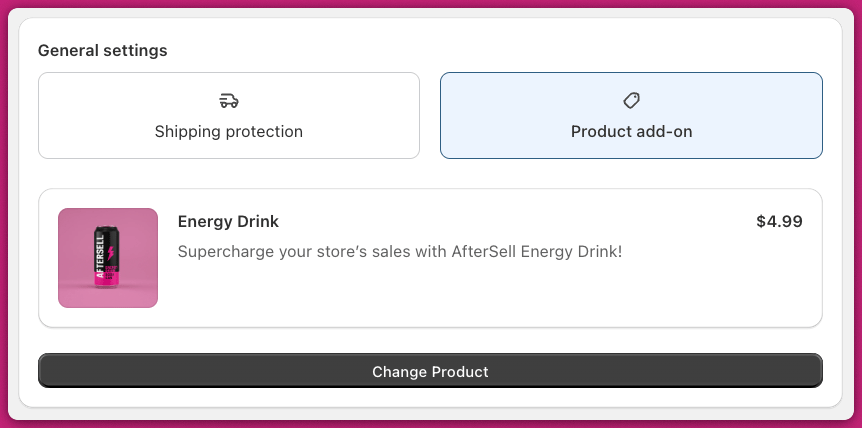
انتقل إلى تبويب **Product Add-On** واختر منتجًا موجودًا لعرضه كبيع إضافي.
# تفعيل Upcart على متجرك
### الخطوة الأولى: اجعل سلتك مباشرة
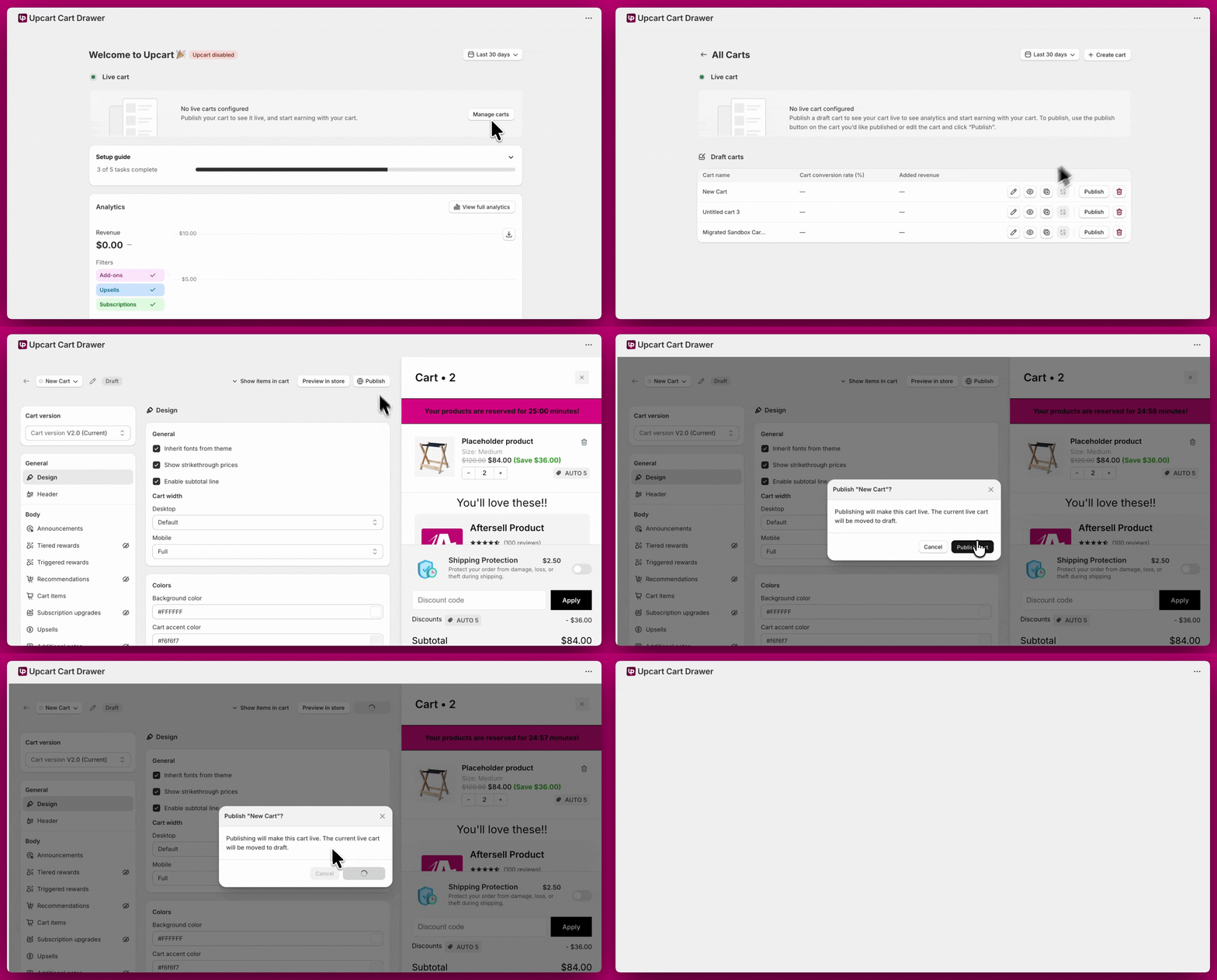
بمجرد الانتهاء من ضبط كل شيء، انتقل إلى **Manage All Carts** > اختر السلة التي تريد تفعيلها > انقر على **Publish**.
بمجرد النشر، تنتقل السلة إلى القسم المباشر في جدول السلات. تعرض شارة تحذير **"App embed off"** حتى تقوم بتمكين تضمين تطبيق Upcart في قالبك، وهي الخطوة التالية. مع تشغيل التضمين، تتحول الشارة إلى شارة خضراء **"Live"** تؤكد أن السلة تظهر على واجهة متجرك.
يتحكم تضمين التطبيق (app embed) في ما إذا كان درج سلة Upcart يظهر على واجهة متجرك. إذا كانت لديك خصومات مضبوطة، تظل هذه القواعد نشطة عبر نظام خصومات Shopify حتى عند تعطيل تضمين التطبيق.
### **الخطوة الثانية: تمكين تضمين التطبيق في القالب**
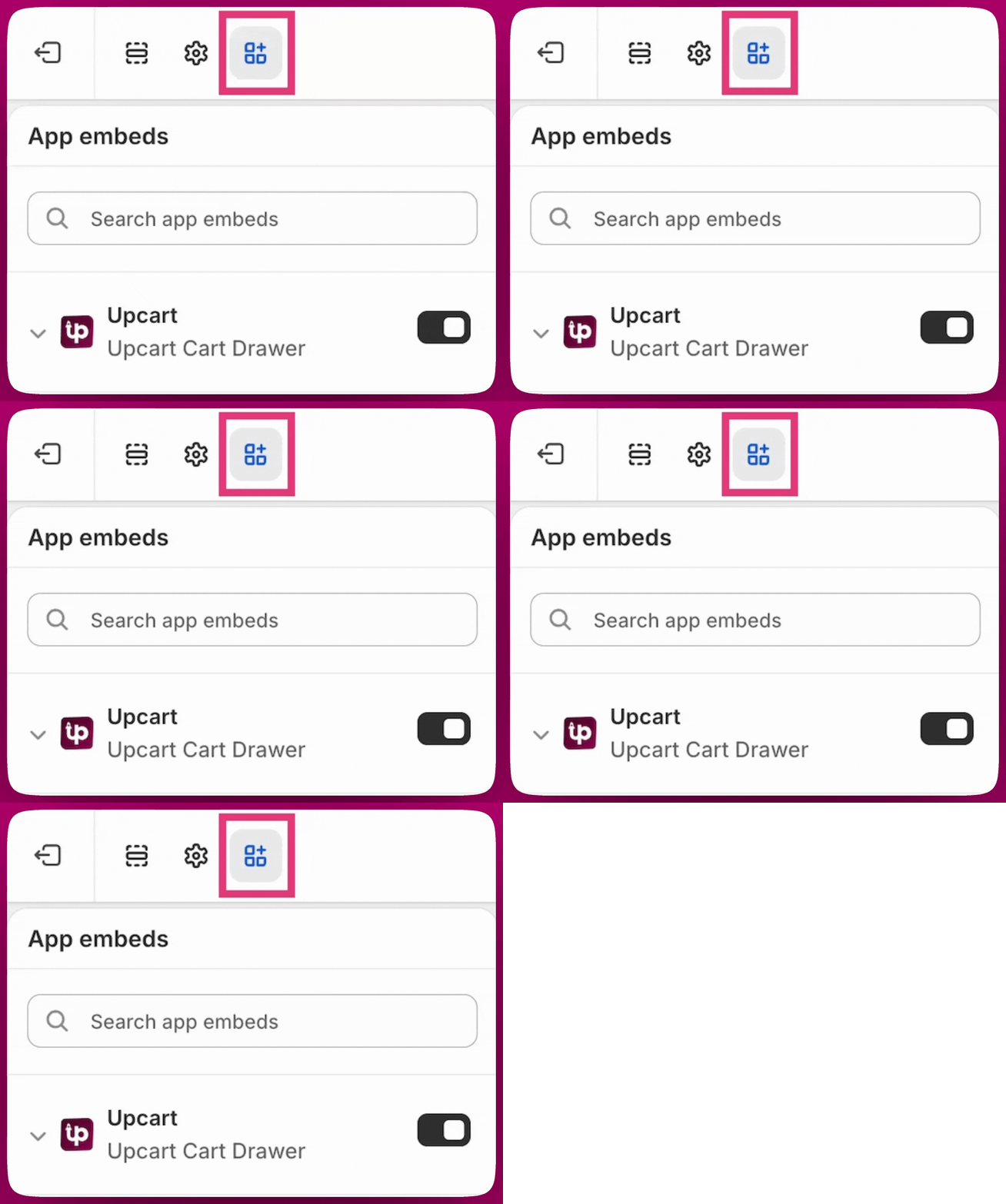
لتفعيل Upcart على قالبك، انتقل إلى **Shopify Admin → Online Store → Themes → Customize → App embeds**، ومكّن تضمين تطبيق **Upcart**، ثم انقر على **Save**.
 إذا واجهت أي مشكلات أو صادفت مشاكل في التوافق، فلا تتردد في التواصل مع **دردشة الدعم** للحصول على المساعدة.