> ## Documentation Index
> Fetch the complete documentation index at: https://docs.aftersell.com/llms.txt
> Use this file to discover all available pages before exploring further.
# محدد زر فتح السلة
> يوضح هذا المقال كيفية منع درج السلة الافتراضي من تجاوز Upcart
يضمن Upcart الآن أن يفتح متجرك دائمًا درج سلة Upcart، حتى لو كانت السمة (theme) الخاصة بك تفتح عادةً درجها الخاص. هذا مفيد عندما لا تشغّل أيقونة السلة أو زرها في سمتك درج Upcart افتراضيًا.
***
**يخبر هذا الإعداد Upcart بالزر أو الأيقونة في متجرك التي يجب أن تفتح درج سلة Upcart. إذا كانت سمتك تستخدم درج سلة خاصًا بها، يمكنك استخدام هذا الإعداد لضمان فتح Upcart بدلاً منه.**
1. انتقل إلى Upcart Editor.
2. انقر على **Settings**.
3. في علامة التبويب **Cart settings**، مرر لأسفل ووسّع **Advanced Settings**.
4. ابحث عن **Open Cart Button Selector**:
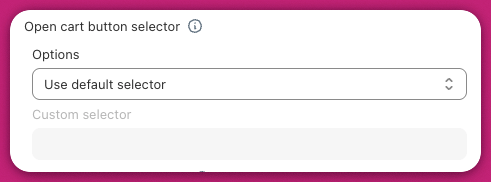 سترى قائمة بثلاثة اختيارات متاحة:
| | |
| ----------------------- | ------------------------------------------------------------------------------------------------------------------------------ |
| **الخيار** | **ما يعنيه** |
| Use Default Selector | يكتشف Upcart أيقونة السلة تلقائيًا. استخدم هذا الخيار إذا كان درج السلة يفتح بشكل صحيح. |
| Add Additional Selector | إذا كان متجرك يتضمن أكثر من أيقونة سلة واحدة وتعمل واحدة فقط افتراضيًا، فاستخدم هذا الإعداد لإضافة محدد الأيقونة التي لا تعمل. |
| Use Custom Selector | إذا لم يفتح درج السلة عند النقر على أيقونة السلة، فاستخدم هذا الخيار لإخبار Upcart بالزر الذي يجب استهدافه. |
***
سترى قائمة بثلاثة اختيارات متاحة:
| | |
| ----------------------- | ------------------------------------------------------------------------------------------------------------------------------ |
| **الخيار** | **ما يعنيه** |
| Use Default Selector | يكتشف Upcart أيقونة السلة تلقائيًا. استخدم هذا الخيار إذا كان درج السلة يفتح بشكل صحيح. |
| Add Additional Selector | إذا كان متجرك يتضمن أكثر من أيقونة سلة واحدة وتعمل واحدة فقط افتراضيًا، فاستخدم هذا الإعداد لإضافة محدد الأيقونة التي لا تعمل. |
| Use Custom Selector | إذا لم يفتح درج السلة عند النقر على أيقونة السلة، فاستخدم هذا الخيار لإخبار Upcart بالزر الذي يجب استهدافه. |
***
## كيفية استخدام خيار "Custom Selector" (بدون برمجة)
إذا كنت بحاجة إلى استخدام خيار **Custom Selector**، اتبع هذه الخطوات:
1. **انتقل إلى الصفحة الرئيسية لمتجرك.**
2. **انقر بزر الفأرة الأيمن على أيقونة السلة.** هذا هو الزر أو الأيقونة التي ينقر عليها العملاء لعرض سلتهم.
3. **انقر على "Inspect".** ستُفتح لوحة تعرض كود الصفحة. لا تحتاج إلى تغيير أي شيء.
4. في اللوحة، **ابحث عن class أو ID بجوار الكود المميز.** يبدأ عادةً بنقطة (`.`) للـ class أو علامة (`#`) للـ ID. على سبيل المثال: `.site-header__cart` أو `#cart-icon`.
5. **انسخ ذلك الـ class أو الـ ID.** على سبيل المثال: `.site-header__cart`.
6. **عد إلى Upcart Editor.** اختر **"Use Custom Selector"** والصق ما نسخته في مربع الإدخال.
💡**تلميحات**
* إذا لم تكن متأكدًا من الخيار الذي تختاره، ابدأ بـ **Default Selector**.
* استخدم **Custom Selector** فقط إذا كان النقر على أيقونة السلة لا يفتح درج سلة Upcart.
* تأكد من اختبار وظائف السلة على كل من الأجهزة المحمولة وأجهزة سطح المكتب.
* يمكنك استخدام أي أدوات ذكاء اصطناعي تفضلها للمساعدة في مراجعة عملك أو التحقق منه.
***
**هل تحتاج إلى مزيد من المساعدة؟**
إذا كنت بحاجة إلى مساعدة، يمكنك أن تطلب من مطور السمة الخاصة بك العثور على المحدد الصحيح. لست بحاجة إلى كتابة أي كود. فقط انسخ والصق المحدد كما هو موضح أعلاه.