> ## Documentation Index
> Fetch the complete documentation index at: https://docs.aftersell.com/llms.txt
> Use this file to discover all available pages before exploring further.
# الانتقال إلى السلة عند الضغط على زر الدفع
> اختر ما إذا كان زر الدفع يفتح صفحة السلة أو ينتقل مباشرةً إلى صفحة دفع Shopify.
# نظرة عامة
يتيح لك هذا الإعداد تغيير سلوك زر الدعوة الرئيسي لاتخاذ إجراء في أسفل درج السلة.
## **أين تجده**
انتقل إلى:\
**Upcart > Cart Editor > Settings > Cart settings**\
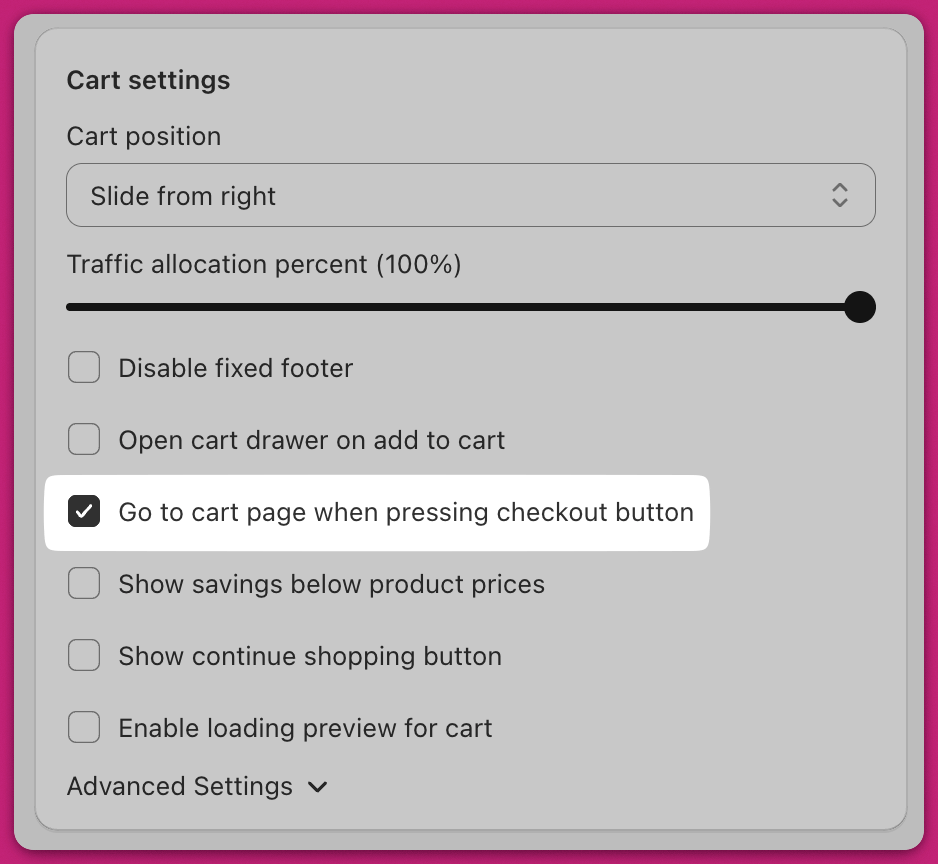
ابحث عن مربع الاختيار المسمى **"Go to cart page when pressing checkout button"**.
## **كيف يعمل**
## ✅ مفعّل (المربع محدد)
* سينقل زر الدفع العملاء إلى **صفحة السلة الافتراضية** لمتجرك\
(مثل `yourstore.com/cart`)
* يمنح ذلك العملاء فرصة أخرى لمراجعة طلبهم بالكامل قبل المتابعة إلى الدفع.
* يمكنك تخصيص نص الزر ليقول شيئًا مثل **"Review Order"** باستخدام حقل **Checkout button text** في **Settings > Edit copy**.
## ⬜ معطّل (المربع غير محدد)
* سيرسل زر الدفع العملاء **مباشرةً إلى صفحة دفع Shopify**\
(مثل `yourstore.com/checkout`)
* هذا هو السلوك الافتراضي لتجربة دفع أسرع.