> ## Documentation Index
> Fetch the complete documentation index at: https://docs.aftersell.com/llms.txt
> Use this file to discover all available pages before exploring further.
# ترجمات السلة
> عدّل أو ترجم تسميات النصوص الفردية عبر واجهة Upcart.
# **نظرة عامة**
تتيح لك ميزة الترجمات في Upcart تغيير صياغة ولغة عناصر واجهة سلتك. سواء كنت تريد تعديل الصياغة الافتراضية أو خدمة العملاء بلغات متعددة، يمكن إدارة كل شيء مباشرة داخل Upcart.
إذا كنت بحاجة إلى دعم لغات متعددة، فستحتاج أولًا إلى إعدادها في **إعدادات اللغة في لوحة إدارة Shopify**. بمجرد الانتهاء من ذلك، يتم تحرير جميع الترجمات داخل Upcart.
***
## كيف تُختار لغة العميل
يتبع Upcart **لغة واجهة متجر Shopify النشطة** للجلسة الحالية. وهي نفس اللغة التي تستخدمها Shopify لعرض بقية واجهة المتجر، وتُحدد بأي مما يلي تحدده Shopify للمتسوق:
* اللغة المختارة من مبدّل اللغات في واجهة متجرك (إذا أضفت واحدًا إلى قالبك).
* عنوان URL ذو بادئة اللغة الذي يتصفحه المتسوق (على سبيل المثال، `/fr` أو `/de`).
* قواعد توجيه اللغة والدولة في Shopify Markets الخاصة بسوق المتسوق.
* **اللغة الافتراضية** لمتجرك في **Settings > Languages**، والتي تُستخدم كخيار احتياطي.
عندما يُعرض Upcart، يبحث عن الترجمات التي حفظتها للغة المطابقة ويستخدمها. إذا لم توجد ترجمة لحقل ما باللغة النشطة، فيعود Upcart إلى النص الافتراضي.
نظرًا لأن اختيار اللغة تتحكم فيه Shopify، فلا يمكنك تجاوزه من داخل Upcart. أضف اللغات أو عدّلها في لوحة إدارة Shopify، وإذا لزم الأمر، أضف مبدّل لغات إلى قالبك ليتمكن المتسوقون من تغيير اللغات.
***
## الخطوة 1 - أضف اللغات في لوحة إدارة Shopify
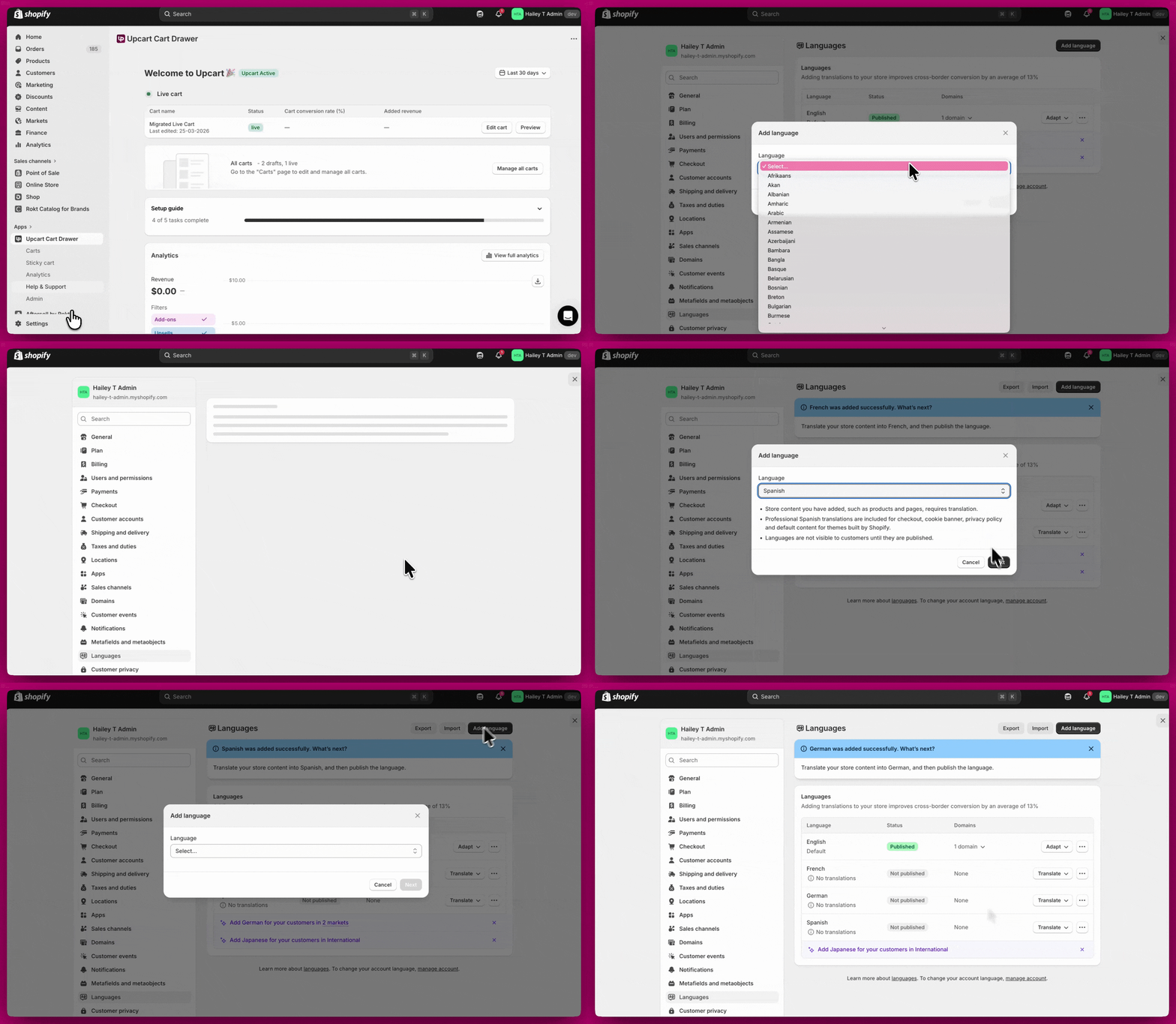
قبل أن يمكن استخدام لغة ما في Upcart، يجب إضافتها في **إعدادات لوحة إدارة Shopify** الخاصة بك.
1. في Shopify، انتقل إلى **Settings > Languages**
2. أضف كل لغة تريد أن يدعمها متجرك وسلتك
هام:
* يجب إضافة جميع اللغات هنا أولًا إذا كنت تريد أن تُعرض سلتك بلغات متعددة
* بمجرد إضافتها، ستظهر في قائمة اللغات المنسدلة في Upcart
ملاحظة: إذا كنت تريد فقط تعديل نص سلتك الحالي أو إعادة صياغته، فيمكنك تخطي هذه الخطوة.
## الخطوة 2 - ترجم سلتك في Upcart
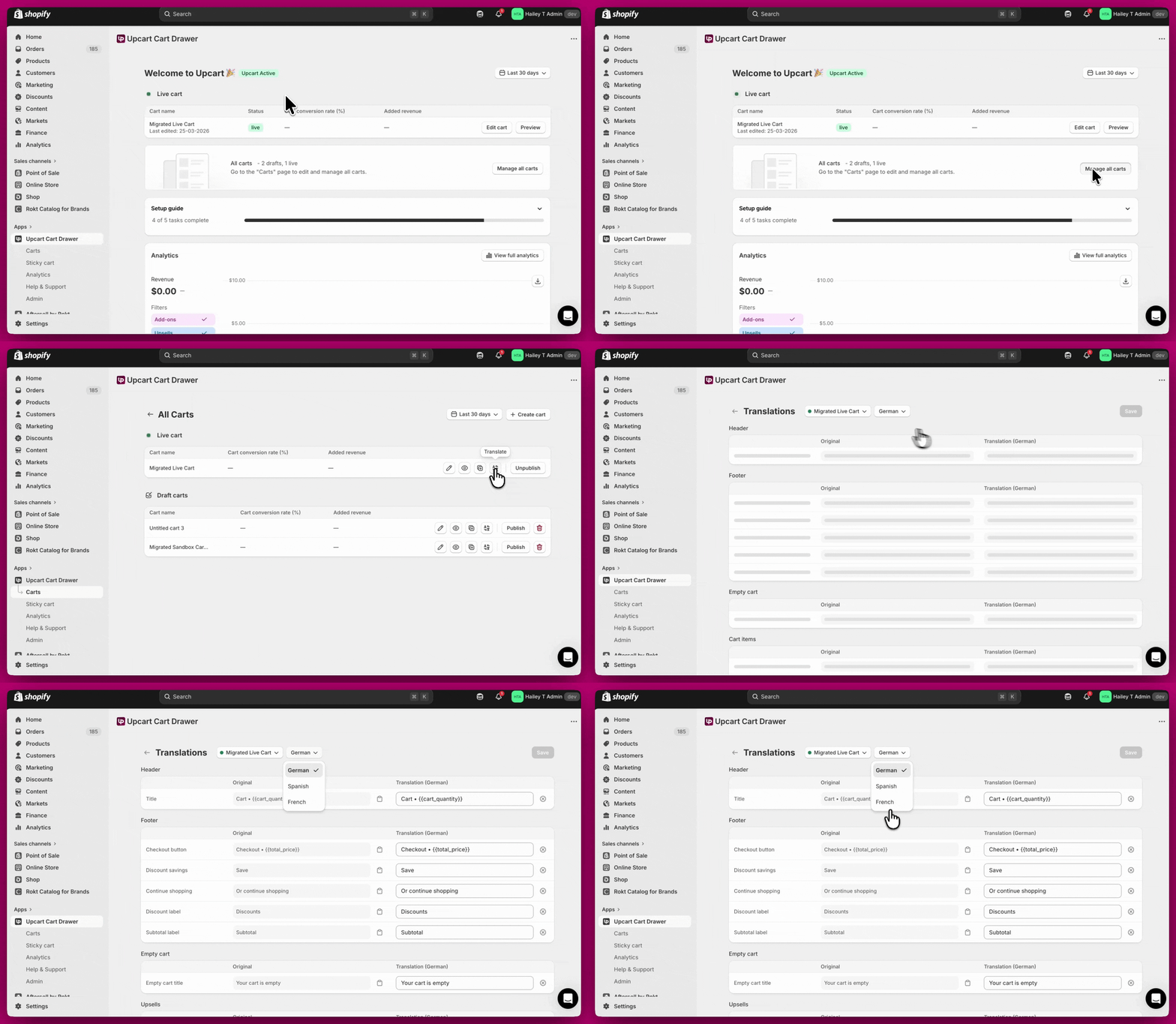
1. انتقل إلى **Upcart > Manage all carts**
2. اختر السلة التي تريد ترجمتها
3. انقر على زر **Translate**
4. اختر لغة من القائمة المنسدلة
5. أضف ترجماتك أو حدّثها
انقر على **Save** في أعلى اليمين عند الانتهاء.
 ***
***
## كيف يعمل محرر الترجمات
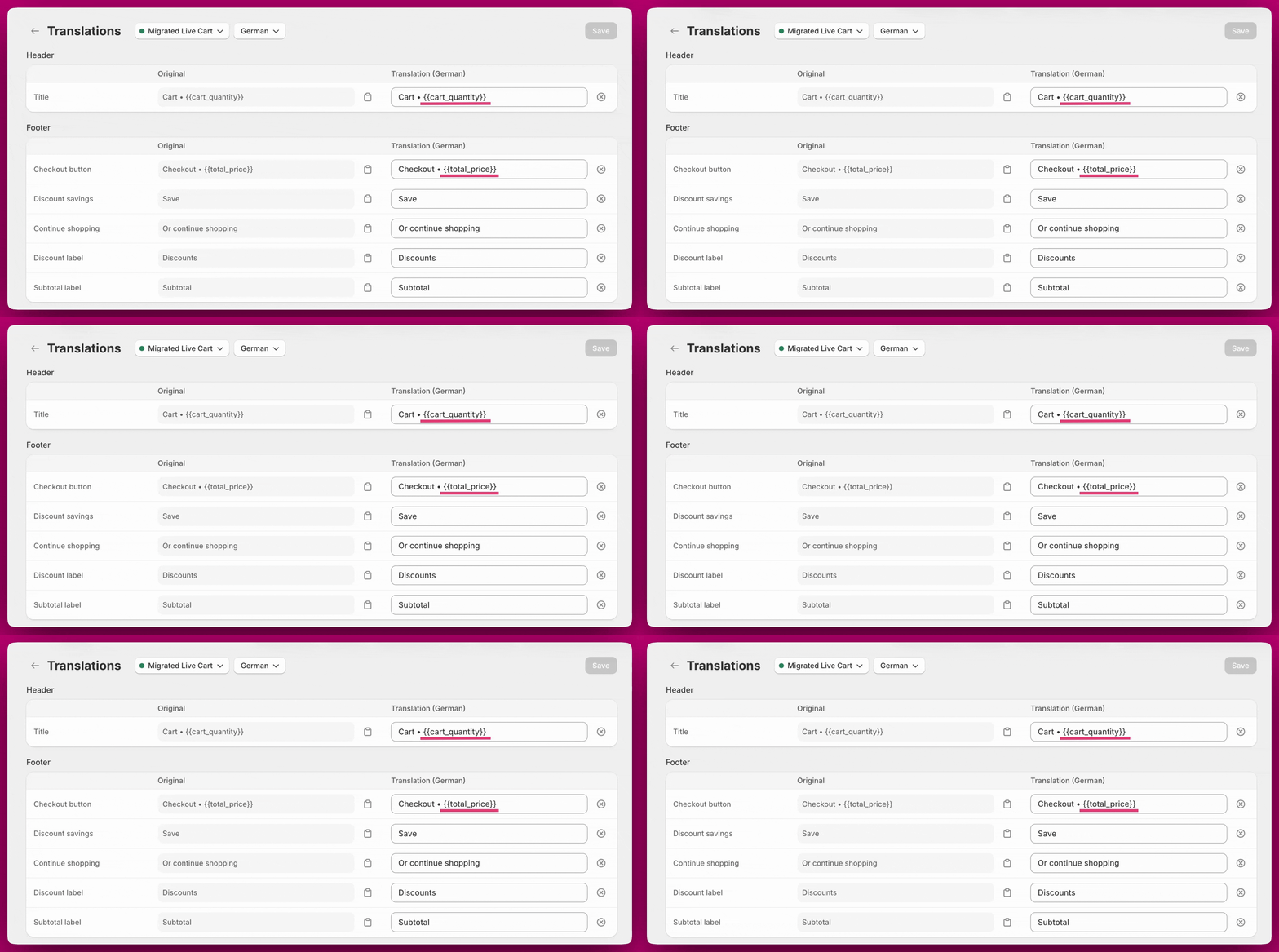
يحتوي المحرر على عمودين:
* **Original**\
النص الافتراضي المستخدم حاليًا في سلتك
* **Translation**\
حيث تُدخل نصك المترجم أو المخصص
يمكنك تعديل أي حقل مباشرة.
* انقر على **Save** لتطبيق التغييرات
* انقر على **أيقونة ×** لـ **مسح** حقل. تُفرغ هذه الأيقونة المربع بدلًا من استعادة النص الأصلي، والترجمة الفارغة تفشل في التحقق ("Translation cannot be empty") وتمنع الحفظ — لذا أعد كتابة شيء ما قبل الحفظ، أو أعد تحميل الصفحة لتجاهل التغيير.
***
ما يمكنك ترجمته
يمكنك تخصيص جميع النصوص الموجهة للعملاء في سلتك، بما في ذلك:
* عنوان السلة ونص الترويسة \*
* زر الدفع وتسميات التذييل \*
* رسائل السلة الفارغة
* تسميات عناصر السلة — روابط إظهار/إخفاء محتويات الحزمة
* محتوى وأزرار عروض البيع الإضافي
* نص عدد مراجعات عروض البيع الإضافي \*
* رسائل المكافآت المتدرجة \*
* أوصاف مستويات المكافآت المتدرجة (مثل "Free Shipping" و"20% Off")
* توصيات المنتجات
* الملاحظات والتعليمات الخاصة
* حقول رمز الخصم — النص النائب لحقل الإدخال وزر التطبيق
* خيارات الاشتراك \*
* لافتات الإعلانات \*
ملاحظة: الحقول التي بجانبها علامة \* تدعم المتغيرات الديناميكية مثل `{{cart_quantity}}` و`{{total_price}}` و`{{amount}}` و`{{review_count}}`.
 ***
***
## تعديل نص السلة للغة واحدة
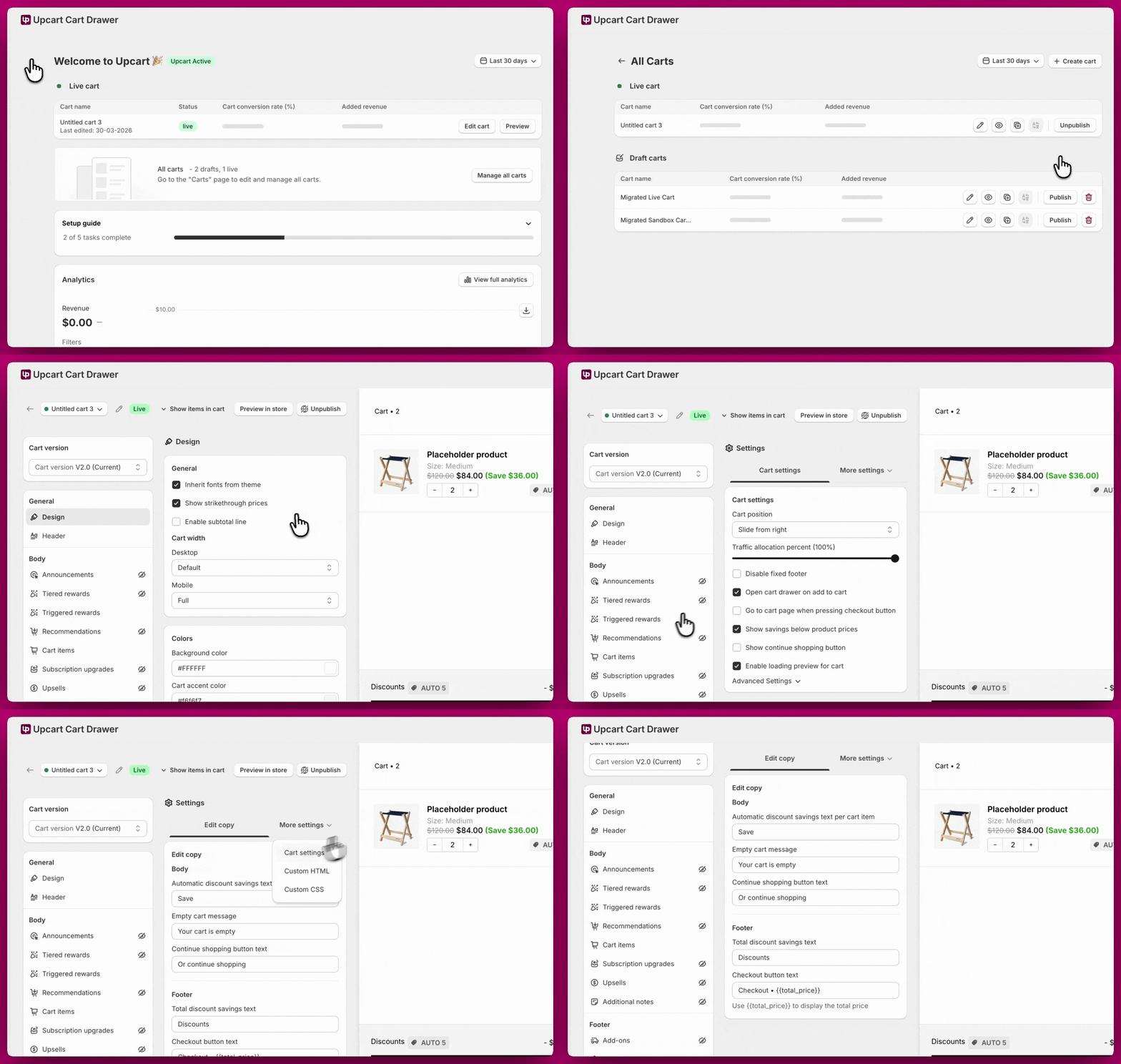
إذا كنت تريد فقط إعادة تسمية عناصر معينة في السلة أو إعادة صياغتها دون إعداد لغات متعددة، فيمكنك القيام بذلك عبر لوحة **Edit Copy**.
1. انتقل إلى **Manage Carts > Edit**
2. افتح **Settings** — إنها صف من التبويبات؛ أي شيء لا يتسع له الصف يوجد خلف **More settings**
3. اختر تبويب **Edit copy**
**Body**
* **Automatic discount savings text** (مثل "Save")
* **Empty cart message** (مثل "Your cart is empty")
* **Continue shopping button text** (مثل "Or continue shopping")
**Footer**
* **Total discount savings text** (مثل "Discounts")
* **Subtotal text** (مثل "Subtotal")
* **Checkout button text** (مثل `Checkout • {{total_price}}`)
**Bundles**
* **Show bundle items text**، بصيغتي المفرد والجمع
* **Hide bundle items text**، بصيغتي المفرد والجمع
**مثال:** لإعادة تسمية زر الدفع إلى "Secure Checkout"، حدّث حقل **Checkout button text** إلى `Secure Checkout • {{total_price}}` وانقر على **Save**.