> ## Documentation Index
> Fetch the complete documentation index at: https://docs.aftersell.com/llms.txt
> Use this file to discover all available pages before exploring further.
# وحدة الملاحظات الإضافية
> اسمح للعملاء بترك تعليمات خاصة مع طلبهم مباشرة في الدرج الجانبي لسلة التسوق.
# نظرة عامة
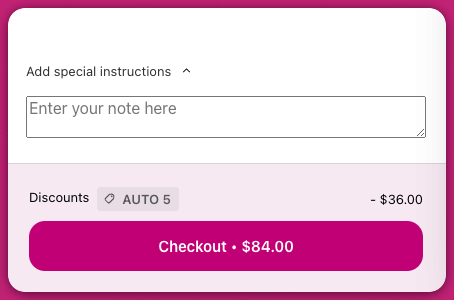
تعرض وحدة الملاحظات الإضافية قسم ملاحظات قابلًا للطي يتيح للعملاء ترك رسالة قبل المتابعة إلى الدفع. تظهر هذه الملاحظات في لوحة إدارة Shopify الخاصة بك ضمن تفاصيل الطلب.
 💬 يمكن عرض الملاحظات من صفحة Orders أو صفحة تفاصيل كل طلب على حدة في لوحة إدارة Shopify الخاصة بك.\
اعرف المزيد: [Shopify – إدارة تفاصيل الطلبات](https://help.shopify.com/en/manual/fulfillment/managing-orders/managing-order-details#notes-comments)
💬 يمكن عرض الملاحظات من صفحة Orders أو صفحة تفاصيل كل طلب على حدة في لوحة إدارة Shopify الخاصة بك.\
اعرف المزيد: [Shopify – إدارة تفاصيل الطلبات](https://help.shopify.com/en/manual/fulfillment/managing-orders/managing-order-details#notes-comments)
# تخصيص الملاحظات الإضافية
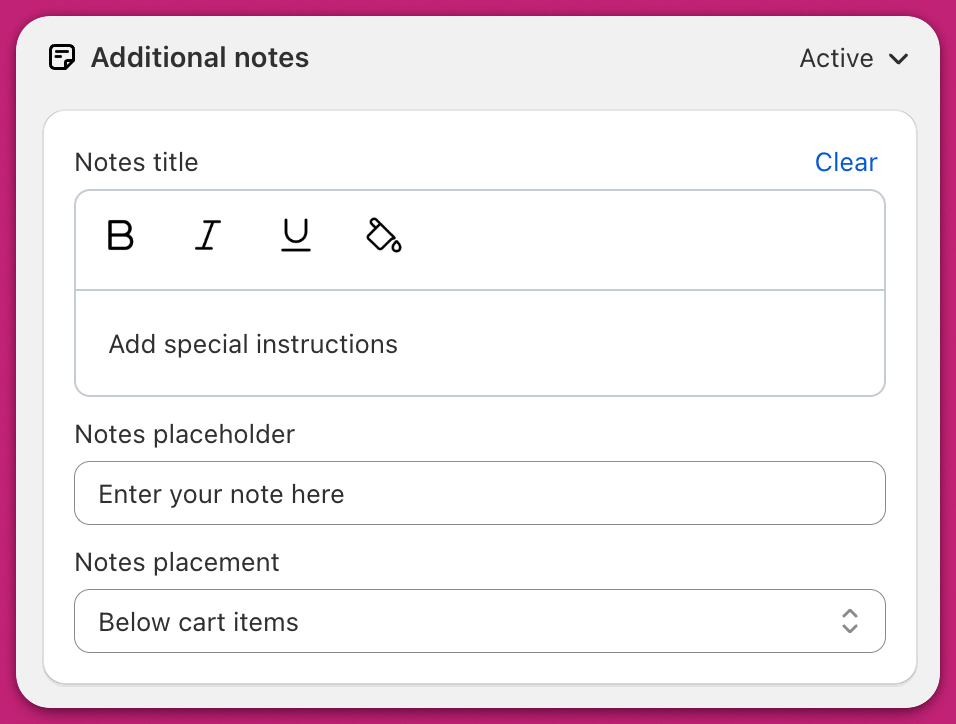
# **عنوان الملاحظات**
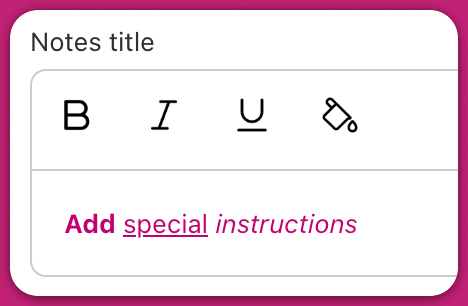
العنوان هو النص الذي يدعو العملاء إلى ترك ملاحظة. وهو قابل للنقر ويمكن تخصيصه بخيارات تنسيق مثل الخط العريض والمائل والتسطير واللون.
⚠️ إذا كان نص العنوان مضبوطًا على اللون الأبيض، فقد يصبح غير مرئي حسب خلفيتك. حدّد الحقل بأكمله للتحقق من أنه مقروء.
## كيف يعمل
قسم الملاحظات مطوي افتراضيًا. عندما ينقر العميل على العنوان أو على السهم المجاور له، يتوسع مربع إدخال الملاحظات. بعد أن يكتب العميل ملاحظة، تُحفظ تلقائيًا.
تظهر أيقونة حالة بجانب العنوان لإظهار حالة الحفظ:
* **مؤشر التحميل (Spinner)** — يجري حفظ الملاحظة
* **علامة الصح** — تم حفظ الملاحظة بنجاح
# **النص النائب للملاحظات**
هذا هو النص النائب الذي يظهر داخل حقل الإدخال قبل أن يكتب العميل أي شيء. على سبيل المثال، "تعليمات خاصة بطلبك."
بمجرد أن يبدأ العميل في الكتابة، ستحل رسالته محل النص النائب. تُمرَّر الملاحظة المُرسلة إلى Shopify وتُدرج في الطلب.
# **موضع الملاحظات**
يمكنك اختيار مكان ظهور حقل الملاحظات في تخطيط السلة:
#### **أسفل عناصر السلة**
* يوضع قسم الملاحظات أسفل جميع العناصر في السلة.
* قد يحتاج العملاء إلى التمرير للعثور عليه، خاصة إذا كانت السلة تحتوي على عناصر كثيرة.
* قد تُعرض عروض البيع الإضافي (upsells) والإضافات أسفل حقل الملاحظات.
* يظهر حقل الملاحظات في أعلى التذييل الثابت لـ Upcart.
* يظل مرئيًا في جميع الأوقات ما لم يتم تعطيل التذييل الثابت.
* في هذا التخطيط:
* توضع عروض البيع الإضافي (upsells) أعلى قسم الملاحظات
* توضع الإضافات أسفل قسم الملاحظات
يُخزَّن موضع 'Below Cart Items' داخليًا باسم bottomOfCart في حقول التعريف (metafields).