> ## Documentation Index
> Fetch the complete documentation index at: https://docs.aftersell.com/llms.txt
> Use this file to discover all available pages before exploring further.
# إضافة سطر المجموع الفرعي إلى Upcart
> لمن يفضلون عرض سطر المجموع الفرعي أيضًا فوق زر الدفع
## مقدمة
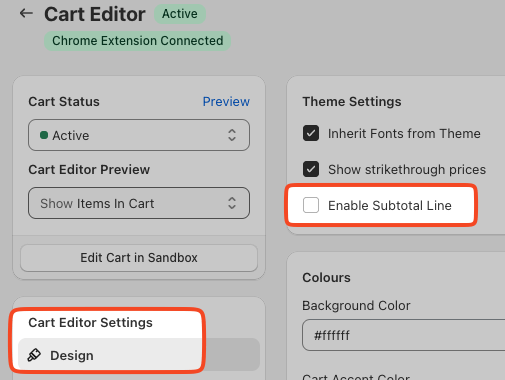
إذا كان إعداد المجموع الفرعي *(في الصورة أدناه)* لا يعمل لديك، فإليك مستندًا يشرح كيفية إدراج سطر المجموع الفرعي يدويًا.
## تفعيل سطر المجموع الفرعي
يمكنك بسهولة تفعيل سطر المجموع الفرعي في إعدادات تصميم السلة.
إليك مكان العثور على الإعداد:
**Cart Editor > Design > General > Enable subtotal line**
# إدراج المجموع الفرعي عبر الكود
## الوصول إلى إعدادات CSS وHTML المخصصة
لبدء تخصيص CSS لـ Upcart الخاص بك، اتّبع هذه الخطوات:
1. افتح تطبيق Upcart داخل لوحة المعلومات لديك.
2. انتقل إلى Cart Editor.
3. افتح **Settings**. وهي صف من علامات التبويب — اختر **Custom HTML** أو **Custom CSS** (تجدهما خلف **More settings** إذا امتلأ الصف).
## HTML
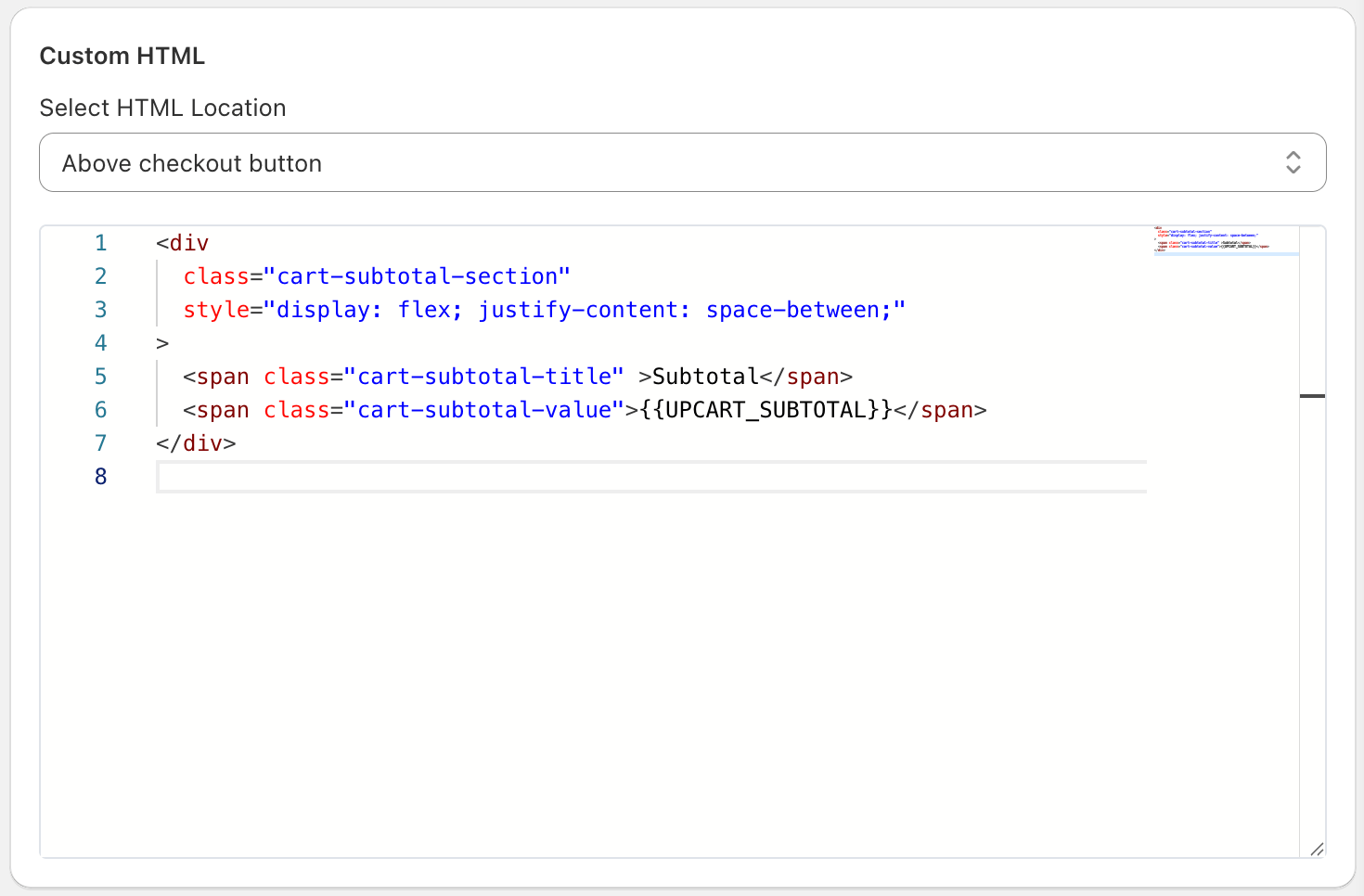
تأكد من تحديد موقع HTML لاستهداف التغييرات التي تريد رؤيتها في Upcart. في حالتنا، نريد أن يكون سطر المجموع الفرعي "فوق زر الدفع". لا تتردد في تغيير نص "Subtotal" أدناه ليتوافق مع لغتك المفضلة.
```
Subtotal
{{UPCART_SUBTOTAL}}
```
هكذا يجب أن تبدو إعدادات HTML المخصصة لديك في Upcart:
## CSS
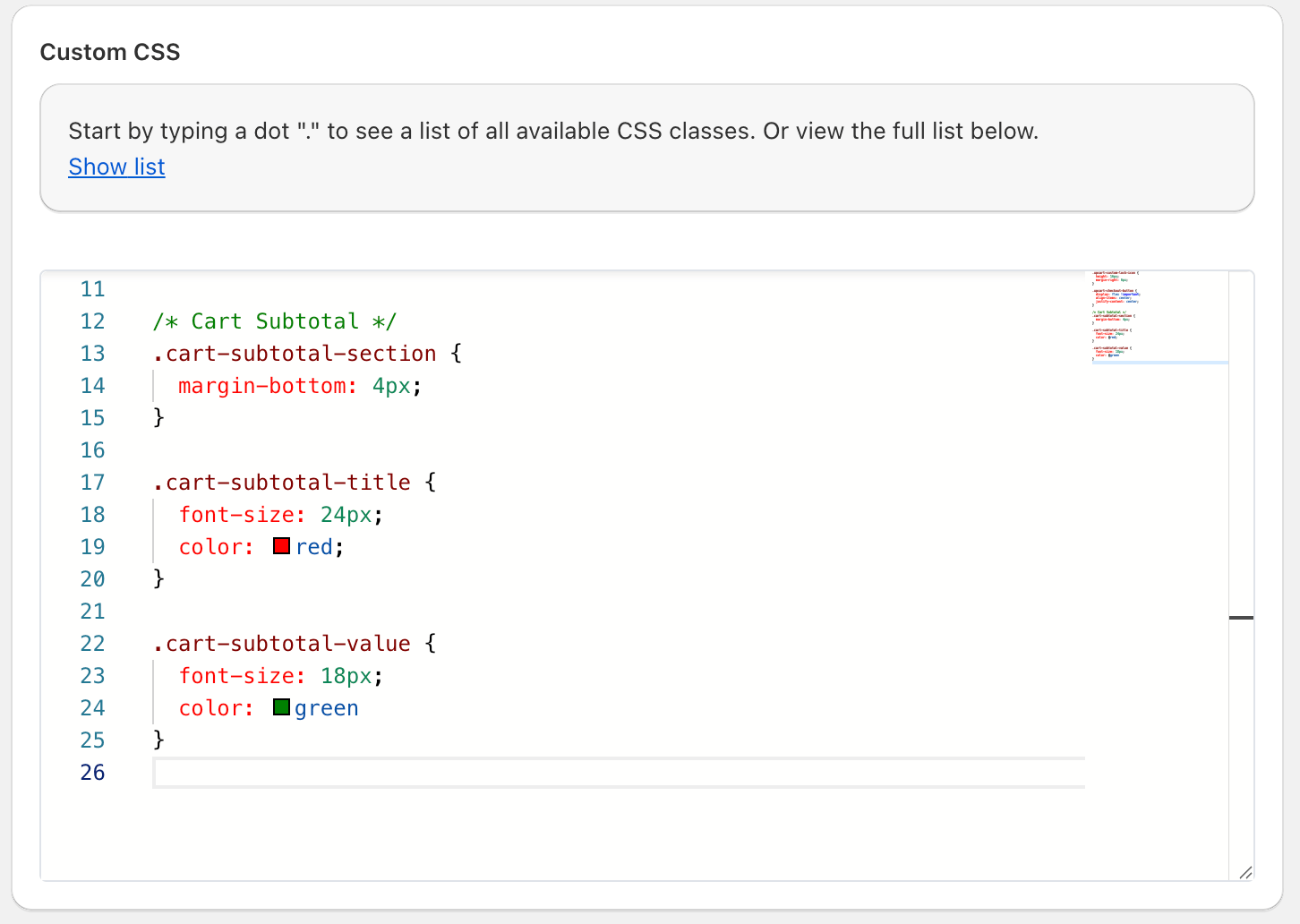
في **Settings =>Custom CSS**، غيّر حجم الخط والألوان في CSS المخصص حسب الحاجة. لا تنسَ النقر على "Save" عند الانتهاء!
```
.cart-subtotal-section {
margin-bottom: 4px;
}
.cart-subtotal-title {
font-size: 24px;
color: red;
}
.cart-subtotal-value {
font-size: 18px;
color: green
}
```
 ***
***
## 🚧 الدعم الخاص بالتخصيصات
لا يمكن لفريق دعم Upcart المساعدة في تنفيذ حلول CSS أو HTML مخصصة في سلتك.
إذا كنت بحاجة إلى مساعدة في تصميم أو تنسيق شيء مخصص، فنوصي بـ [استشارة خبير Shopify](https://www.shopify.com/partners/directory) أو الدردشة مع نموذج لغوي كبير [باستخدام إرشادات موجهات الذكاء الاصطناعي لدينا](https://docs.aftersell.com/upcart/ai_prompt_suggestions_for_adding_custom_code_to_your_upcart_settings#ai-prompt-suggestions-for-adding-custom-code-to-your-upcart-settings).