> ## Documentation Index
> Fetch the complete documentation index at: https://docs.aftersell.com/llms.txt
> Use this file to discover all available pages before exploring further.
# محدد زر الإضافة إلى السلة
> يوضح هذا المقال كيفية ضبط زر الإضافة إلى السلة لديك لفتح Upcart
## كيفية استخدام "محدد زر الإضافة إلى السلة" في Upcart
إذا لم يكتشف Upcart أزرار "الإضافة إلى السلة" في متجرك، فيمكنك إخبار Upcart يدويًا بالأزرار التي يجب مراقبتها. لا حاجة إلى أي برمجة.
***
يخبر هذا الإعداد Upcart بالأزرار المسؤولة في متجرك عن إضافة العناصر إلى السلة. إذا كان قالبك أو تطبيق آخر يستخدم زر "إضافة إلى السلة" مخصصًا، فيمكنك استخدام هذا الإعداد لضمان اكتشاف Upcart له.
1. افتح **Upcart Editor**
2. انتقل إلى **Settings**
3. في علامة تبويب **Cart settings**، مرر لأسفل ووسّع **Advanced Settings**
4. ابحث عن **"Add to Cart Button Selector"**
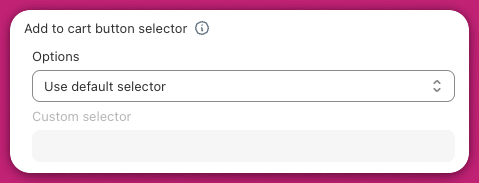 سترى قائمة بثلاثة خيارات متاحة:
| | |
| ----------------------- | ------------------------------------------------------------------------------------------------------------- |
| **الخيار** | **ما يعنيه** |
| Use Default Selector | يحاول Upcart اكتشاف أزرار "الإضافة إلى السلة" لديك تلقائيًا. اختر هذا الخيار إذا كانت الأزرار تعمل بشكل صحيح. |
| Add Additional Selector | استخدم هذا عندما يحتوي متجرك على عدة أزرار "إضافة إلى السلة". أضف الزر الآخر في هذا الحقل. |
| Use Custom Selector | اختر هذا إذا كان زر "الإضافة إلى السلة" لديك لا يعمل مع Upcart. ستُدخل محدد الزر مباشرة. |
سترى قائمة بثلاثة خيارات متاحة:
| | |
| ----------------------- | ------------------------------------------------------------------------------------------------------------- |
| **الخيار** | **ما يعنيه** |
| Use Default Selector | يحاول Upcart اكتشاف أزرار "الإضافة إلى السلة" لديك تلقائيًا. اختر هذا الخيار إذا كانت الأزرار تعمل بشكل صحيح. |
| Add Additional Selector | استخدم هذا عندما يحتوي متجرك على عدة أزرار "إضافة إلى السلة". أضف الزر الآخر في هذا الحقل. |
| Use Custom Selector | اختر هذا إذا كان زر "الإضافة إلى السلة" لديك لا يعمل مع Upcart. ستُدخل محدد الزر مباشرة. |
## كيفية استخدام خيار "المحدد المخصص" (دون الحاجة إلى برمجة)
إذا كنت بحاجة إلى استخدام خيار **Custom Selector**، فاتّبع هذه الخطوات البسيطة:
1. **انتقل إلى صفحة منتج في متجرك.**
2. **انقر بزر الفأرة الأيمن على زر "الإضافة إلى السلة".** هذا هو الزر الذي يستخدمه العملاء لإضافة المنتجات إلى سلتهم.
3. **انقر على "Inspect".** ستظهر لوحة تحتوي على كود. لن تحتاج إلى تغيير أي شيء.
4. في اللوحة، **ابحث عن كلمة تبدأ بنقطة (.) أو بعلامة (#)** في كود الزر. على سبيل المثال: `.product-form__add-button` أو `#add-to-cart`.
5. **انسخ ذلك الجزء.** على سبيل المثال: `.product-form__add-button`.
6. **عد إلى Upcart Editor،** واختر **"Use Custom Selector"،** ثم **الصق ما نسخته في مربع الإدخال.**
**نصائح**
* جرّب **المحدد الافتراضي** أولًا. لا تستخدم محددًا مخصصًا إلا إذا لم يكتشف Upcart أزرار "الإضافة إلى السلة" لديك.
* إذا كان متجرك يحتوي على عدة أزرار "إضافة إلى السلة"، مثل صفحات المنتجات وصفحات التشكيلات، فاستخدم **Add Additional Selector** وكرر الخطوات أعلاه لكل زر.
* لا تحتاج إلى كتابة أي كود. فقط انسخ المحدد والصقه.
* بعض الأزرار المضافة بواسطة ميزات مخصصة، مثل تطبيقات الحزم وتطبيقات زيادة المبيعات، قد لا تعمل حتى عند استخدام هذه الميزة.
* يمكنك استخدام أي أدوات ذكاء اصطناعي تفضلها للتحقق من عملك.
***
**هل تحتاج إلى مساعدة؟**
إذا كنت بحاجة إلى مساعدة، فيمكنك أن تطلب من مطور قالبك العثور على المحدد الصحيح. لا تحتاج إلى كتابة أي كود. فقط انسخ المحدد والصقه كما هو موضح أعلاه.