> ## Documentation Index
> Fetch the complete documentation index at: https://docs.aftersell.com/llms.txt
> Use this file to discover all available pages before exploring further.
# الإضافات: حماية الشحن
> امنح العملاء راحة البال من خلال السماح لهم بإضافة حماية الشحن عند الدفع.
إضافة حماية الشحن هي منتج رقمي يظهر في أسفل السلة، ويتيح للعملاء حماية طلبهم من الفقدان أو السرقة أو التلف بمفتاح تبديل بسيط.
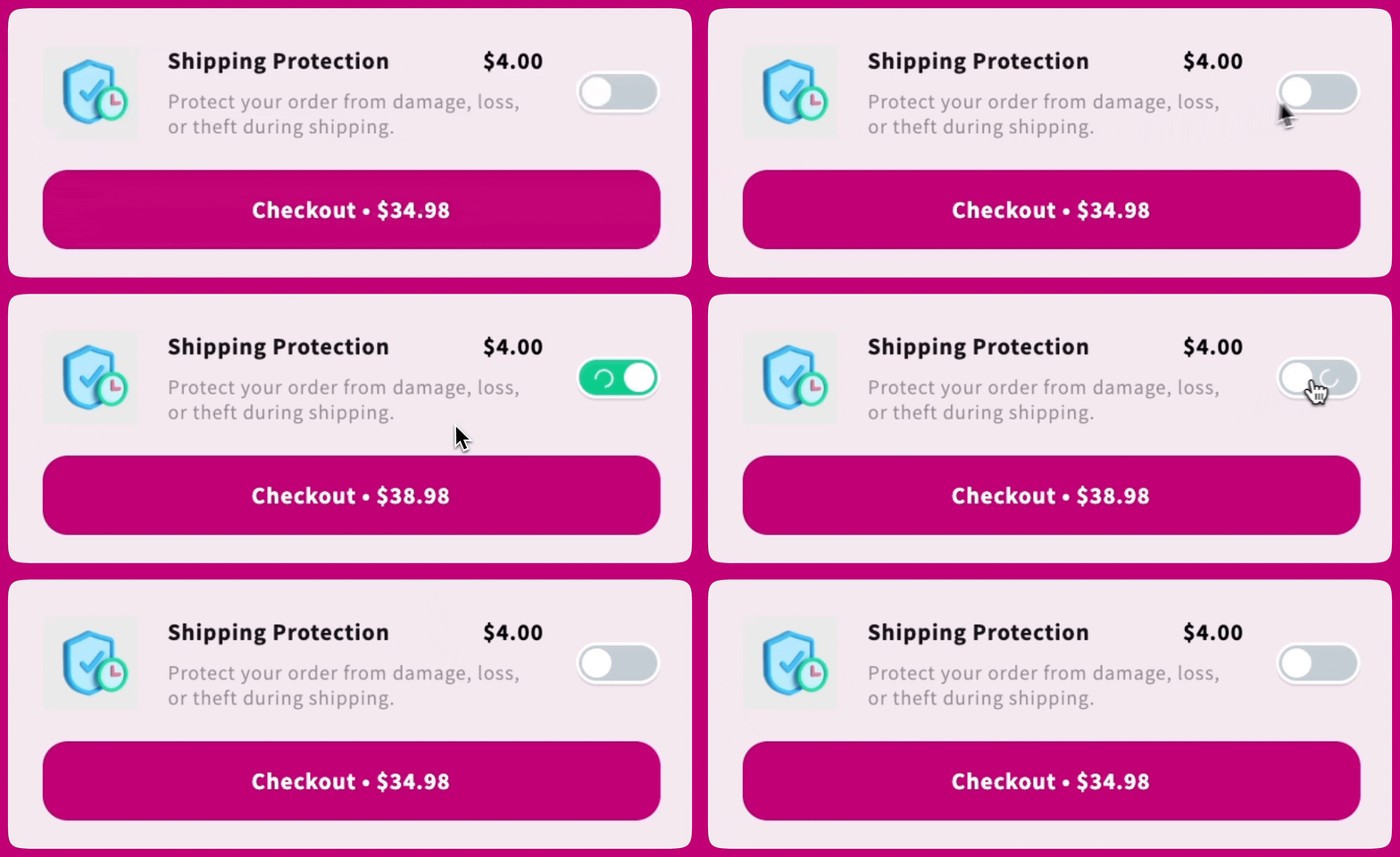 لا يقدم Upcart خدمات حماية الشحن. أنت المسؤول عن تنفيذ الحماية في حال حدوث مشكلة. يجب على العملاء التواصل مع فريق الدعم لديك لحل المطالبات.
بالنسبة لإضافات المنتجات، راجع [دليل إضافة المنتج](/ar/upcart/add_ons_product_add_on).
***
لا يقدم Upcart خدمات حماية الشحن. أنت المسؤول عن تنفيذ الحماية في حال حدوث مشكلة. يجب على العملاء التواصل مع فريق الدعم لديك لحل المطالبات.
بالنسبة لإضافات المنتجات، راجع [دليل إضافة المنتج](/ar/upcart/add_ons_product_add_on).
***
## الإعدادات العامة
لا يكون أي من نوعي الإضافات محددًا عند فتح وحدة الإضافات لأول مرة — يعرض المحرر الخيارين دون إعدادات حتى تختار أحدهما. اختر **Shipping protection**، ثم انقر على **Add Shipping Protection** لإنشاء منتج الحماية وتخصيصه لمتجرك.
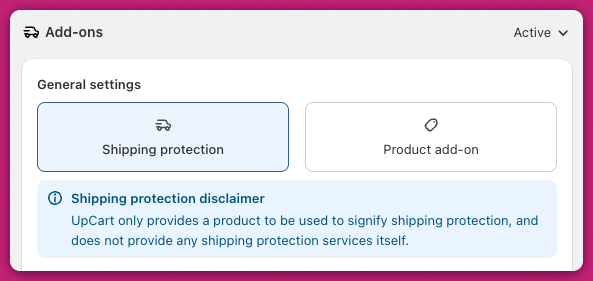 بعد الإضافة، ستتمكن من ضبط الحقول التالية:
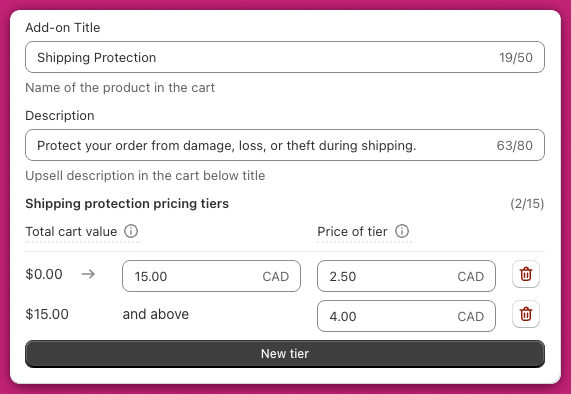
### عنوان الإضافة
هذا هو الاسم المعروض على الإضافة في درج السلة (مثلًا، "Shipping Protection").
### الوصف
يُعرض أسفل العنوان، وينبغي أن يشرح ما تقدمه الإضافة (مثلًا، "احمِ طلبك من التلف أو الفقدان أو السرقة أثناء الشحن").
### السعر
سعر ثابت واحد، بعملة متجرك، يُفرض كلما شغّل العميل حماية الشحن. هذا هو الوضع الافتراضي — كل متجر يبدأ به.
### مستويات تسعير حماية الشحن
التسعير المتدرج اختياري: أسفل حقل **Price**، انقر على **Enable dynamic shipping protection pricing**. بمجرد وجود مستويات، فإنها تحل محل السعر الثابت.
اضبط تسعيرًا متدرجًا بناءً على القيمة الإجمالية للسلة. يحدد كل صف:
* **نطاق القيمة الإجمالية للسلة** - الحد الأعلى شامل
* **سعر الحماية** لذلك النطاق، بعملة متجرك
يمكنك إنشاء ما يصل إلى **15 مستوى**، مما يتيح لك فرض رسوم حماية مختلفة حسب حجم السلة.
يغطي المستوى الأول الطلبات حتى الحد الذي تضبطه (مثلًا \$0-\$50). أي قيمة سلة تتجاوز ذلك الحد تقع تلقائيًا في المستوى التالي. لا تحتاج إلى تحديد الحد الأدنى لكل مستوى لاحق يدويًا.
***
## الإعدادات المتقدمة
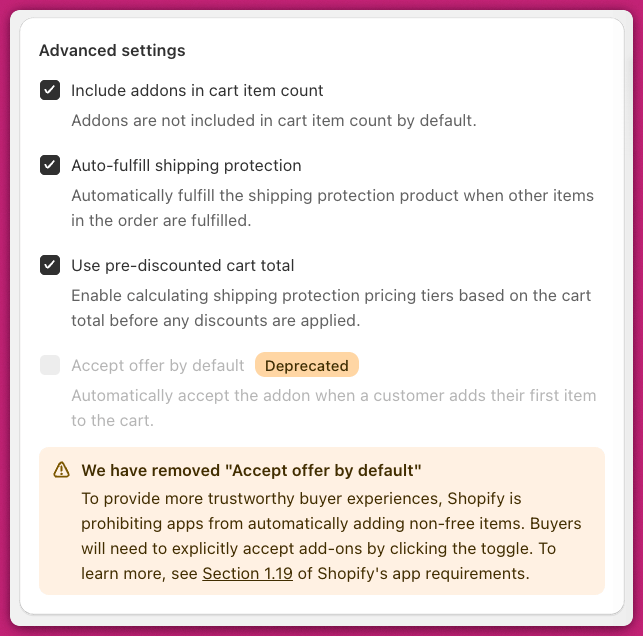
تتيح لك هذه الإعدادات الاختيارية ضبط سلوك حماية الشحن في السلة بدقة.
### تضمين تتبع الإضافات في الطلبات
مفعّل افتراضيًا. يضيف تفاصيل الإضافة إلى قسائم التعبئة والإيصالات لأغراض التحليل والتتبع.
### تضمين الإضافة في عدد عناصر السلة
عند التفعيل، سيزيد منتج حماية الشحن عدد عناصر السلة. هذا مفيد إذا كانت مكافآتك أو خصوماتك تعتمد على عدد العناصر.
### التنفيذ التلقائي لحماية الشحن
عند التفعيل، سيتم تنفيذ منتج حماية الشحن تلقائيًا عند وضع علامة "تم التنفيذ" على بقية الطلب.
يحترم هذا إعدادات التنفيذ في Shopify ضمن Shopify Admin > Settings > Checkout > Order Processing.
### استخدام إجمالي السلة قبل الخصم
فعّل هذا الإعداد إذا أردت أن تعتمد مستويات حماية الشحن على المجموع الفرعي للسلة قبل تطبيق الخصومات.
### ميزة مهملة: قبول العرض افتراضيًا
اعتبارًا من 17 فبراير 2025، تمت إزالة هذه الميزة امتثالًا لـ [متطلبات تطبيقات Shopify - القسم 1.19](https://shopify.dev/docs/store/customize/cart/add-products#automatic-add-to-cart). لم يعد بإمكان التطبيقات إضافة عناصر مدفوعة تلقائيًا إلى السلة. يجب على العملاء الآن الاشتراك يدويًا بتبديل مفتاح الإضافة. لا يمكننا تنفيذ أي تخصيصات أو حلول بديلة لإعادة تفعيل هذا السلوك، لأن ذلك سينتهك إرشادات Shopify.
***
## الأسئلة الشائعة
حرّر المنتج في **Shopify Admin > Products** وارفع صورة جديدة كأي منتج آخر. راجع [دليل وسائط المنتجات من Shopify](https://help.shopify.com/en/manual/products/product-media/add-media) للحصول على التعليمات.
نعم. أضف CSS المخصص هذا في علامة تبويب **Custom CSS** ضمن **Cart Editor > Settings**:
```css theme={"theme":{"light":"snazzy-light","dark":"github-dark"}}
.upcart-addons-image-wrapper {
background-color: transparent;
}
```
نظرًا لأن التسعير المتدرج يعتمد على **متغيّرات المنتج**، يمكنك ضبط أسعار خاصة بكل سوق باستخدام [ميزات Markets من Shopify](https://help.shopify.com/en/manual/markets/pricing/set-price-adjustments).
إذا كانت إضافة حماية الشحن لديك لا تظهر أو لا تعمل كما هو متوقع، فاتّبع الخطوات التالية:
* **تحقق من التضمين في قناة البيع** - تأكد من إضافة منتج حماية الشحن إلى قناة البيع "Online Store" لديك. بدون ذلك، لن تظهر الإضافة.
* **تحقق من تفعيل المنتج** - تأكد من أن المنتج ليس في وضع "Draft" وأنه مضبوط على "Active". يمكن للمنتجات النشطة فقط الظهور في سلتك.
* **إعدادات المخزون** - إذا كان "Track quantity" مفعّلًا للمنتج، فتأكد من وجود مخزون كافٍ. أو فعّل "Continue selling when out of stock".
* **ذاكرة التخزين المؤقت للمتصفح** - امسح ذاكرة التخزين المؤقت للمتصفح وحدّث الصفحة لاستبعاد مشكلات المزامنة.
* **راجع نوع المنتج** - تأكد من أن المنتج ليس اشتراكًا وليس حزمة. يمكن أن تتداخل هذه الإعدادات مع الظهور. (المتغيّرات المتعددة لا بأس بها — فالتسعير المتدرج يعتمد عليها، بمتغيّر واحد يُنشأ لكل مستوى.)
لمزيد من التفاصيل، راجع [لماذا لا أرى إضافتي على واجهة المتجر؟](/ar/upcart/why_cant_i_see_my_add_on_on_the_storefront).
***
**هل تريد المضي أبعد من ذلك؟**
* [وحدة الإضافات](/ar/upcart/add_ons_module) - نظرة عامة على جميع أنواع الإضافات المتاحة
* [الإضافات: إضافة منتج](/ar/upcart/add_ons_product_add_on) - إعداد إضافة منتج مخصصة
* [لماذا لا أرى إضافتي على واجهة المتجر؟](/ar/upcart/why_cant_i_see_my_add_on_on_the_storefront) - استكشاف مشكلات ظهور الإضافات وإصلاحها