> ## Documentation Index
> Fetch the complete documentation index at: https://docs.aftersell.com/llms.txt
> Use this file to discover all available pages before exploring further.
# وحدة الإضافات
> يشرح هذا المقال كيفية إنشاء منتج أو عرض إضافي في تذييل Upcart.
تعرض وحدة الإضافات منتجًا في أسفل السلة مع مفتاح تشغيل/إيقاف.
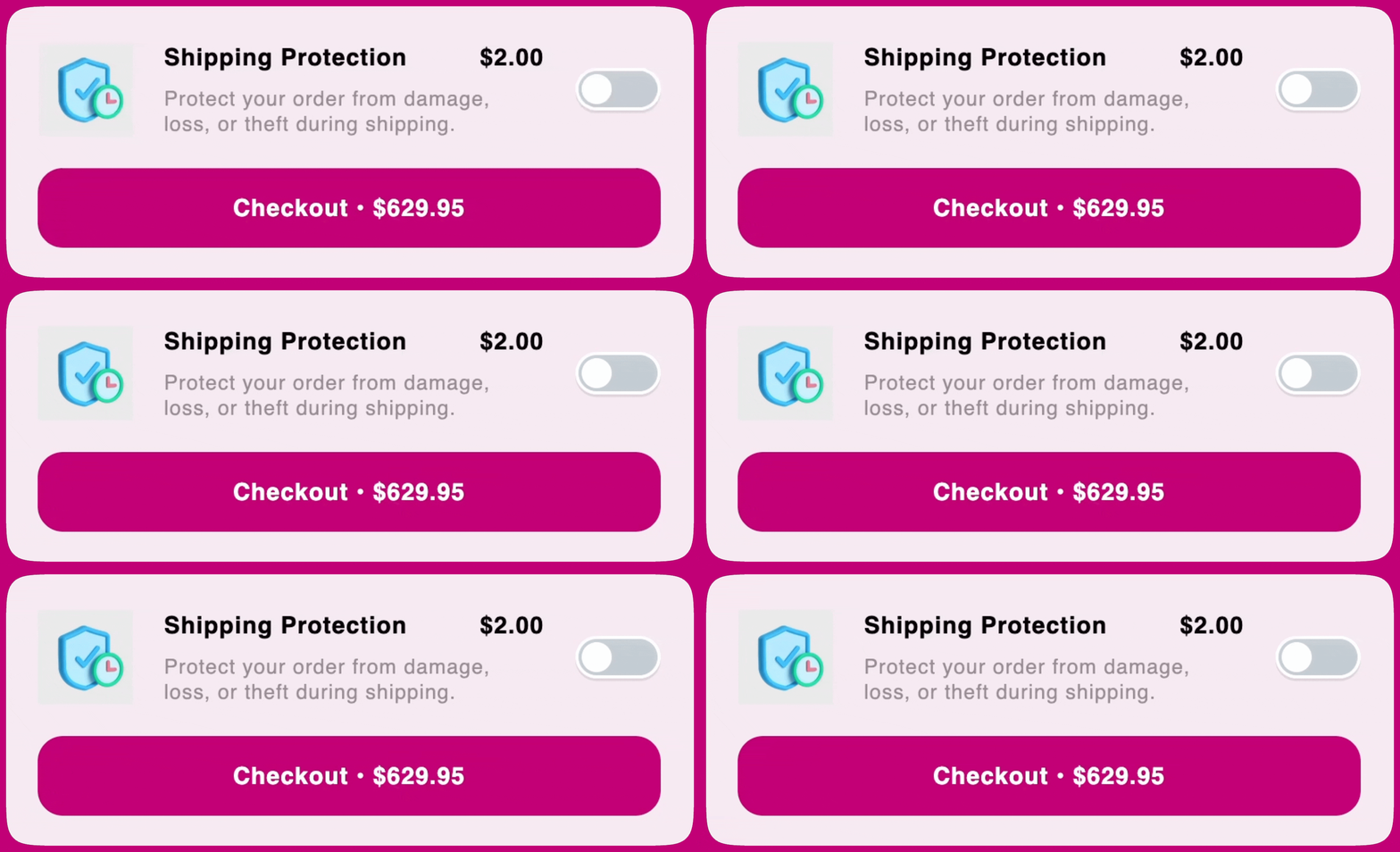 لهذه الوحدة وضعان مختلفان، [حماية الشحن](#shipping-protection) و[إضافة المنتج](#product-add-on)
يمكنك معرفة كيفية عمل كل منهما في هذا المستند.
***
لهذه الوحدة وضعان مختلفان، [حماية الشحن](#shipping-protection) و[إضافة المنتج](#product-add-on)
يمكنك معرفة كيفية عمل كل منهما في هذا المستند.
***
# حماية الشحن
## 🚧 **من المهم أن تعرف**
لا يقدم Upcart بحد ذاته خدمات حماية الشحن، بل يُنشئ فقط منتجًا لتستخدمه في وحدة الإضافات.
إذا كنت تخطط لاستخدام وضع حماية الشحن، فيرجى التأكد من إدراكك أن **أنت من سيقدم الخدمة.** إذا فقد أحد عملائك طردًا أو تعرض للتلف، فسيحتاج إلى التواصل معك مباشرة لمعالجة المطالبة.
## عنوان الإضافة
هذا هو عنوان المنتج، ويمكنك تغييره إلى ما تريد!
على سبيل المثال، يفضل بعض الأشخاص استخدام مصطلح "تأمين الطرود".
## الوصف
هذا هو وصف المنتج، ويمكنك تغييره إلى ما تريد!
نوصي بالتأكد من أن وصف المنتج يتوافق مع نبرة صوت علامتك التجارية.
## السعر
كم ستفرض على عملائك مقابل خدمات حماية الشحن؟
أخبرنا بملء هذا الحقل، وسنقوم بإعداد السعر له!
على الجانب الأيمن من الحقل سترى رمز العملة الافتراضية لمتجرك. إنه مجرد تسمية وليس أداة اختيار — تُدخل الأسعار بتلك العملة فقط.
**ومع ذلك** إذا كان لديك [إعداد Shopify Markets](https://help.shopify.com/en/manual/markets/managing-markets#add-a-market) على واجهة متجرك، فسيظل هذا السعر يُحوَّل إلى عملة عميلك المحلية بواسطة Shopify!
## تضمين الإضافات في عدد عناصر السلة
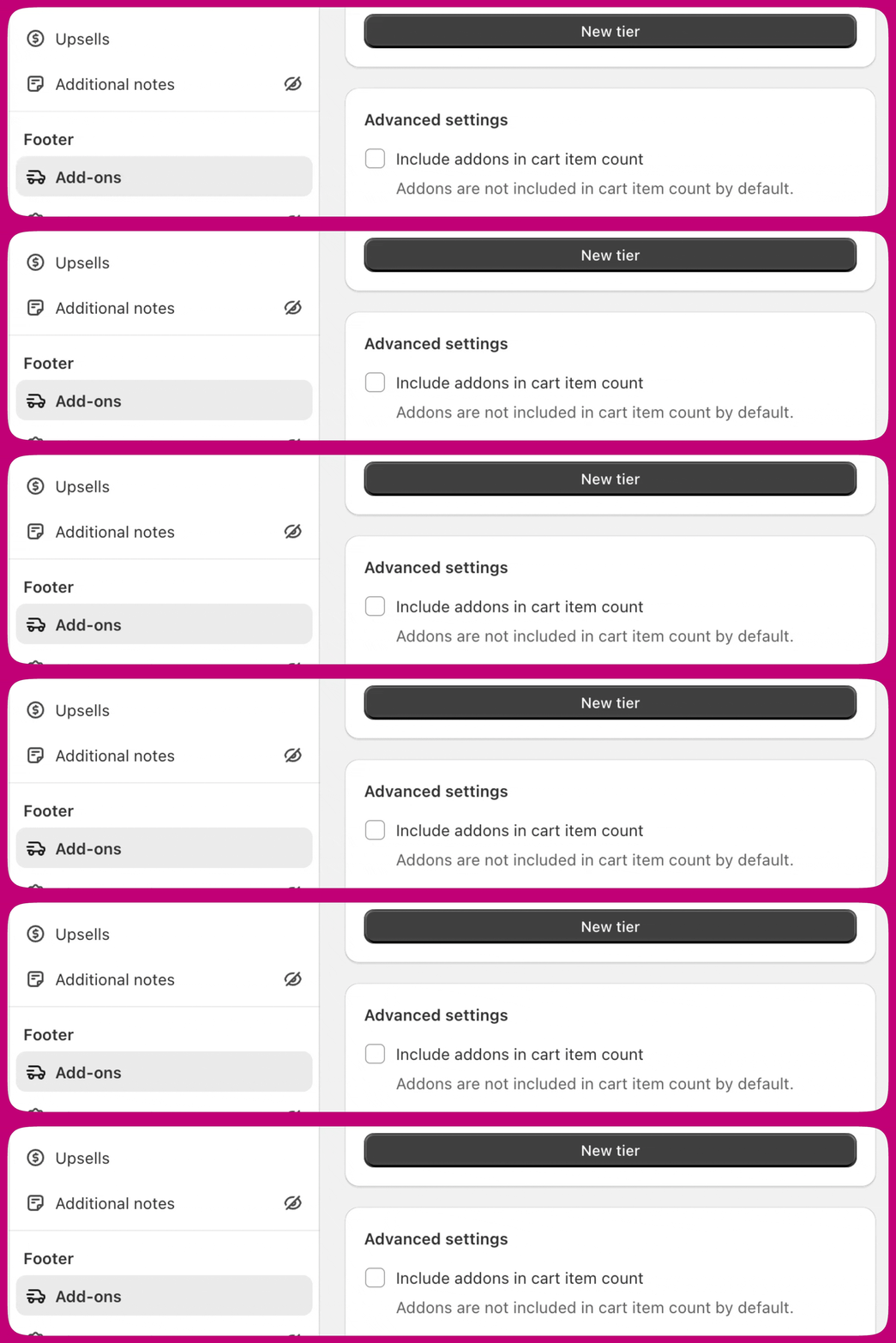 يمكن العثور على هذا الإعداد في كلا الوضعين.
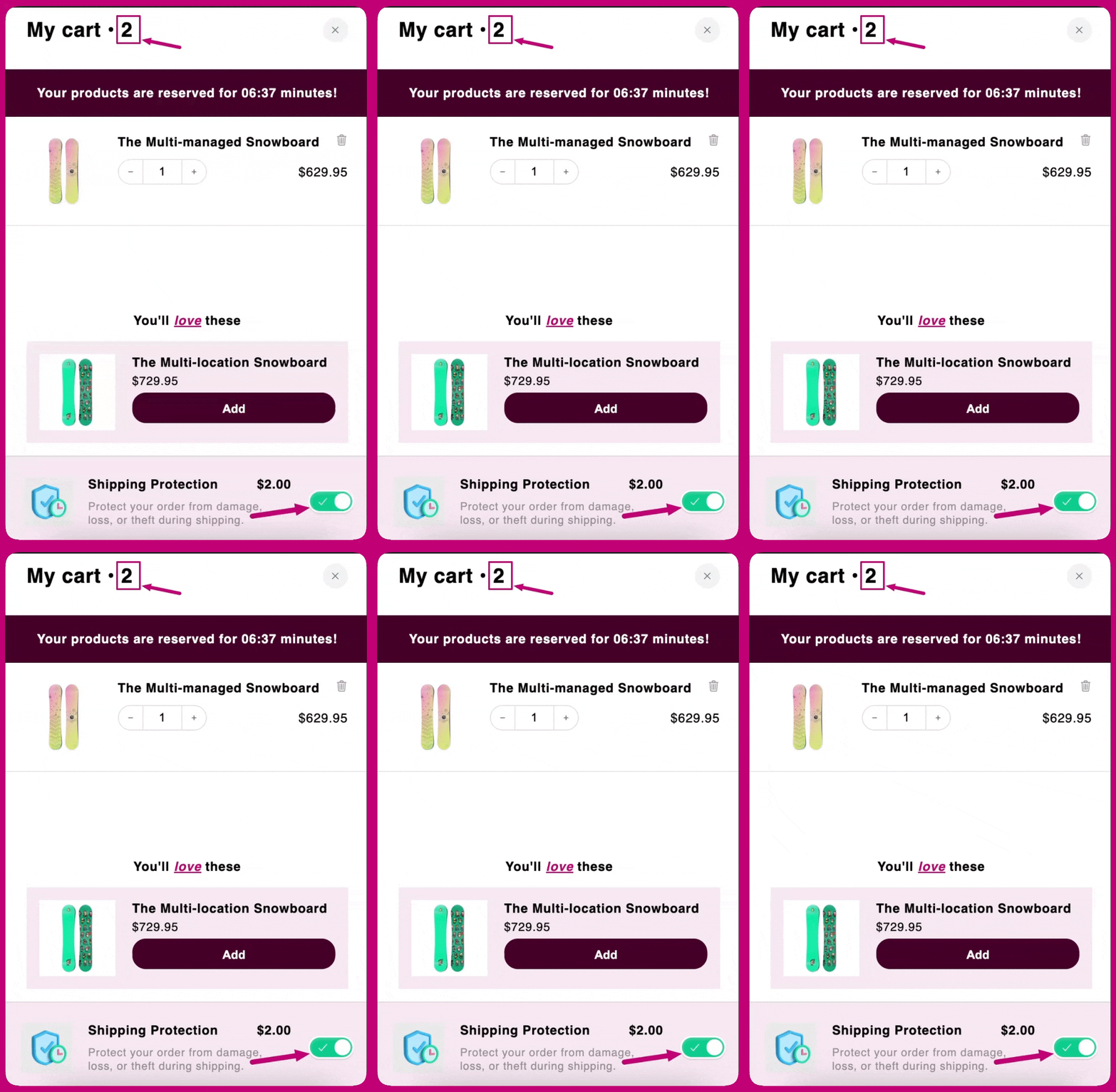
**عند تحديده، سيُضاف عنصر الإضافة إلى عدد عناصر السلة.**
على سبيل المثال، في الصورة أدناه يشير عدد العناصر أعلى السلة إلى "2"، لأن السلة تحتوي على منتجين: قميص Ocean Blue وإضافة حماية الشحن!
يمكن العثور على هذا الإعداد في كلا الوضعين.
**عند تحديده، سيُضاف عنصر الإضافة إلى عدد عناصر السلة.**
على سبيل المثال، في الصورة أدناه يشير عدد العناصر أعلى السلة إلى "2"، لأن السلة تحتوي على منتجين: قميص Ocean Blue وإضافة حماية الشحن!
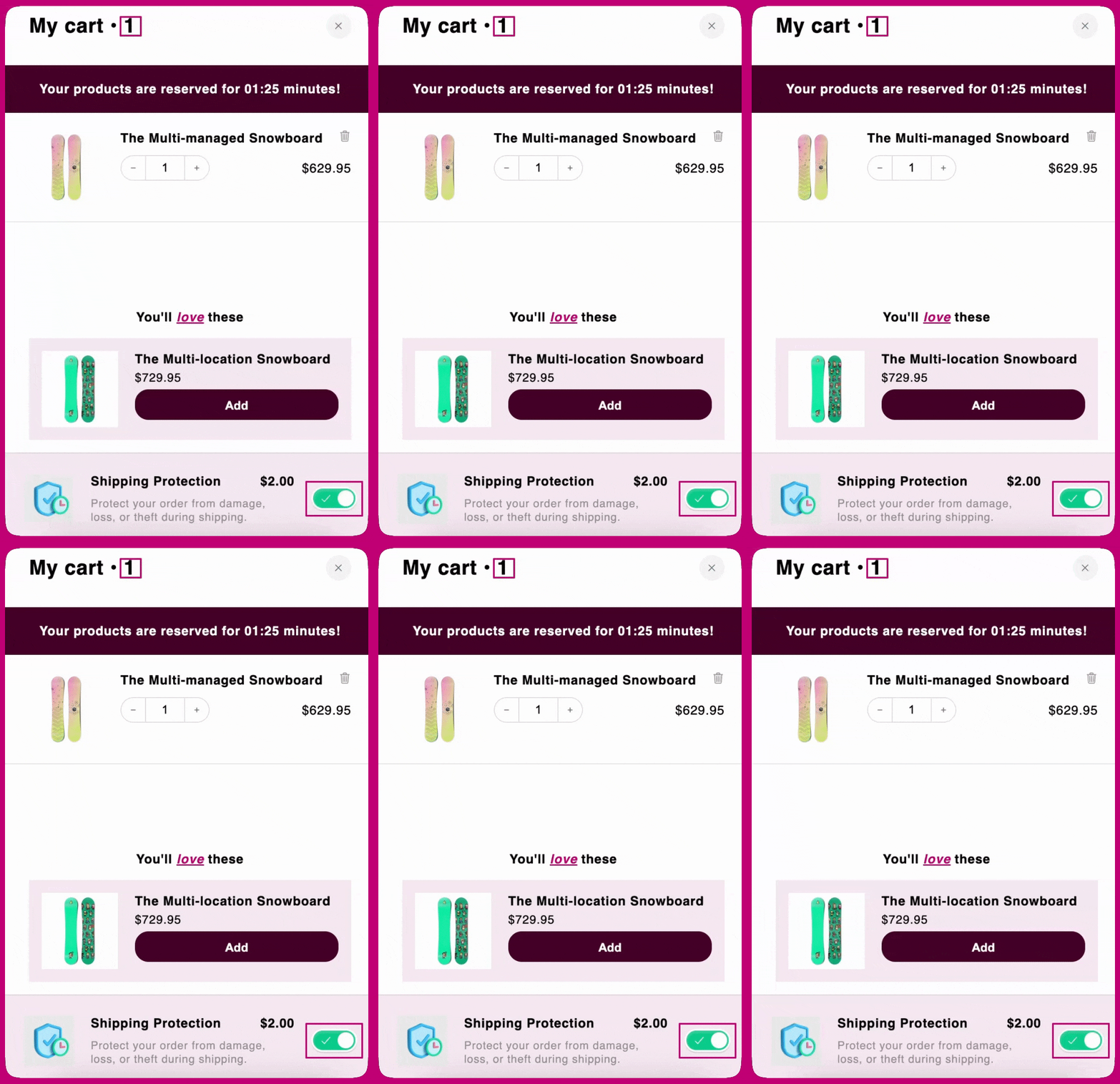
 **إذا لم يتم تحديده، فسيتم استبعادها منه بدلًا من ذلك!**
على سبيل المثال، في الصورة أدناه يشير عدد العناصر أعلى السلة إلى "1"، على الرغم من أن السلة تحتوي على منتجين: قميص Ocean Blue وإضافة حماية الشحن!
**إذا لم يتم تحديده، فسيتم استبعادها منه بدلًا من ذلك!**
على سبيل المثال، في الصورة أدناه يشير عدد العناصر أعلى السلة إلى "1"، على الرغم من أن السلة تحتوي على منتجين: قميص Ocean Blue وإضافة حماية الشحن!
 يتحكم هذا الإعداد في ما إذا كانت الإضافة *تُحتسب* كعنصر — فهو لا يضيف الإضافة إلى السلة أبدًا ولا يقبلها نيابة عن العميل. وإلى جانب الرقم المعروض على السلة، يغذي هذا العدد وحدة المكافآت المتدرجة (Tiered Rewards) عندما يكون حساب مكافآتها مضبوطًا على **Cart quantity (#)**، لذا فإن تشغيله قد ينقل العميل فوق حد مكافأة.
الإضافات دائمًا اختيارية: يجب على العميل تشغيل مفتاح الإضافة بنفسه. تمت إزالة إعداد **Accept offer by default** الذي كان يقبل الإضافات مسبقًا، ويظهر في المحرر فقط كحقل معطل ومهمل.
***
يتحكم هذا الإعداد في ما إذا كانت الإضافة *تُحتسب* كعنصر — فهو لا يضيف الإضافة إلى السلة أبدًا ولا يقبلها نيابة عن العميل. وإلى جانب الرقم المعروض على السلة، يغذي هذا العدد وحدة المكافآت المتدرجة (Tiered Rewards) عندما يكون حساب مكافآتها مضبوطًا على **Cart quantity (#)**، لذا فإن تشغيله قد ينقل العميل فوق حد مكافأة.
الإضافات دائمًا اختيارية: يجب على العميل تشغيل مفتاح الإضافة بنفسه. تمت إزالة إعداد **Accept offer by default** الذي كان يقبل الإضافات مسبقًا، ويظهر في المحرر فقط كحقل معطل ومهمل.
***
# إضافة المنتج
## تحديد المنتج/تغيير المنتج
اعتمادًا على ما إذا كانت هذه أول مرة تستخدم فيها هذا الوضع أم لا، سترى إما زر "Select" أو زر "Change".
في كلا السيناريوهين، سيؤدي النقر على الزر إلى **فتح نافذة اختيار المنتج**.
يتيح لك ذلك اختيار المنتج الذي تريد عرضه في وحدة الإضافات. بعد اختيار منتج، يمكنك توسيعه لاختيار متغيّر محدد. يُستخدم سعر المتغيّر المختار وصورته في معاينة السلة وعلى واجهة المتجر المباشرة.
* نظرًا لأن وحدة الإضافات تحتوي فقط على مفتاح تشغيل/إيقاف، يمكن عرض متغيّر واحد فقط في كل مرة.
## تضمين الإضافات في عدد عناصر السلة
**عند تحديده، سيُضاف عنصر الإضافة إلى عدد عناصر السلة.**
إذا تم تحديده، فسيتم تضمينه في عدد العناصر أعلى السلة.
**إذا لم يتم تحديده، فسيتم استبعاده من عدد العناصر**
***
## **الإضافة لا تظهر؟**
1. هل المنتج نافد من المخزون؟ إذا كان كذلك، فهذا هو سبب عدم ظهوره.
2. هل المنتج اشتراك أو حزمة؟ إذا كان كذلك، فهو لا يظهر بسبب القيود على أنواع المنتجات المسموح بها للإضافات.
3. هل المنتج بحالة "Draft"؟ إذا كان كذلك، فيجب أن يكون بحالة "Active" ليظهر في وحدة الإضافات.
4. هل المنتج جزء من قناة البيع "Online Store"؟ يمكن عرض المنتجات الموجودة في قناة بيع Online Store فقط في وحدة الإضافات.
لمزيد من التفاصيل، يمكنك أيضًا الاطلاع على وثيقتنا [لماذا لا أرى إضافتي على واجهة المتجر](/ar/upcart/why_cant_i_see_my_add_on_on_the_storefront).