> ## Documentation Index
> Fetch the complete documentation index at: https://docs.aftersell.com/llms.txt
> Use this file to discover all available pages before exploring further.
# استكشاف مشكلات صفحة الشكر وإصلاحها
> يغطي هذا المقال الأسباب الشائعة لعدم ظهور الأداة على صفحة الشكر (TYP) ويقدم خطوات استكشاف الأخطاء وإصلاحها للمساعدة في حل المشكلة.
إذا كان هناك شيء لا يعمل على صفحة الشكر لديك، فابدأ من هنا. يغطي هذا الدليل المشكلات الأكثر شيوعًا وكيفية إصلاحها.
## ما الذي تواجهه؟
* [**أداة صفحة الشكر لديّ لا تظهر**](#widget-not-displaying)
* [**تحليلات صفحة الشكر لديّ انخفضت إلى الصفر**](#analytics-dropping-to-zero)
* [**عرض ما بعد الشراء لديّ لا يظهر على صفحة الشكر**](#post-purchase-offers-not-appearing)
***
## الأداة لا تظهر
إذا كانت أداة صفحة الشكر لديك لا تظهر، فاتّبع الفحوصات التالية بالترتيب.
### 1. تحقق من تسلسل العرض
يمكن أن يساعد فهم تدفق عرض زيادات المبيعات في تحديد مكان حدوث المشكلات. يتبع التسلسل هذا الترتيب:
العميل يتم الدفع ← تُعرض عروض 1-Click Upsell (إذا كان مؤهلًا) ← ينتقل العميل إلى صفحة الشكر حيث قد تظهر زيادات مبيعات وأدوات إضافية
تظهر عروض 1-Click Upsell في طبقة بين الدفع وصفحة الشكر. إذا فشل تحميل عرض 1-Click أو كان مضبوطًا بشكل خاطئ — مثلًا، إذا كان المنتج غير متوفر أو لم يكن للمسار عروض نشطة — فقد يُرسل العميل مباشرة إلى صفحة الشكر دون رؤية عرض الزيادة، مما قد يجعل الأمر يبدو وكأن أدوات صفحة الشكر مفقودة أيضًا رغم أنها ليست كذلك.
### 2. تحقق من أولوية المسار
قد يظهر مسار آخر بدلًا من المسار الذي تحاول اختباره بسبب امتلاكه أولوية أعلى.
1. اعرض أولوية مسارك على الجانب الأيسر من جدول المسارات.
2. لتعديل مستويات الأولوية، استخدم زر **Manage Priority** في أعلى يمين جدول المسارات.
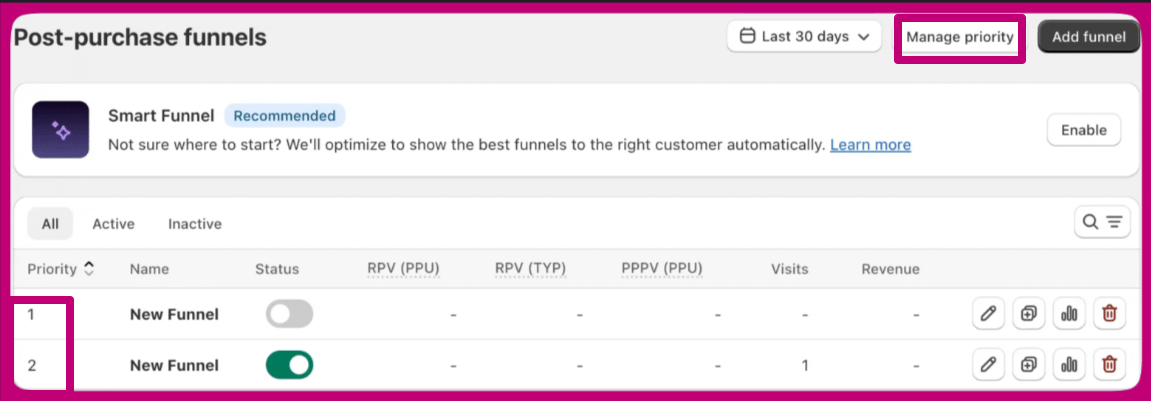 يتم فحص المسار ذي مستوى الأولوية 1 أولًا، يليه مستوى الأولوية 2، وهكذا.
### 3. تحقق من محفّزات المسار
قد لا يستوفي الطلب الذي تقدّمه متطلبات المحفّزات المضبوطة لمسارك. راجع محفّزاتك بعناية للتأكد من ضبطها بشكل صحيح.
مثلًا، إذا كان محفّزك مضبوطًا لعرض الأداة للطلبات الأقل من \$50.01، فقد لا يتأهل طلب يحتوي على منتج بقيمة \$50 بمجرد إضافة الشحن، مما يدفع الإجمالي فوق ذلك الحد. تعديل قيمة المحفّز لتعكس إجماليات الطلبات الفعلية بما فيها الشحن ينبغي أن يحل هذا.
### 4. تحقق من توفر المنتج
قد لا يكون المنتج الذي تحاول عرضه كزيادة مبيعات متاحًا للشراء. لكي تظهر عروض صفحة الشكر بشكل صحيح:
* تأكد من أن المنتج مضمّن في قناة البيع **Online Store** ومضبوط على حالة **Active**
* تحقق من توفر المنتج في المخزون - المنتجات النافدة لن تُعرض
* تأكد من أن متغيّرات المنتج التي تريد عرضها مضبوطة بشكل صحيح
### 5. أعد تحديد منتجات زيادة المبيعات
قد يفقد Aftersell الاتصال بمنتج إذا أُجريت تغييرات كبيرة في Shopify، مثل تغيير المعرّف (handle) أو إزالة متغيّرات. لاستعادة الاتصال، ما عليك سوى إعادة تحديد المنتج في إعدادات العرض. يدفع هذا Aftersell إلى التحديث بمعلومات المنتج الجديدة.
### 6. تحقق من قابلية توسيع صفحة الشكر
إذا كنت قد ترقيت إلى قابلية توسيع صفحة الشكر من Shopify، فتأكد من أنك تستخدم إصدار Extensions من الأدوات، وليس إصدار Scripts.
* **أدوات Scripts** تعمل فقط مع الإصدار القديم (Legacy) من صفحة الشكر
* **أدوات Extensions** مطلوبة للمتاجر التي ترقّت إلى قابلية توسيع صفحة الشكر
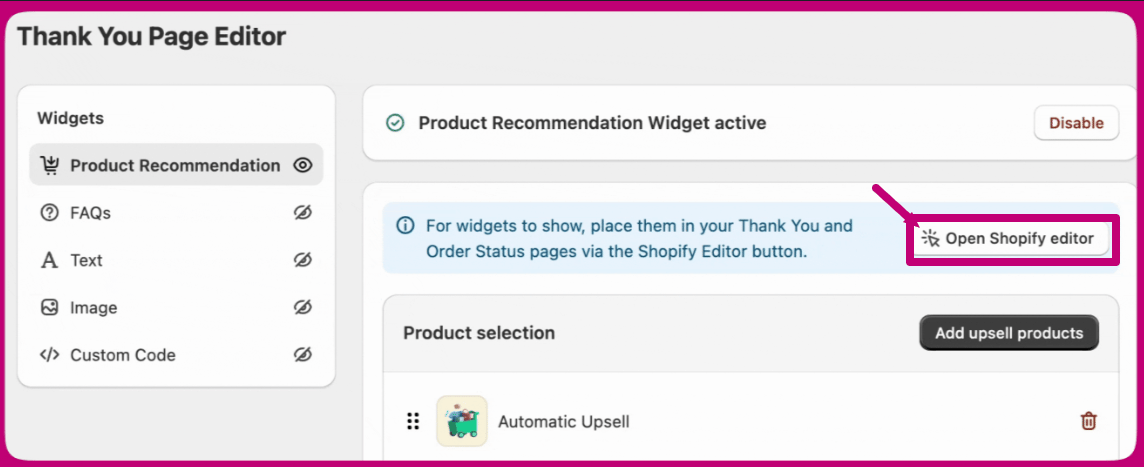
بعد تصميم أدواتك في Aftersell، تحتاج إلى إضافة كتلة التطبيق يدويًا إلى صفحة الشكر في **محرر Shopify Checkout Editor**.
يتم دمج عروض 1-Click Upsell تلقائيًا ولا تحتاج إلى إضافتها يدويًا إلى صفحة الشكر. أدوات صفحة الشكر فقط هي التي تتطلب إعداد كتلة التطبيق يدويًا.
انقر على الزر في Aftersell لفتح محرر Shopify Checkout Editor:
 ثم أضف كتلة التطبيق المقابلة:
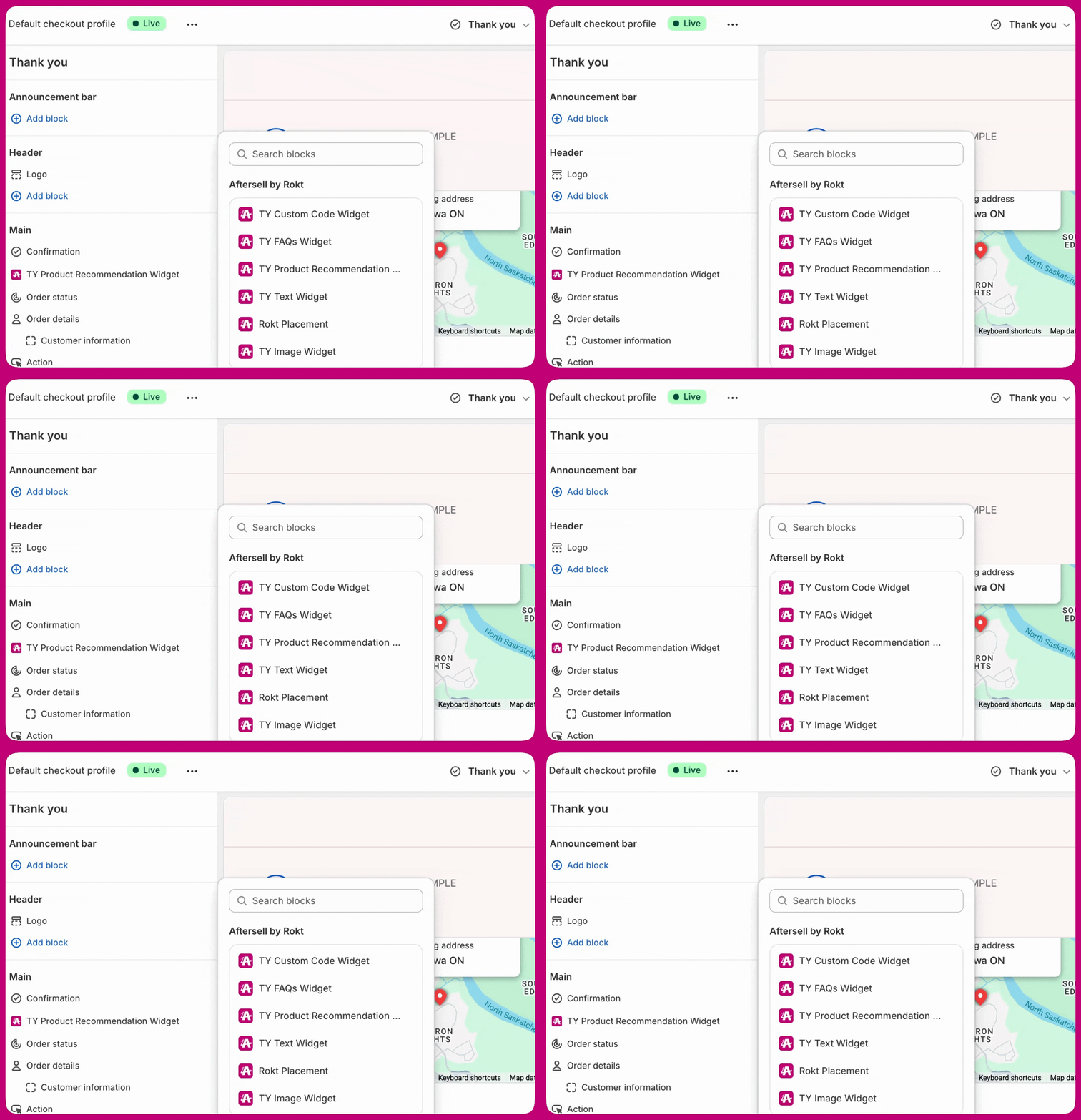 ضع أداتك نحو أعلى صفحة الشكر للحصول على أفضل ظهور. قد لا تُرى الأدوات الموضوعة في أسفل الصفحة على جميع الأجهزة، خاصة على الجوال حيث يكون العملاء أقل ميلًا للتمرير.
***
ضع أداتك نحو أعلى صفحة الشكر للحصول على أفضل ظهور. قد لا تُرى الأدوات الموضوعة في أسفل الصفحة على جميع الأجهزة، خاصة على الجوال حيث يكون العملاء أقل ميلًا للتمرير.
***
## التحليلات تنخفض إلى الصفر
إذا انخفضت تحليلات صفحة الشكر لديك فجأة إلى الصفر أو كانت لا تُظهر أي ظهورات، فاتّبع الفحوصات التالية.
### 1. تحقق من أن كتلة التطبيق لا تزال نشطة
السبب الأكثر شيوعًا لانخفاض التحليلات إلى الصفر هو إزالة كتلة تطبيق صفحة الشكر أو تعطيلها في محرر Shopify Checkout Editor.
1. انتقل إلى لوحة إدارة Shopify وافتح محرر Checkout Editor
2. انتقل إلى صفحة الشكر
3. تأكد من وجود كتلة التطبيق لكل أداة تستخدمها ومن تفعيلها — كل نوع أداة كتلة منفصلة (**TY Product Recommendation Widget** أو **TY Testimonials Widget** أو **TY FAQs Widget** أو **TY Text Widget** أو **TY Image Widget** أو **TY Gift with Purchase**)
4. إذا كانت مفقودة، أعد إضافتها واحفظ
### 2. تحقق من حالة المسار
تأكد من أن مسارك لا يزال مضبوطًا على **Active** في لوحة معلومات Aftersell. إذا تم إيقافه مؤقتًا أو تعطيله عن طريق الخطأ، فلن تظهر أي أدوات ولن يتم تتبع أي ظهورات.
### 3. تحقق من شروط المحفّزات
إذا تم تحديث محفّزات مسارك مؤخرًا، فقد لا تعود تطابق الطلبات. راجع شروط محفّزاتك وقدّم طلبًا اختباريًا يفترض أن يتأهل للتأكد من ظهور الأداة.
### 4. تحقق من النطاق الزمني
تأكد من ضبط النطاق الزمني في لوحة التحليلات بشكل صحيح. إذا تم تغيير النطاق عن طريق الخطأ، فقد يبدو أن التحليلات انخفضت بينما يتم في الواقع تصفيتها.
### 5. تحقق من تحديثات Shopify
إذا تم تحديث Shopify مؤخرًا أو تغيرت إعدادات الدفع لديك، فقد تكون كتلة تطبيق واحدة أو أكثر قد أُزيلت كجزء من التحديث. كل نوع أداة كتلة منفصلة، لذا تحقق من كل واحدة تستخدمها (**TY Product Recommendation Widget** أو **TY Testimonials Widget** أو **TY FAQs Widget** أو **TY Text Widget** أو **TY Image Widget** أو **TY Gift with Purchase**)، وأعد إضافة أي كتلة مفقودة إلى صفحة الشكر في محرر Shopify Checkout Editor، واحفظ.
***
## عروض ما بعد الشراء لا تظهر
**عرض ما بعد الشراء** هو أي عرض زيادة أو بيع متقاطع يراه العميل بعد إتمام الدفع. في Aftersell، هناك نوعان:
* **عروض 1-Click Upsell** — تظهر بين تأكيد الدفع وصفحة الشكر. تستخدم هذه قابلية توسيع ما بعد الشراء الأصلية من Shopify.
* **أدوات صفحة الشكر** — تظهر على صفحة الشكر نفسها، بعد وصول العميل إليها بالفعل.
إذا كان عرضك لا يظهر، فتأكد أولًا من نوع العرض الذي أعددته، ثم اتّبع الفحوصات ذات الصلة أدناه.
### 1. تأكد من نوع العرض
تأكد من ضبط نوع العرض الصحيح لما تحاول تحقيقه. إذا كنت تتوقع أداة صفحة شكر لكنك أعددت فقط عرض 1-Click، فلن يظهر على صفحة الشكر.
### 2. تحقق من المسار الذكي (Smart Funnel)
لا يدعم المسار الذكي عروض صفحة الشكر. إذا كنت تعتمد على المسار الذكي لعرض عروض صفحة الشكر، فلن تظهر. تحتاج إلى مسار يدوي مع أدوات صفحة شكر مضبوطة.
راجع [كيفية تكوين أدوات صفحة الشكر](/ar/aftersell/how_can_i_set_up_and_customize_thank_you_page_upsells_in_aftersell) للحصول على تعليمات الإعداد.
### 3. تحقق من توافق طريقة الدفع
على عكس عروض 1-Click، لا تخضع أدوات صفحة الشكر لقيود طرق الدفع في Shopify. إذا كان عرضك لا يظهر وتشك في مشكلة تتعلق بطريقة الدفع، فتأكد من أنك أعددته كأداة صفحة شكر وليس كعرض 1-Click.
### 4. تحقق من محفّزات المسار وأولويته
اتّبع نفس فحوصات المحفّزات والأولوية الموضحة في قسم [الأداة لا تظهر](#widget-not-displaying) أعلاه.
***
**هل تحتاج إلى مساعدة؟**
إذا اتّبعت جميع الخطوات أعلاه واستمرت المشكلة، فتواصل مع فريق الدعم لدينا عبر الدردشة المباشرة في الزاوية اليمنى السفلية من التطبيق.