> ## Documentation Index
> Fetch the complete documentation index at: https://docs.aftersell.com/llms.txt
> Use this file to discover all available pages before exploring further.
# نظرة عامة على صفحة الشكر (الملحقات)
> توضح هذه المقالة كيفية عمل عروض البيع الإضافي في صفحة الشكر (الملحقات)، إلى جانب إعداداتها وميزاتها المتنوعة.
سنغطي الأدوات الرئيسية والاعتبارات المهمة لاستخدامها:
يؤدي تخصيص صفحة الشكر وصفحة حالة الطلب في Aftersell بالأدوات إلى تعزيز تفاعل العملاء ومشاركتهم. باستخدام الأدوات، يمكنك تخصيص هذه الصفحات لإضافة قيمة كبيرة إلى رحلة عميلك. يوضح هذا القسم سبب أهمية تخصيص هذه الصفحات وكيف يفيد نتائج الأعمال.
* [توصيات المنتجات](#product-recommendation)
* [الشهادات](#testimonials)
* [الأسئلة الشائعة](#faqs)
* [النص](#text)
* [معلومات مهمة](#important-information)
# توصيات المنتجات
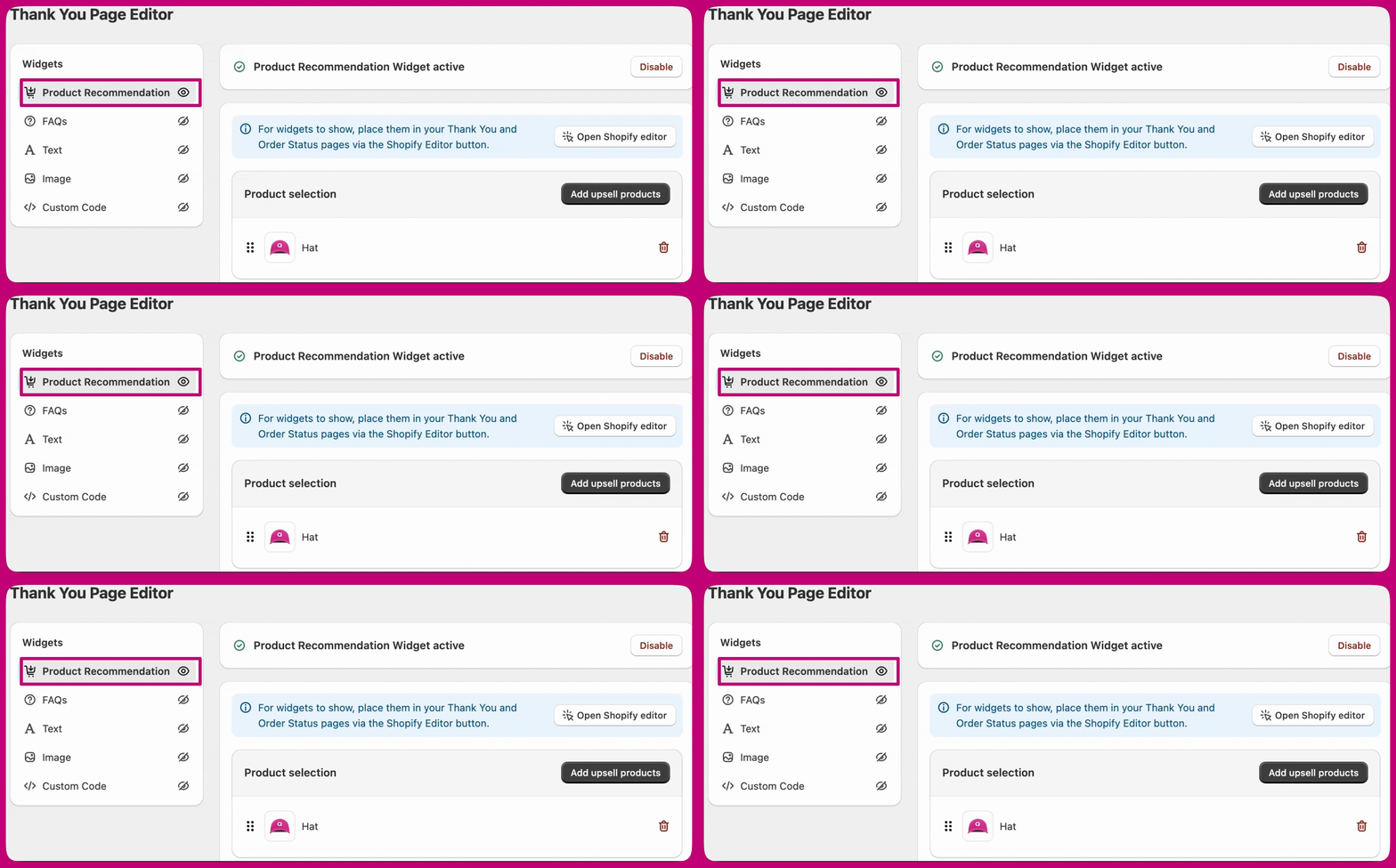 تتيح لك أداة توصيات المنتجات اختيار عدد منتجات البيع الإضافي التي تُعرض على صفحة الشكر. نوصي بإبقاء العدد مركّزًا (على سبيل المثال، 4-10 منتجات) حتى يظل العرض سهل التصفح.
* على عكس عروض البيع الإضافي بعد الشراء، تتوافق توصيات المنتجات في صفحة الشكر مع **جميع بوابات الدفع** و**المتاجر متعددة العملات**. هناك بعض السلوكيات الإضافية التي يجب معرفتها.
* يمكنك اختيار ما إذا كان العرض المقبول **يُضاف إلى الطلب الأصلي** أو **يُنشأ كطلب جديد منفصل**.
سيحتاج العملاء إلى إعادة إدخال تفاصيل الدفع الخاصة بهم لإكمال شراء البيع الإضافي، لكن Aftersell يطبق تلقائيًا معلومات الشحن المحفوظة لديهم للحفاظ على تجربة دفع سلسة.
تتيح لك أداة توصيات المنتجات اختيار عدد منتجات البيع الإضافي التي تُعرض على صفحة الشكر. نوصي بإبقاء العدد مركّزًا (على سبيل المثال، 4-10 منتجات) حتى يظل العرض سهل التصفح.
* على عكس عروض البيع الإضافي بعد الشراء، تتوافق توصيات المنتجات في صفحة الشكر مع **جميع بوابات الدفع** و**المتاجر متعددة العملات**. هناك بعض السلوكيات الإضافية التي يجب معرفتها.
* يمكنك اختيار ما إذا كان العرض المقبول **يُضاف إلى الطلب الأصلي** أو **يُنشأ كطلب جديد منفصل**.
سيحتاج العملاء إلى إعادة إدخال تفاصيل الدفع الخاصة بهم لإكمال شراء البيع الإضافي، لكن Aftersell يطبق تلقائيًا معلومات الشحن المحفوظة لديهم للحفاظ على تجربة دفع سلسة.
## **Display on**
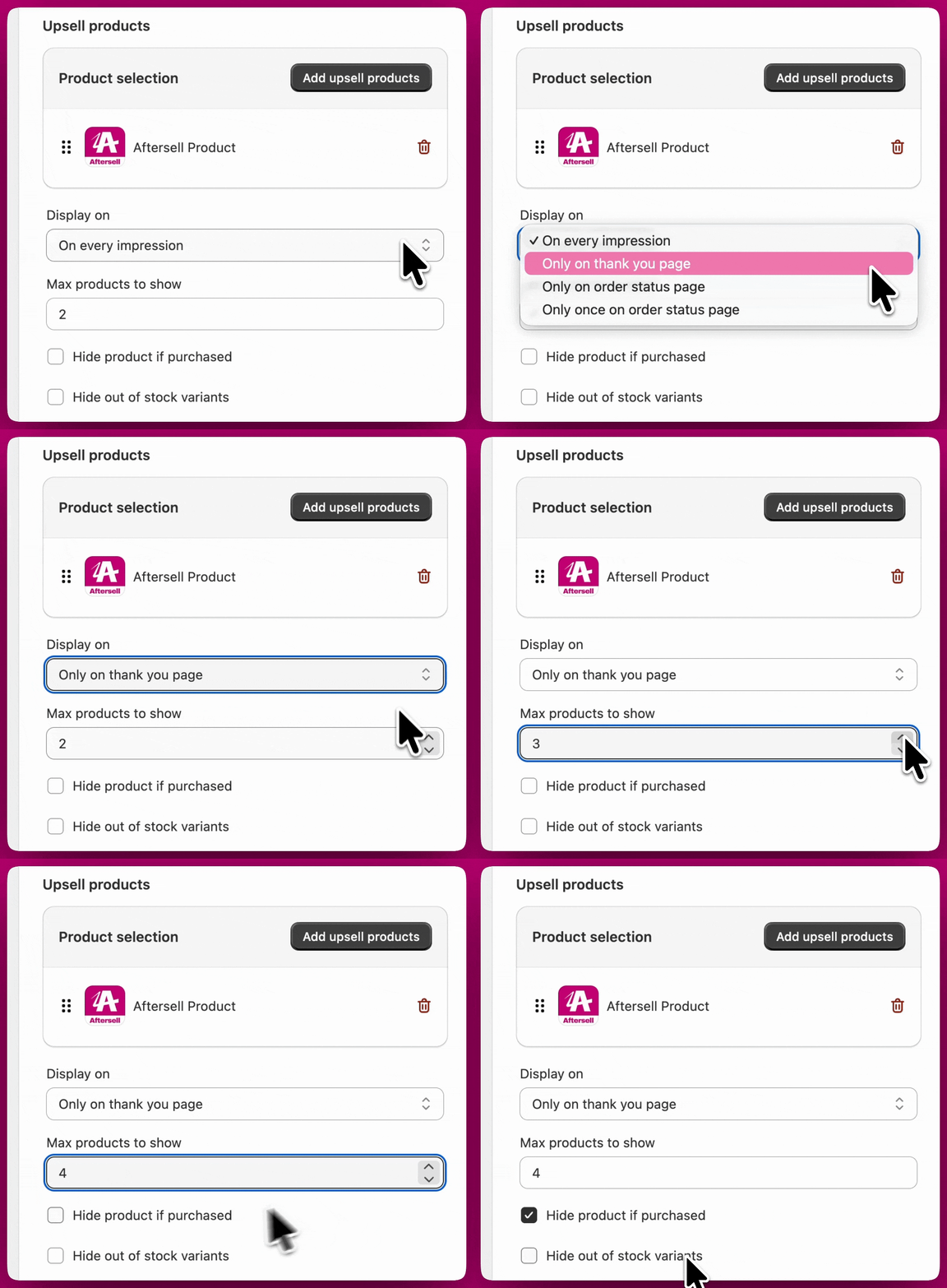
يتحكم إعداد **Display on** في مكان ظهور أداة توصيات المنتجات بعد أن يُكمل العميل عملية شرائه. يمكنك الاختيار من بين أربعة خيارات:
* **On every impression** - يعرض الأداة على كل من صفحة الشكر وصفحة حالة الطلب (هذا خيار "كليهما").
* **Only on thank you page** - يعرض الأداة على صفحة الشكر فقط.
* **Only on order status page** - يعرض الأداة على صفحة حالة الطلب فقط.
* **Only once on order status page** - يعرض الأداة على صفحة حالة الطلب مرة واحدة فقط، بدلًا من كل زيارة.
استخدم حقل **Max products to show** لتحديد عدد التوصيات المعروضة في المرة الواحدة. لا يوجد حد أقصى ثابت، لكن إبقاء العدد مركّزًا (على سبيل المثال، 4-10 منتجات) يحافظ على سهولة تصفح العرض.
### تحديد منتجات البيع الإضافي وتحريرها
لاختيار منتجات محددة لأداة ما، انقر على **Add upsell products** في محرر الأداة. بمجرد تحديد المنتجات، تتغير تسمية الزر إلى **Edit upsell products**.
عند فتح أداة الاختيار وهناك منتجات محددة بالفعل، يظهر اختيارك الحالي محددًا مسبقًا، بحيث ترى بالضبط ما هو مكوَّن. من هناك يمكنك:
* **إضافة** منتجات جديدة بتحديدها.
* **إزالة** منتجات موجودة بإلغاء تحديدها.
* **مسح** الاختيار بالكامل بإلغاء تحديد جميع المنتجات.
يؤدي حفظ أداة الاختيار إلى مطابقة الأداة مع ما تتركه محددًا — تُدرج المنتجات المضافة، وتُزال المنتجات غير المحددة، وإعادة حفظ اختيار دون تغيير لا تُحدث أي تغييرات. لا تتأثر صفوف البيع الإضافي من نوع Collection وAI وStrategy عند تحرير منتجات محددة.
يمنحك مفتاحا تبديل إضافيان تحكمًا فيما يراه العملاء:
* **Hide product if purchased** - يضمن تمكين هذا الخيار عدم عرض منتج سبق للعميل شراؤه في الطلب نفسه، مما يحافظ على ملاءمة التوصيات ويتجنب التكرار.
* **Hide out of stock variants** - يؤدي تمكين هذا الخيار إلى استبعاد أي متغيرات منتجات غير متاحة تلقائيًا، بحيث يرى العملاء فقط العناصر التي يمكنهم شراؤها فعلًا.
 ***
***
## تصميم العرض
تتحكم إعدادات **Offer design** في كيفية تقديم توصيات المنتجات للعملاء.
يمكنك اختيار عرض المنتجات بتخطيط **أفقي** أو **عمودي** وضبط العناصر المرئية مثل الحدود وأنماط الأزرار والتباعد لتتناسب بشكل أفضل مع تجربة الدفع لديك.
يمكنك أيضًا تضمين **نص شريط (banner text)** لإضافة وصف قصير أو رسالة فوق العرض. هذا مفيد لتقديم التوصية أو إبراز حافز أو توفير سياق إضافي للمنتجات المعروضة.
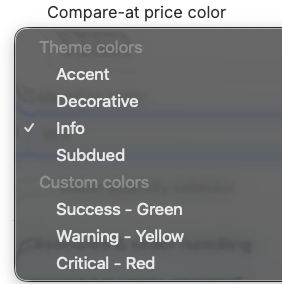
تتيح لك خيارات التسعير الإضافية التحكم في عرض **سعر المقارنة (compare-at price)** وكيفية ظهور أسعار التخفيض باستخدام نظام الألوان الذي تختاره. تقدم أسعار Compare وDiscount وSale خيارين للألوان:
يمكنك تطبيق ألوان من هوية Checkout الخاصة بك، والخيارات المتاحة هي:
* Accent
* Decorative
* Info
* Subdued
 ملاحظة: يمكن تعديل بعض هذه الإعدادات من خلال محرر الدفع في Shopify أو باستخدام تطبيقات أخرى توفر هذه الوظيفة.
1. أو يمكنك تطبيق ألوان مسبقة الإعداد مخصصة:
* Success- أخضر
* Warning- أصفر
* Critical- أحمر
يتضمن هذا القسم أيضًا إعدادين يكمّلان ميزة الخصم التلقائي:
1. Show compare at price
* فعّل هذا الخيار لعرض سعر "Compare at" مشطوبًا.
2. Show discount
* فعّل هذا الخيار لعرض الخصم على البيع الإضافي.
عند الحاجة، يمكنك تمكين **محدد الكمية**، وتخصيص تسمية الكمية، وتعيين **حدود الكمية الدنيا أو القصوى** للتحكم في عدد الوحدات التي يمكن للعميل إضافتها. هذه الإعدادات مفيدة لإدارة المخزون أو تشجيع سلوكيات شراء معينة.
معًا، تمنحك هذه الخيارات المرونة لتحقيق التوازن بين الوضوح والتحكم مع إبقاء البيع الإضافي متوافقًا مع علامتك التجارية وتخطيط عملية الدفع.
***
ملاحظة: يمكن تعديل بعض هذه الإعدادات من خلال محرر الدفع في Shopify أو باستخدام تطبيقات أخرى توفر هذه الوظيفة.
1. أو يمكنك تطبيق ألوان مسبقة الإعداد مخصصة:
* Success- أخضر
* Warning- أصفر
* Critical- أحمر
يتضمن هذا القسم أيضًا إعدادين يكمّلان ميزة الخصم التلقائي:
1. Show compare at price
* فعّل هذا الخيار لعرض سعر "Compare at" مشطوبًا.
2. Show discount
* فعّل هذا الخيار لعرض الخصم على البيع الإضافي.
عند الحاجة، يمكنك تمكين **محدد الكمية**، وتخصيص تسمية الكمية، وتعيين **حدود الكمية الدنيا أو القصوى** للتحكم في عدد الوحدات التي يمكن للعميل إضافتها. هذه الإعدادات مفيدة لإدارة المخزون أو تشجيع سلوكيات شراء معينة.
معًا، تمنحك هذه الخيارات المرونة لتحقيق التوازن بين الوضوح والتحكم مع إبقاء البيع الإضافي متوافقًا مع علامتك التجارية وتخطيط عملية الدفع.
***
## الخصومات ومعالجة الطلبات
### الخصومات
يمكنك تطبيق خصم مباشرةً على البيع الإضافي عن طريق تعيين خصم **بنسبة مئوية** أو **بمبلغ ثابت**. يُطبق هذا الخصم تلقائيًا عندما يقبل العميل العرض.
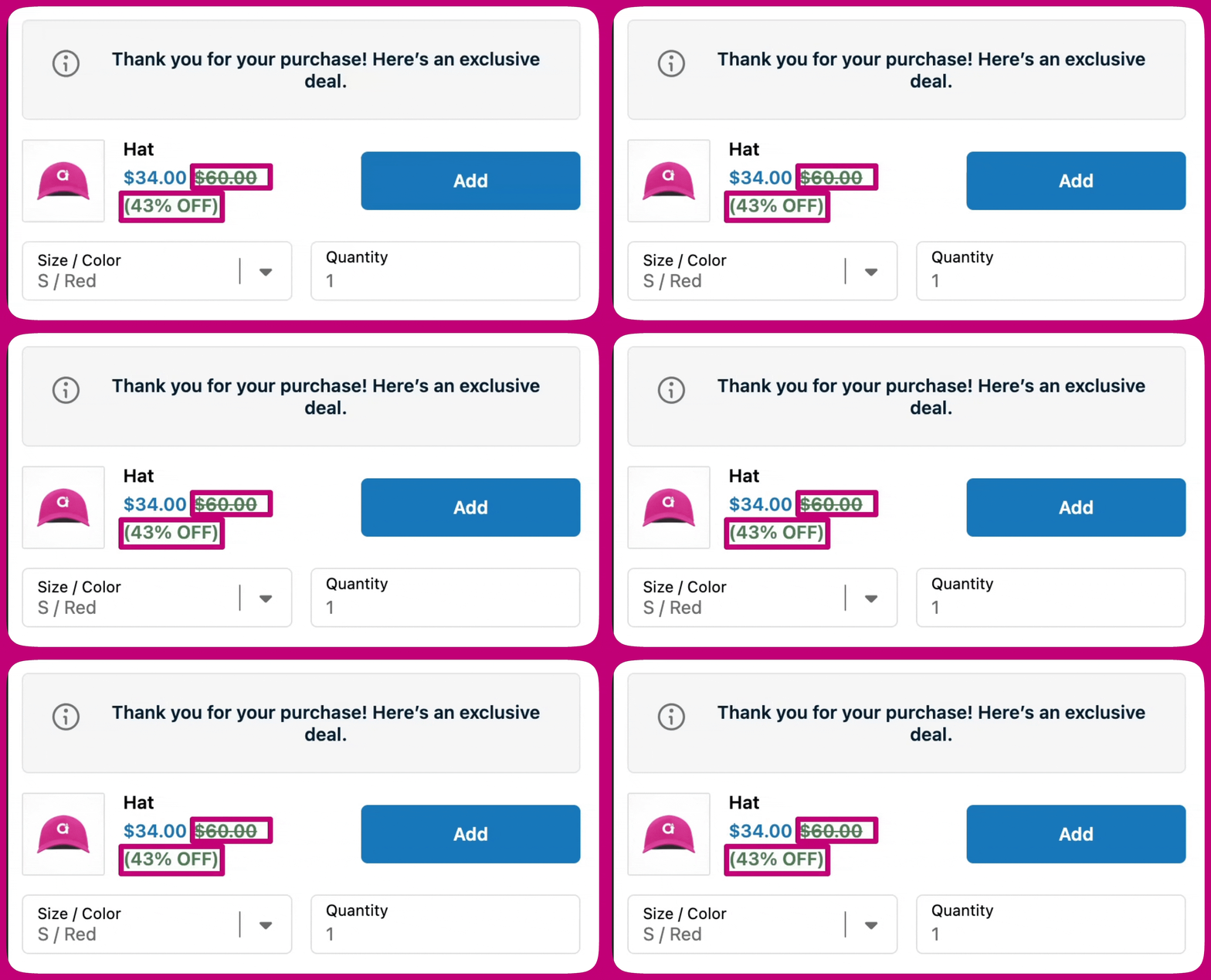
يمكنك تخصيص طريقة ظهور الخصم عن طريق تعيين **نص الخصم** واختيار **لون سعر الخصم**. يمكن أن تستخدم ألوان الخصم ألوان هوية الدفع لديك (Accent أو Decorative أو Info أو Subdued) أو أحد الخيارات المسبقة (Success أو Warning أو Critical).
عند التمكين، يمكن أن يتضمن عرض الخصم **سعر المقارنة**، الذي سيظهر مشطوبًا لإبراز التوفير.
 تتبع الخصومات قواعد خصومات الدفع القياسية في Shopify. لا يمكن تطبيق سوى خصم واحد على مستوى بند المنتج في المرة الواحدة، ولن تندمج الخصومات إلا إذا كانت موسومة بأنها **قابلة للدمج (combinable)** في Shopify Admin. في بعض الحالات، قد لا تُطبق الخصومات إذا كان تطبيق آخر يعدّل عملية الدفع.
نوصي باختبار عملية الدفع لديك بعد تمكين الخصومات للتأكد من ظهورها كما هو متوقع.
تتحكم إعدادات معالجة الطلبات في كيفية إضافة عروض البيع الإضافي المقبولة إلى طلب العميل.
تتبع الخصومات قواعد خصومات الدفع القياسية في Shopify. لا يمكن تطبيق سوى خصم واحد على مستوى بند المنتج في المرة الواحدة، ولن تندمج الخصومات إلا إذا كانت موسومة بأنها **قابلة للدمج (combinable)** في Shopify Admin. في بعض الحالات، قد لا تُطبق الخصومات إذا كان تطبيق آخر يعدّل عملية الدفع.
نوصي باختبار عملية الدفع لديك بعد تمكين الخصومات للتأكد من ظهورها كما هو متوقع.
تتحكم إعدادات معالجة الطلبات في كيفية إضافة عروض البيع الإضافي المقبولة إلى طلب العميل.
### معالجة الطلبات
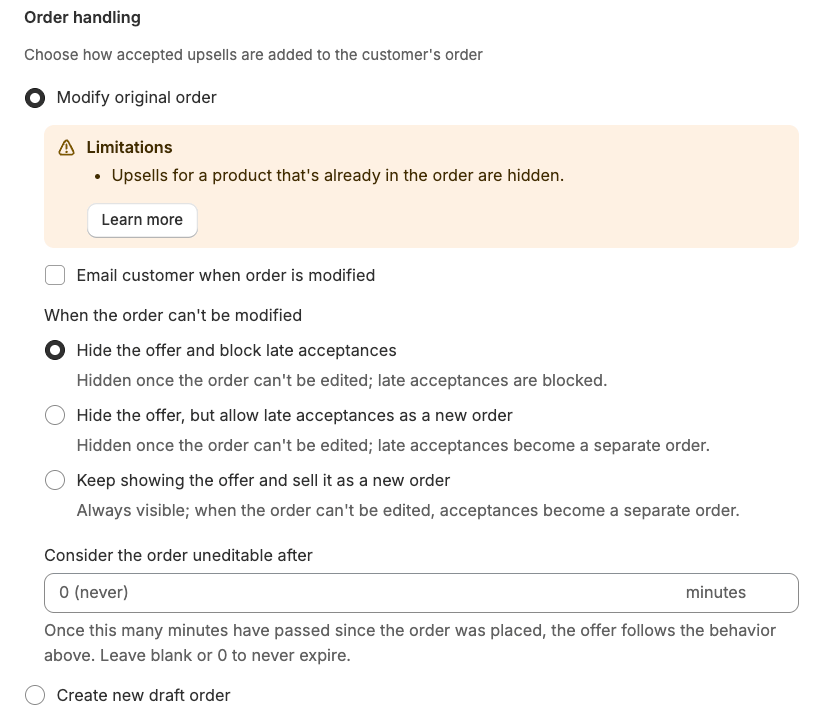
تتحكم معالجة الطلبات في كيفية إضافة البيع الإضافي المقبول إلى طلب العميل. هناك خياران، لكل منهما مزايا وتنازلات مختلفة.
* **Modify original order** - يضيف البيع الإضافي مباشرةً إلى الطلب الحالي. يُطبق الشحن المجاني تلقائيًا. يمكنك اختياريًا إرسال بريد إلكتروني للعميل عند تعديل طلبه.
* **Create new draft order** - يُبقي الطلب الأصلي دون تغيير وينشئ طلبًا منفصلًا للبيع الإضافي.
#### متى تختار كل خيار
| استخدم **Modify original order** عندما... | استخدم **Create new draft order** عندما... |
| ----------------------------------------------------- | ---------------------------------------------------------------------------------------- |
| تريد عملية تنفيذ واحدة لكل ما اشتراه العميل | تريد إعادة عرض منتج اشتراه العميل للتو (على سبيل المثال، العنصر نفسه بخصم ما بعد الشراء) |
| كتالوج البيع الإضافي لديك مختلف عن الأكثر مبيعًا لديك | منتجاتك الأكثر مبيعًا هي أيضًا مرشحاتك الأساسية للبيع الإضافي |
| الشحن المجاني على البيع الإضافي هو الأولوية | تحتاج إلى طلب منفصل لأسباب تتعلق بالتنفيذ أو التقارير |
| منتجات البيع الإضافي لديك ليست منتجات حزم | تتضمن منتجات البيع الإضافي لديك منتجات حزم |
**لخيار "Modify original order" قيود.** عند تحديد هذا الوضع، يظهر شريط **Limitations** في محرر الأداة يسرد ما يلي:
* **تُخفى عروض البيع الإضافي بالمتغير نفسه.** لا تسمح واجهة برمجة تحرير الطلبات في Shopify بمتغيرات مكررة في الطلب. إذا كان لدى العميل بالفعل متغير البيع الإضافي في طلبه الأصلي، يُخفى البيع الإضافي من صفحة الشكر. وإذا أُخفي بيع إضافي لهذا السبب، يوسم Order Browser الطلب المتأثر بشريط "Upsell hidden due to order merging".
* **لا يمكن إضافة منتجات الحزم إلى طلب موجود.** ترفض واجهة برمجة تحرير الطلبات في Shopify منتجات الحزم. عندما يكون متغير البيع الإضافي المحدد حزمة، تتبع النتيجة إعداد **When the order can't be modified** لديك:
* مع **Hide the offer and block late acceptances**: يُخفى بيع الحزمة الإضافي ولا يمكن للعملاء شراؤه من خلال هذا العرض.
* مع **Hide the offer, but allow late acceptances as a new order** أو **Keep showing the offer and sell it as a new order**: يُنفَّذ بيع الحزمة الإضافي كطلب مسودة منفصل بدلًا من دمجه في الطلب الأصلي.
بدّل إلى **Create new draft order** إذا أردت أن تكون منتجات الحزم أو عروض البيع الإضافي بالمتغير نفسه متاحة دائمًا للعملاء.
#### عندما يتعذر تعديل الطلب
عند تحديد **Modify original order**، لا يمكن تحرير بعض الطلبات وقت قبول العميل للبيع الإضافي. هناك ثلاث حالات بالضبط: الطلب **مؤرشف**، أو **مدفوع جزئيًا**، أو أقدم من **نافذة انتهاء الصلاحية** التي تعيّنها أدناه. يتحكم إعداد **When the order can't be modified** فيما يحدث في تلك الحالات.
الطلب **المنفَّذ** ليس واحدًا منها — إذ لا يزال بالإمكان تحريره، لكن لا يمكن دمج سوى منتجات البيع الإضافي التي لا تتطلب شحنًا فيه (انظر الملاحظة أدناه).
| الخيار | ما يفعله |
| ------------------------------------------------------------- | -------------------------------------------------------------------------------------------------------------------------------------------------------------------------------------------------- |
| **Hide the offer and block late acceptances** | يُخفى العرض بمجرد تعذر تحرير الطلب. ويُحظر أي قبول يصل بعد أن يصبح الطلب غير مؤهل. |
| **Hide the offer, but allow late acceptances as a new order** | يُخفى العرض بمجرد تعذر تحرير الطلب. إذا قبل العميل قبيل إخفاء العرض مباشرةً (قبول في نافذة السباق)، يُنفَّذ البيع الإضافي كطلب مسودة منفصل بدلًا من ذلك. هذا هو الإعداد الافتراضي للأدوات الجديدة. |
| **Keep showing the offer and sell it as a new order** | يبقى العرض ظاهرًا بغض النظر عن إمكانية تحرير الطلب. إذا تعذر تعديل الطلب، يُنفَّذ البيع الإضافي المقبول كطلب مسودة منفصل. |
يُنشئ خيارا الاحتياط (**Hide the offer, but allow late acceptances as a new order** و**Keep showing the offer and sell it as a new order**) طلب مسودة منفصلًا للبيع الإضافي عندما يتعذر تعديل الطلب الأصلي. يتلقى العميل رابط دفع لإكمال الشراء كطلب جديد.
#### تعيين نافذة انتهاء الصلاحية
يمكنك تعيين حد زمني لمدة بقاء الطلب مؤهلًا للدمج. استخدم حقل **Consider the order uneditable after** (الموجود أسفل محدد السلوك في **Order handling**) لإدخال عدد من الدقائق. بمجرد مرور هذا العدد من الدقائق منذ وضع الطلب، يُعامل الطلب على أنه غير مؤهل ويُطبق سلوك **When the order can't be modified**.
اترك الحقل فارغًا أو عيّنه على **0** لعدم انتهاء الصلاحية أبدًا — يبقى العرض مؤهلًا طالما ظل الطلب نفسه قابلًا للتحرير.
هذا مفيد عندما تُعالج سير عمليات التنفيذ لديك الطلبات بسرعة وتريد تجنب محاولة الدمج في طلب من المرجح أنه قيد المعالجة بالفعل.
**أمور أخرى يجب معرفتها عن "Modify original order":**
* يُطبق الشحن المجاني تلقائيًا ولا يمكن تعطيله.
* يوسم الطلب الأصلي بأنه **مدفوع جزئيًا** حتى يُكمل العميل دفع البيع الإضافي المضاف. وبمجرد تحصيل الدفع، تُحدّث Shopify الطلب تلقائيًا.
* إذا كان الطلب منفَّذًا بالفعل، أو لا يحتوي على بند شحن، أو يحتوي فقط على عناصر لا تتطلب شحنًا، فلا يمكن دمج سوى منتجات البيع الإضافي التي **لا تتطلب شحنًا** فيه. أما المنتجات التي تتطلب شحنًا فتُسقط من العرض في تلك الطلبات.
***
### الشحن المجاني
يمكنك تقديم **شحن مجاني** على منتجات البيع الإضافي المقبولة للمساعدة في زيادة التحويل. عند التمكين، لن تُحتسب على العملاء رسوم شحن للبيع الإضافي، بينما تستمر إعدادات الشحن الحالية في Shopify بالانطباق على الطلب الأصلي.
يعتمد سلوك مفتاح Free shipping على إعداد **Order handling** لديك:
* **Modify original order** — يُطبق الشحن المجاني تلقائيًا على البيع الإضافي المقبول ولا يمكن تعطيل المفتاح.
* **Create new draft order** — ينطبق مفتاح Free shipping على طلب المسودة المنفصل الذي يُنشأ للبيع الإضافي. عند التمكين، يُنشأ طلب المسودة دون رسوم شحن على بند البيع الإضافي. اترك المفتاح معطلًا إذا أردت تطبيق أسعار الشحن العادية في Shopify على ذلك الطلب الجديد.
ينطبق السلوك نفسه عندما يُنشئ خيار احتياطي طلب مسودة منفصلًا ضمن **Modify original order** (على سبيل المثال، بيع إضافي بالمتغير نفسه أو بحزمة، أو قبول بعد أن يصبح الطلب غير قابل للتحرير): يتحكم مفتاح Free shipping فيما إذا كان طلب المسودة يُنشأ دون رسوم شحن على البيع الإضافي.
يمكنك أيضًا اختيار عرض **شارة "Free Shipping"** على العرض وتخصيص نص الشارة لإبراز الميزة.
***
# الشهادات
اعرض مراجعات العملاء على صفحة الشكر لتعزيز الثقة في الشراء وبناء الدليل الاجتماعي بعد الدفع.
تستخدم أداة الشهادات **Flex Testimonials**، التي تجلب المراجعات تلقائيًا من تطبيق المراجعات المتصل لديك. تشمل التطبيقات المدعومة Judge.me وKlaviyo وOkendo وYotpo. كوّن بيانات اعتماد تطبيق المراجعات في **Settings > Product Reviews** قبل استخدام هذه الأداة.
يقدم Flex Testimonials وضعي اختيار:
* **الاختيار اليدوي** - اختر مراجعات محددة لعرضها
* **الديناميكي** - جلب المراجعات وعرضها تلقائيًا بناءً على المنتجات في طلب العميل
في الوضع الديناميكي، تُستورد المراجعات من تطبيق المراجعات لديك وتُحدَّث أسبوعيًا. لتشغيل استيراد فوري، انتقل إلى **Settings > Product Reviews** وانقر على **Sync now**.
للحصول على تعليمات الإعداد الكاملة، راجع [أنواع أدوات الدفع - الشهادات](/ar/aftersell/checkout_widget_types#testimonials).
***
# الأسئلة الشائعة
توفر إضافة قسم الأسئلة الشائعة إلى صفحة الشكر إجابات فورية عن الأسئلة الشائعة، مما يحسّن تجربة العميل. يعزز تضمين قسم الأسئلة الشائعة الشفافية، ويبني الثقة مع العملاء المستقبليين، ويمكن أن يساعد في تقليل المخاوف بعد الشراء. من خلال معالجة الأسئلة الشائعة، تقدم الوضوح والطمأنينة، مما يجعل المشترين المحتملين أكثر ثقة في قراراتهم. يمكن لقسم أسئلة شائعة جيد التنظيم أن يؤثر إيجابيًا على الزوار الجدد، مما يؤدي إلى زيادة رضا العملاء وربما ارتفاع المبيعات.
***
# النص
يمكنك إضافة أداة نص إلى صفحة الشكر لمشاركة معلومات مهمة مع العملاء بعد شرائهم. يمكن أن يساعد ذلك في تحسين التواصل وبناء الثقة وتقديم إرشادات أو طمأنة مفيدة. يمكن لأداة نص موضوعة جيدًا أن تعزز التفاعل المستقبلي وتزيد من رضا العملاء بل وتحقق مبيعات إضافية.
***
# معلومات مهمة
1. يجب إضافة أي أدوات تُنشأ في Aftersell إلى صفحة الشكر أو صفحة حالة الطلب لديك، وإلا فلن تُحمَّل/تظهر لعملائك. فيما يلي خطوات إضافة الأدوات إلى الصفحات المطلوبة:
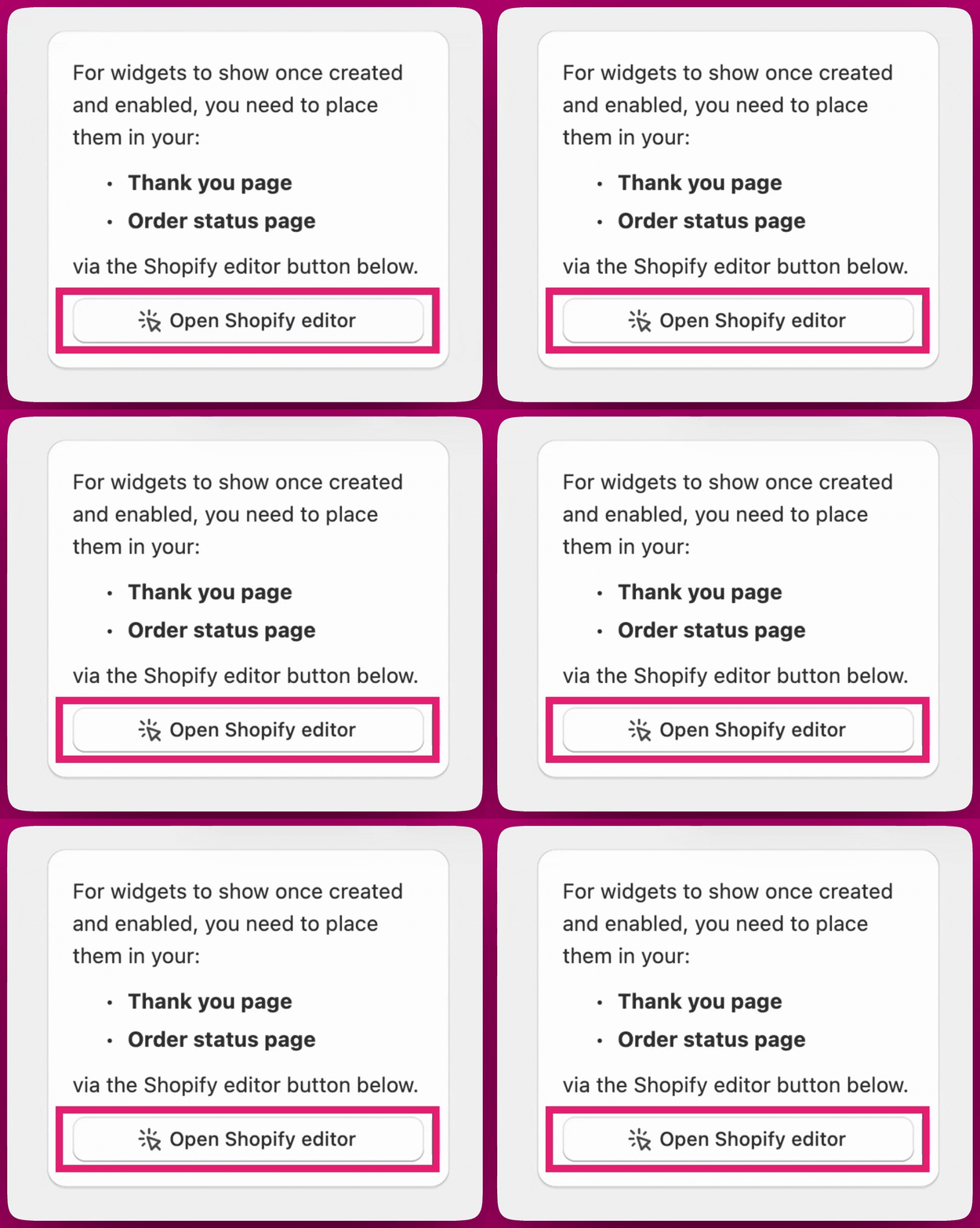
بعد إنشاء الأدوات، انقر على **"Open Shopify Editor"** للمتابعة.
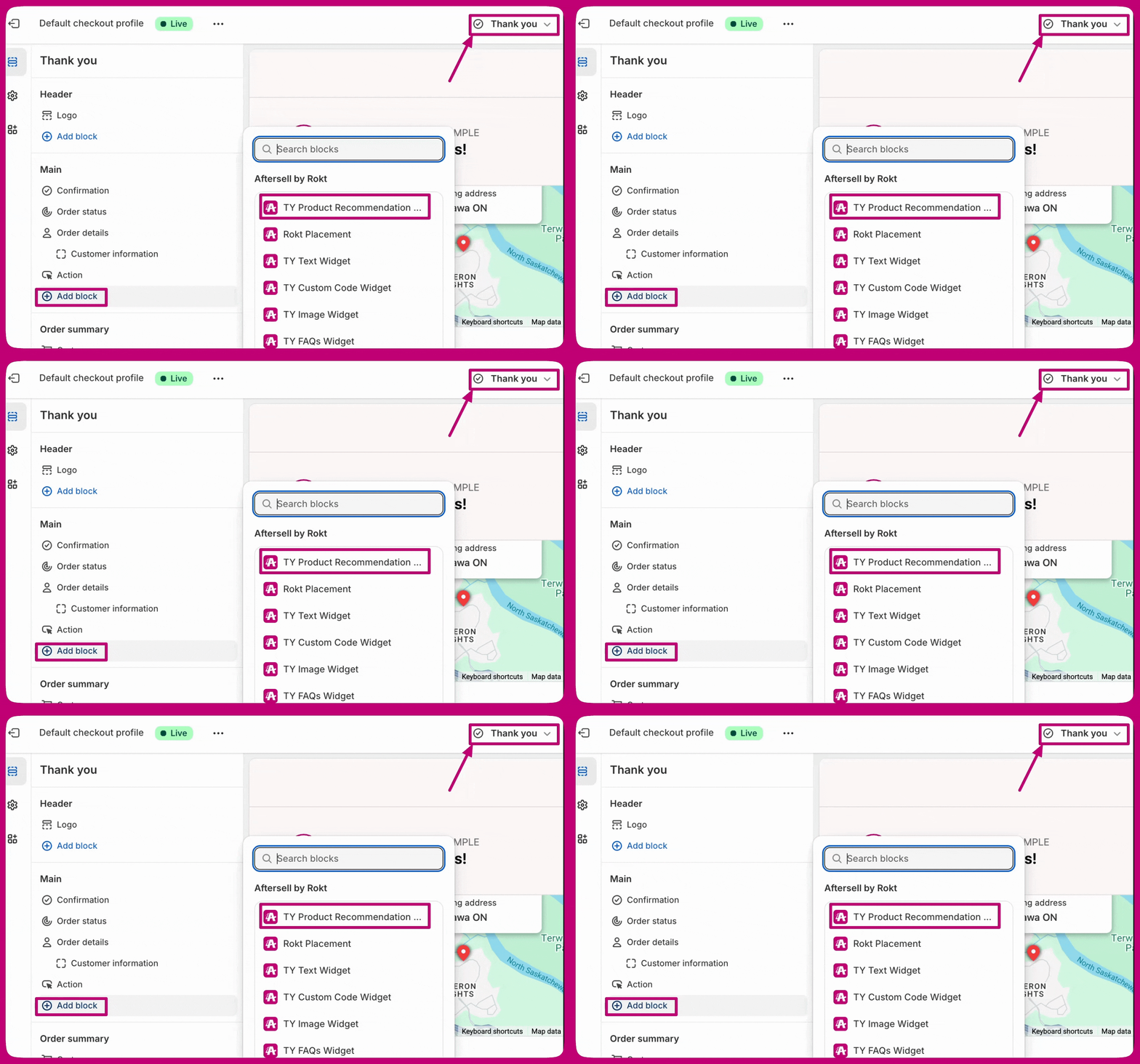
 أضف أدوات TY الخاصة بـ Aftersell في محرر Shopify لديك:
* صفحة الشكر
أضف أدوات TY الخاصة بـ Aftersell في محرر Shopify لديك:
* صفحة الشكر
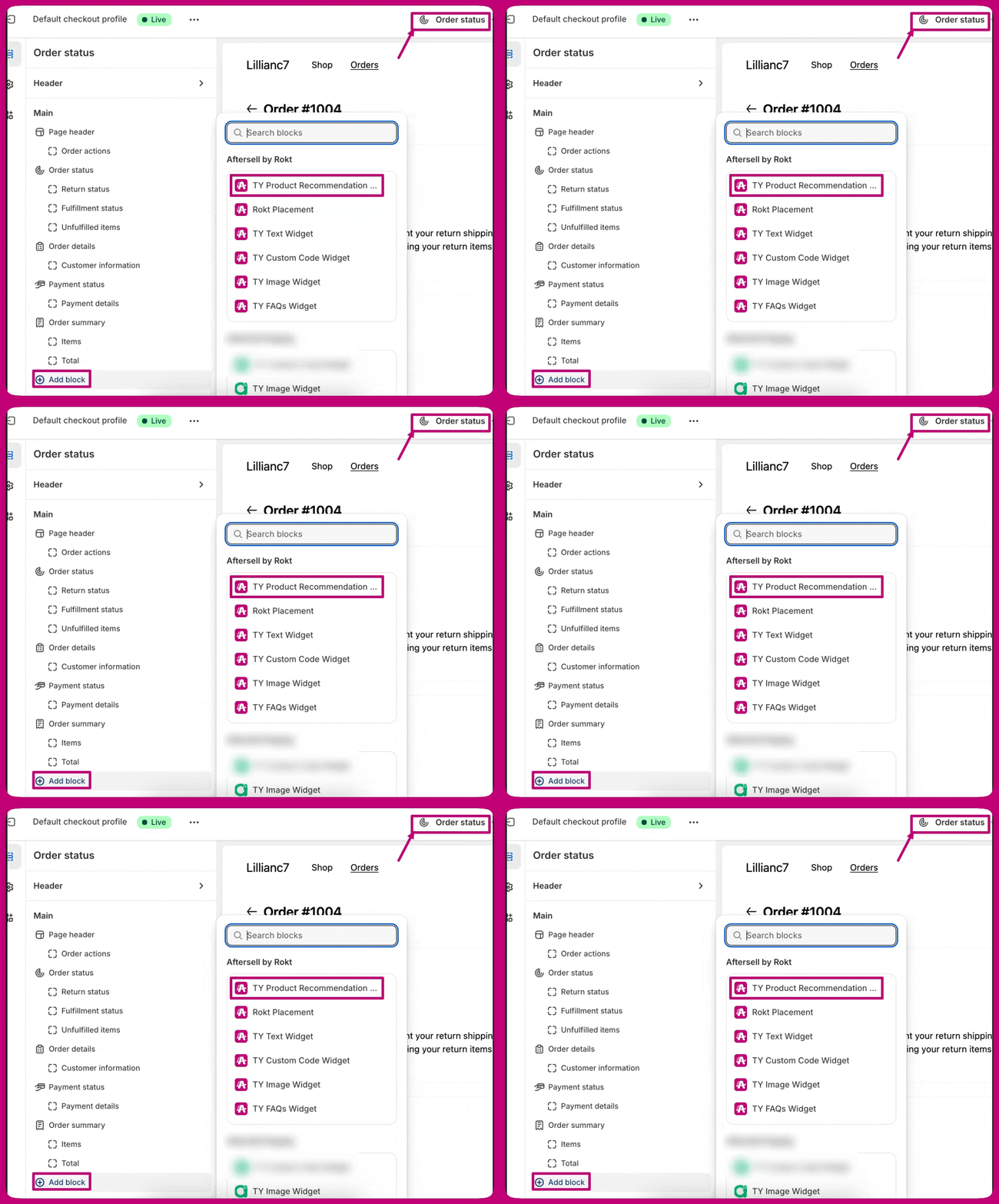
 * حالة الطلب
 ملاحظة: نوصي بوضع كتل التطبيق على كل من صفحة الشكر وصفحة حالة الطلب
2. تتوافق إعدادات الهوية البصرية تلقائيًا مع إعدادات هوية الدفع في Shopify ولا يمكن تخصيصها داخل محرر Aftersell.
3. يمكنك تحديد ما إذا كانت عروض البيع الإضافي هذه تُدمج في الطلب الأصلي أو تُنشأ كطلب منفصل في إعدادات **Discounts & order handling** الخاصة بالأداة.
4. قد لا تعرض معاينة الدفع في Shopify الأدوات دائمًا. نوصي بوضع طلب اختباري للتأكد من ظهور عروضك بشكل صحيح في طلب حقيقي. أثناء الاختبار، تحقق من عرض الأدوات بشكل صحيح على صفحة الشكر أو صفحة حالة الطلب. استخدم طلبات اختبارية (مثل الطلبات المجانية) للتحقق من الوظائف والتأكد من عدم حدوث أخطاء أثناء هذه الاختبارات.
* لاحظ أن المحفزات المحددة لن تظهر أيضًا في المعاينة؛ يجب عليك ضبط المحفز على الظهور لجميع العملاء لتتمكن من رؤيته في معاينة صفحة الشكر في Shopify.
5. إذا كنت تستخدم **تحصيل الدفع اليدوي** في Shopify، فقد **لا تظهر** إيرادات البيع الإضافي لصفحة الشكر فورًا في تحليلات Aftersell عندما يكون إعداد **Modify Original Order** هو المفعّل فقط.
* ستُسجل زيارات البيع الإضافي وحالات القبول كالمعتاد. ومع ذلك، ***لن تظهر الإيرادات إلا بعد تغيير حالة دفع الطلب يدويًا إلى Paid*** في Shopify.
***
ملاحظة: نوصي بوضع كتل التطبيق على كل من صفحة الشكر وصفحة حالة الطلب
2. تتوافق إعدادات الهوية البصرية تلقائيًا مع إعدادات هوية الدفع في Shopify ولا يمكن تخصيصها داخل محرر Aftersell.
3. يمكنك تحديد ما إذا كانت عروض البيع الإضافي هذه تُدمج في الطلب الأصلي أو تُنشأ كطلب منفصل في إعدادات **Discounts & order handling** الخاصة بالأداة.
4. قد لا تعرض معاينة الدفع في Shopify الأدوات دائمًا. نوصي بوضع طلب اختباري للتأكد من ظهور عروضك بشكل صحيح في طلب حقيقي. أثناء الاختبار، تحقق من عرض الأدوات بشكل صحيح على صفحة الشكر أو صفحة حالة الطلب. استخدم طلبات اختبارية (مثل الطلبات المجانية) للتحقق من الوظائف والتأكد من عدم حدوث أخطاء أثناء هذه الاختبارات.
* لاحظ أن المحفزات المحددة لن تظهر أيضًا في المعاينة؛ يجب عليك ضبط المحفز على الظهور لجميع العملاء لتتمكن من رؤيته في معاينة صفحة الشكر في Shopify.
5. إذا كنت تستخدم **تحصيل الدفع اليدوي** في Shopify، فقد **لا تظهر** إيرادات البيع الإضافي لصفحة الشكر فورًا في تحليلات Aftersell عندما يكون إعداد **Modify Original Order** هو المفعّل فقط.
* ستُسجل زيارات البيع الإضافي وحالات القبول كالمعتاد. ومع ذلك، ***لن تظهر الإيرادات إلا بعد تغيير حالة دفع الطلب يدويًا إلى Paid*** في Shopify.
***
# الأخطاء الشائعة واستكشاف الأخطاء وإصلاحها
* **الأداة لا تظهر:** تأكد من أن الأداة نشطة وموضوعة بشكل صحيح في محرر Shopify. تحقق من إضافتها إلى الأقسام الصحيحة (صفحة الشكر أو صفحة حالة الطلب أو كلتا الصفحتين) في Aftersell وShopify.
ملاحظة: نوصي بوضع كتل التطبيق على كل من صفحة الشكر وصفحة حالة الطلب