> ## Documentation Index
> Fetch the complete documentation index at: https://docs.aftersell.com/llms.txt
> Use this file to discover all available pages before exploring further.
# إعداد ترقيات الاشتراك
يشرح هذا الدليل كيفية إنشاء عرض ترقية اشتراك باستخدام معالج الإعداد. جديد على هذه الميزة؟ ابدأ بـ[نظرة عامة](/ar/aftersell/subscription-upgrades) أولًا. لخطوات رمز API الخاصة بكل مزوّد، راجع [التكاملات](/ar/aftersell/subscription-upgrades-integrations).
## إنشاء عرض ترقية اشتراك
لإعداد ترقية اشتراك، ستستخدم محرر مسارات ما بعد الشراء. يرشدك معالج الإعداد عبر أربع خطوات: ربط مزوّد الاشتراك الخاص بك، واختيار المنتج المُشغِّل، وتكوين الترقية نفسها، واختيار منتج العرض الذي يراه العميل على طلبه.
لفتح المعالج:
1. في لوحة تحكم Aftersell، انتقل إلى **Post-purchase funnels**.
2. انقر على **Add Funnel**.
3. اختر قالب **Subscription Upgrade**.
يُفتح معالج **Set up a subscription upgrade** بأربع خطوات.
### الخطوة 1: ربط المزوّد
*أضف مفتاح API الخاص بك.*
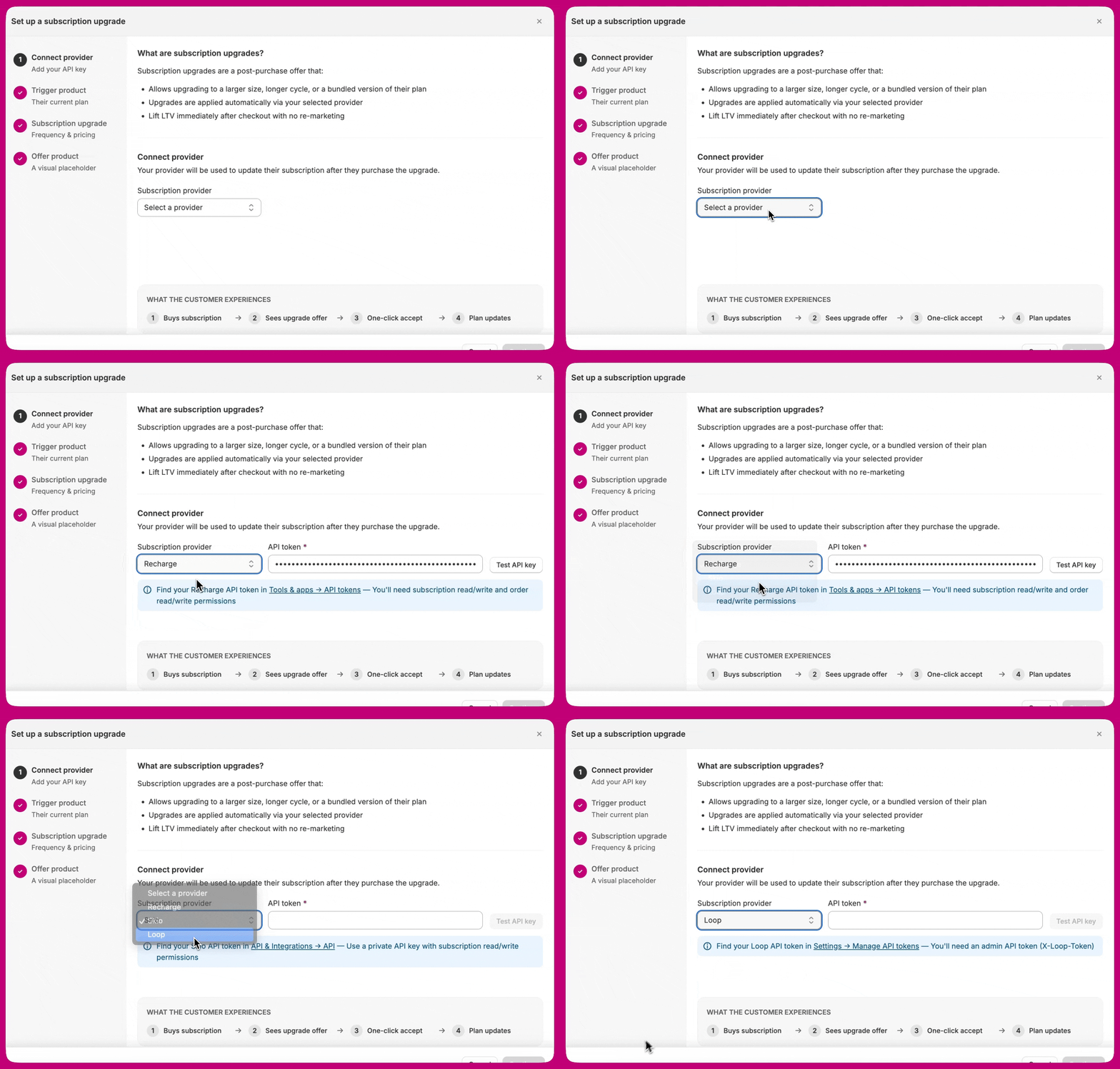 اختر منصة الاشتراك الخاصة بك وأضف رمز API. سيُستخدم مزوّدك لتحديث اشتراك العميل بعد قبوله الترقية.
#### اختر مزوّدك
من القائمة المنسدلة **Subscription provider**، اختر **Recharge** أو **Skio** أو **Loop**. يتحدّث حقل رمز API ونصّه التوضيحي ليتطابقا مع المزوّد الذي اخترته.
#### أنشئ رمز API الخاص بك
إذا لم يكن لديك رمز بالفعل، أنشئ واحدًا في منصة الاشتراك الخاصة بك. لكل مزوّد نطاقات وخطوات مختلفة — راجع الدليل المخصص لمزوّدك:
* [Recharge: إنشاء رمز API](/ar/aftersell/subscription-upgrades-recharge#generating-your-recharge-api-token)
* [Skio: إنشاء رمز API](/ar/aftersell/subscription-upgrades-skio#generating-your-skio-api-token)
* [Loop: إنشاء رمز API](/ar/aftersell/subscription-upgrades-loop#generating-your-loop-api-token)
**شرط مسبق لـ Loop.** لا يدعم Loop الاشتراكات المدفوعة مسبقًا عبر هذا التكامل — تكرار الفوترة مقفل ليطابق تكرار التسليم. عند استخدام **Use an existing selling plan**، يجب أن تكون الخطة موجودة بالفعل في لوحة تحكم Loop. عند تعيين التكرار يدويًا، لا تلزم خطة بيع. راجع [ترقيات الاشتراك مع Loop](/ar/aftersell/subscription-upgrades-loop) للتفاصيل الكاملة.
#### الصق واختبر واحفظ
بالعودة إلى لوحة الخطوة 1:
1. الصق رمز API الخاص بك في حقل **API token**.
2. انقر على **Test API key**. يتحقق Aftersell من صحة الرمز لدى مزوّدك، ويتأكد من أنه يجتاز المصادقة بشكل صحيح، ويحمل جميع النطاقات المطلوبة، وينتمي إلى متجرك.
3. بمجرد نجاح الاختبار (علامة خضراء)، انقر على **Continue** للانتقال إلى الخطوة 2.
تُظهر نتيجة الاختبار إحدى حالتين:
* **علامة صح خضراء — "API key verified".** تمت مصادقة الرمز، وجميع النطاقات المطلوبة موجودة، والرمز ينتمي إلى متجرك. أصبح زر **Continue** مفعّلًا الآن.
* **أيقونة إلغاء حمراء.** لم تكتمل عملية التحقق بنجاح. توضح الرسالة بجانب الأيقونة أيًّا من أمرين حدث: إما أن مزوّدك **رفض** الرمز (مُلغى، أو تنقصه النطاقات المطلوبة — تذكر الرسالة المشكلة تحديدًا)، أو أن Aftersell **لم يتمكن من إكمال التحقق** ("Could not verify the API key. Please try again.")، وهو استدعاء فاشل وليس رمزًا سيئًا. أصلح الرمز إذا رُفض؛ وإلا فأعد الاختبار فقط.
لا توجد حالة ثالثة أخف — نتيجة تعذّر التحقق تبدو تمامًا مثل الرفض، لذا اقرأ الرسالة بدلًا من الاعتماد على الأيقونة.
يبقى زر **Continue** معطّلًا حتى تعود نتيجة التحقق خضراء. تعديل المزوّد أو الرمز يمسح النتيجة السابقة، لذا أعد الاختبار بعد أي تغيير. هذه البوابة موجودة لمنع إخفاقات ترقية الاشتراك التي لن تظهر لولاها إلا بعد أن يُخصم المبلغ من العميل.
### الخطوة 2: المنتج المُشغِّل
*خطتهم الحالية.*
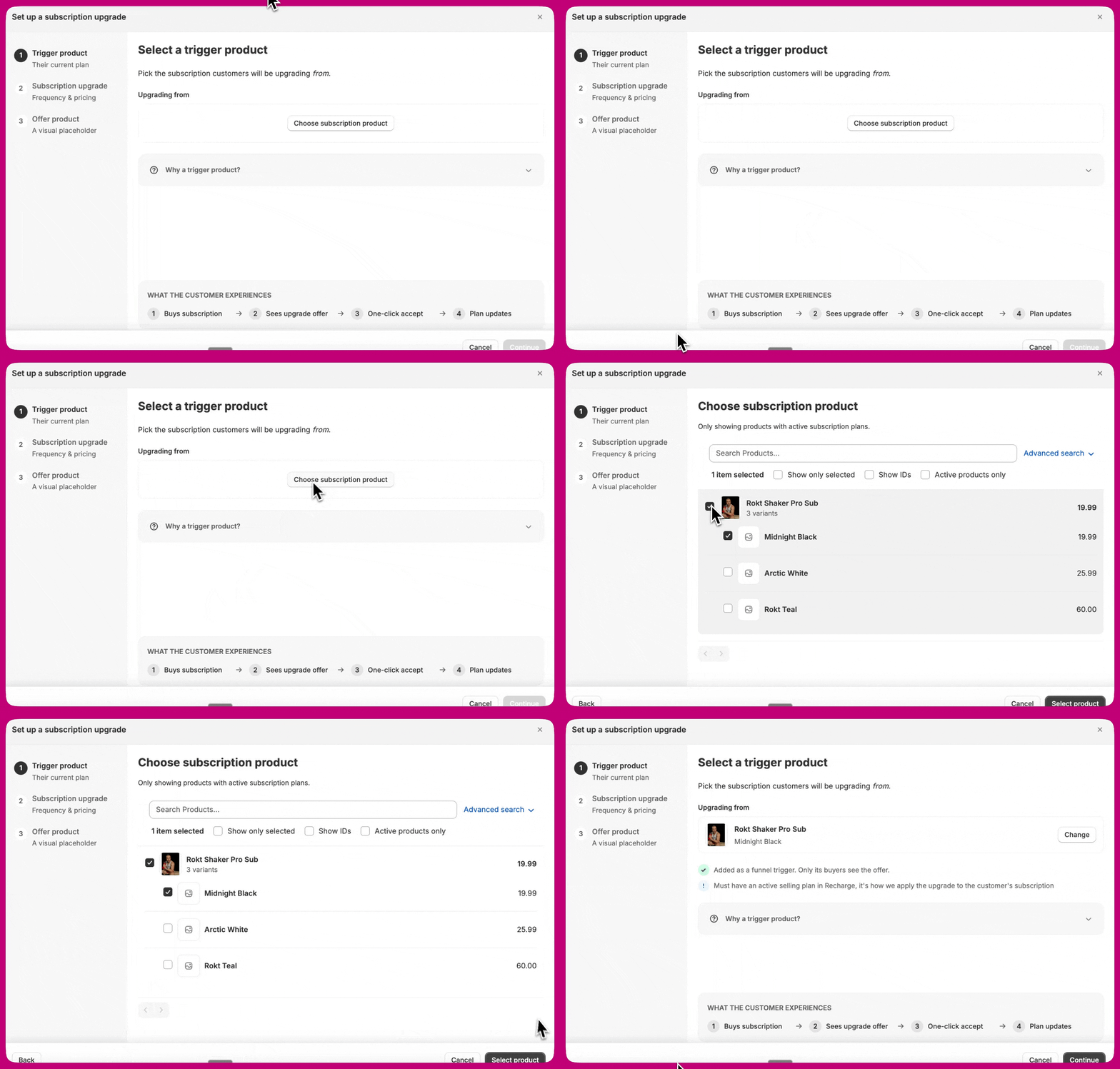
اختر المنتج المُشغِّل. اختر الاشتراك الذي سيرقّي العملاء اشتراكهم *منه*.
1. انقر على **Choose subscription product**.
2. تظهر في أداة الاختيار فقط المنتجات ذات خطط الاشتراك النشطة.
3. اختر المنتج (ومتغيرًا إذا كان له متغيرات).
4. انقر على **Select product**.
بمجرد الاختيار، يؤكد المعالج أن المنتج قد أُضيف كمُشغِّل للمسار، مما يعني أن العملاء الذين يشترونه فقط هم من سيرون هذا العرض. يجب أن يكون للمنتج المُشغِّل خطة بيع نشطة في Recharge أو Skio أو Loop، لأن هذه هي الطريقة التي تُطبّق بها الترقية على اشتراك العميل.
 **لماذا منتج مُشغِّل؟**
* العملاء الذين يشترون هذا الاشتراك فقط هم من سيرون عرض ما بعد الشراء هذا.
* يضيف المنتج المحدد كمُشغِّل لهذا المسار تلقائيًا.
* يمكنك إضافة مشغّلات إضافية إلى هذا المسار بعد إنشاء العرض.
تستهدف ترقيات الاشتراك **متغيرًا واحدًا**. تحدد أداتا اختيار المُشغِّل والاستبدال متغيرًا واحدًا لكل منهما، ويُطلق المسار بناءً على مُشغِّل على مستوى المتغير — لذا تُعالج خطط البيع المختلفة لكل متغير مباشرة، دون الحاجة إلى مسار لكل متغير.
انقر على **Continue** للانتقال إلى الخطوة 3.
**لماذا منتج مُشغِّل؟**
* العملاء الذين يشترون هذا الاشتراك فقط هم من سيرون عرض ما بعد الشراء هذا.
* يضيف المنتج المحدد كمُشغِّل لهذا المسار تلقائيًا.
* يمكنك إضافة مشغّلات إضافية إلى هذا المسار بعد إنشاء العرض.
تستهدف ترقيات الاشتراك **متغيرًا واحدًا**. تحدد أداتا اختيار المُشغِّل والاستبدال متغيرًا واحدًا لكل منهما، ويُطلق المسار بناءً على مُشغِّل على مستوى المتغير — لذا تُعالج خطط البيع المختلفة لكل متغير مباشرة، دون الحاجة إلى مسار لكل متغير.
انقر على **Continue** للانتقال إلى الخطوة 3.
### الخطوة 3: ترقية الاشتراك
*التكرار والتسعير.*
كوّن ترقية الاشتراك. اختر ما يحدث عندما يقبل العميل الترقية.
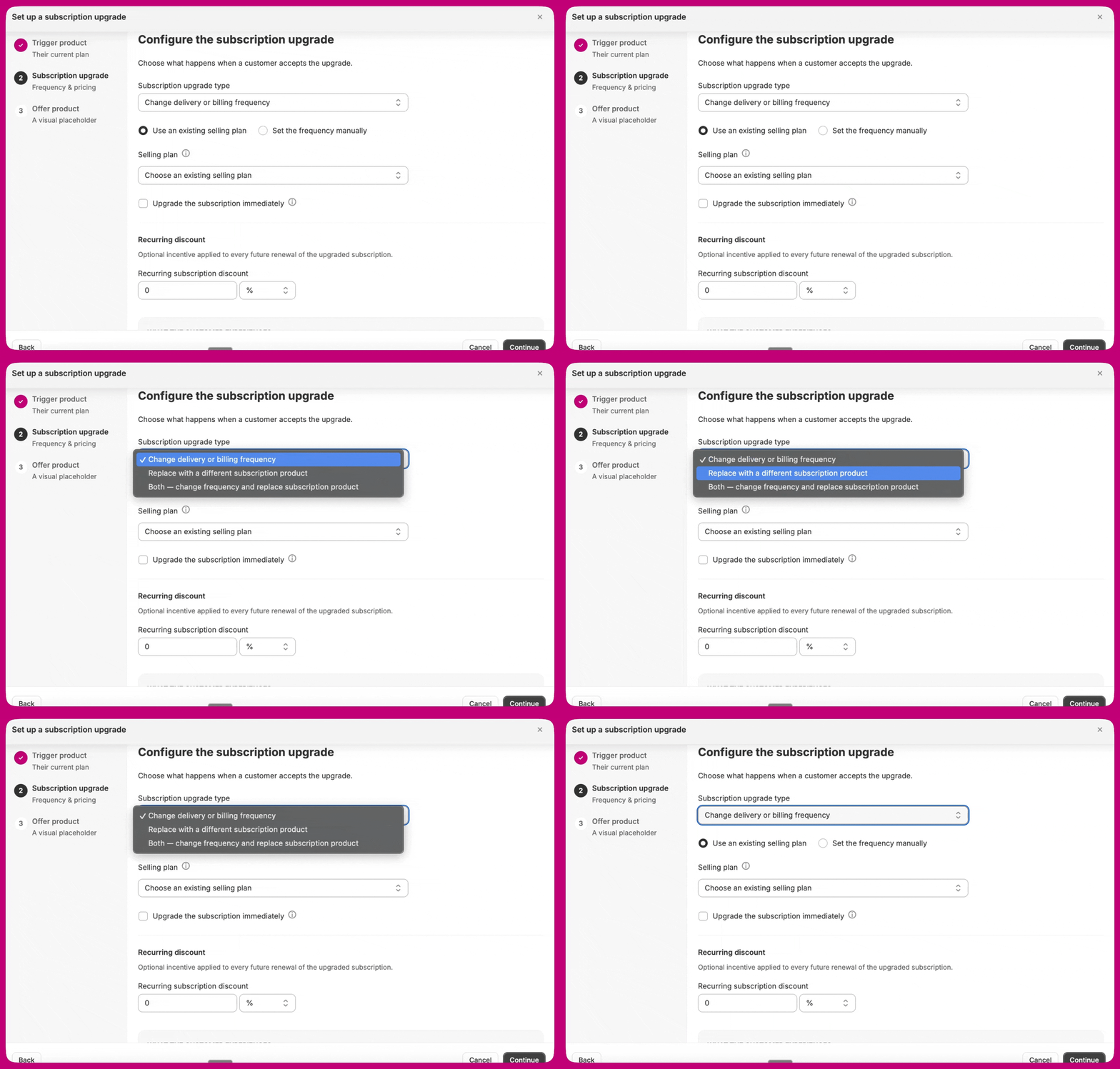
#### نوع ترقية الاشتراك
اختر أحد الخيارات الأربعة من القائمة المنسدلة:
* **تغيير تكرار التسليم أو الفوترة.** الاحتفاظ بالمنتج نفسه، وتغيير وتيرة الفوترة أو الشحن للعميل.
* **الاستبدال بمنتج اشتراك مختلف.** الاحتفاظ بالتكرار نفسه، والتبديل إلى منتج مختلف.
* **كلاهما — تغيير التكرار واستبدال منتج الاشتراك.** القيام بالأمرين معًا.
* **إضافة عنصر آخر قابل للاشتراك إلى الاشتراك.** ترك الاشتراك الحالي كما هو وإضافة منتج جديد إليه، بوتيرة الاشتراك الحالية.
تتغير الحقول التي تظهر أسفل القائمة المنسدلة بناءً على الخيار الذي تختاره.
#### أي سعر يعرضه الإجمالي الفرعي المتكرر
يخبر **الإجمالي الفرعي المتكرر (Recurring subtotal)** في العرض العميل بتكلفة تجديده التالي. المنتج الذي يُؤخذ منه هذا السعر يعتمد على نوع الترقية الذي اخترته:
| نوع الترقية | السعر يأتي من |
| --------------------------------------------- | -------------------- |
| تغيير تكرار التسليم أو الفوترة | المنتج **المُشغِّل** |
| الاستبدال بمنتج اشتراك مختلف | المنتج **البديل** |
| كلاهما — تغيير التكرار واستبدال منتج الاشتراك | المنتج **البديل** |
| إضافة عنصر آخر قابل للاشتراك إلى الاشتراك | العنصر **المُضاف** |
هذا هو أكثر مصادر الالتباس شيوعًا. الترقية التي تغيّر التكرار فقط تحتفظ بالمنتج نفسه بحكم التصميم، لذا لا يمكن لإجماليها الفرعي المتكرر أن يعرض إلا سعر المنتج المُشغِّل، أيًا كان التكرار الذي تعيّنه. إذا كنت تتوقع سعر منتج مختلف هناك، فعلى الأرجح أنك تريد **كلاهما — تغيير التكرار واستبدال منتج الاشتراك** بدلًا من ذلك.
الكمية المستخدمة تُؤخذ من **Override subscription quantity**، الذي يظهر فقط في أنواع الاستبدال. في الترقية التي تغيّر التكرار فقط تكون دائمًا 1.
#### إذا اخترت "تغيير تكرار التسليم أو الفوترة"
اختر كيفية تحديد التكرار الجديد:
* **استخدام خطة بيع موجودة.** اختر من قائمة منسدلة بالخطط المكوّنة بالفعل في Recharge أو Skio أو Loop. تحدد الخطة فترتي التسليم والفوترة.
* **تعيين التكرار يدويًا.** أدخل تكراري التسليم والفوترة بنفسك.
إذا عيّنت التكرار يدويًا:
* **تكرار التسليم**، وتيرة شحن المنتج.
* **تكرار الفوترة**، وتيرة تحصيل المبلغ من العميل.
**ترقيات الدفع المسبق.** عيّن الفوترة على فترة أطول من التسليم. على سبيل المثال، الفوترة كل ستة أشهر والتسليم كل شهر. يدفع العملاء مقدمًا ويستلمون عدة عمليات تسليم بين كل عملية دفع وأخرى.
لا يدعم Loop تكرارات الدفع المسبق. تتم مزامنة حقل تكرار الفوترة تلقائيًا مع تكرار التسليم لمتاجر Loop.
#### إذا اخترت "الاستبدال بمنتج اشتراك مختلف"
**منتج الاشتراك البديل.** اختر منتج الاشتراك الذي ستتم ترقية العميل *إليه*. تُعرض فقط المنتجات ذات خطط البيع النشطة.
1. انقر على **Choose replacement product**.
2. اختر المنتج (ومتغيرًا إن وُجد).
3. انقر على **Select product**.
**Override subscription quantity** (مربع اختيار).
* عندما يكون **معطّلًا** (الافتراضي)، تُحفظ كمية الاشتراك الحالية عند التجديد.
* عندما يكون **مفعّلًا**، أدخل الكمية التي ستُطبّق على تجديدات الاشتراك البديل.
متاح لـ Recharge وSkio وLoop.
#### إذا اخترت "كلاهما — تغيير التكرار واستبدال منتج الاشتراك"
تظهر مجموعتا الحقول معًا: تكوين التكرار من الخيار الأول، وأداة اختيار المنتج البديل من الخيار الثاني. املأ كليهما، وإلا فلن يعمل العرض.
#### إذا اخترت "إضافة عنصر آخر قابل للاشتراك إلى الاشتراك"
**العنصر المراد إضافته إلى الاشتراك.** اختر المنتج الذي سيُضاف إلى اشتراك العميل. تُعرض فقط المنتجات ذات خطط البيع النشطة، لأن البند المضاف يجب أن يكون بندًا متكررًا في منصة الاشتراك الخاصة بك.
1. انقر على **Choose item to add**.
2. اختر المنتج (ومتغيرًا إن وُجد).
3. انقر على **Select product**.
تُورَّث الوتيرة من اشتراك العميل الحالي، لذا لا توجد حقول تكرار لتعيينها. يُحصَّل السعر المعروض على طلب Shopify هذا، ثم تتم فوترة العنصر مع الاشتراك.
لا تدعم عروض إضافة عنصر خصمًا على الطلب الأول أو خصمًا متكررًا، لذا تُخفى حقول الخصم لهذا النوع. الاشتراكات المدفوعة مسبقًا غير مدعومة على Skio. للاطلاع على السلوك الكامل، بما في ذلك كيف يختلف Recharge عن Skio وLoop، راجع [إضافة عنصر إلى اشتراك موجود](/ar/aftersell/subscription-upgrades-add-item).
#### توقيت الترقية
افتراضيًا، تسري الترقية اعتبارًا من **دورة الفوترة التالية** للعميل، مع الحفاظ على تاريخ التجديد الحالي.
إذا كان خيار التوقيت مفعّلًا لمتجرك، يظهر مربع اختيار أسفل حقول التكرار:
> **My fulfillment provider ships the upgraded item on the current order**
يؤدي تحديده إلى بدء فترة الفوترة الجديدة فورًا بدلًا من التجديد التالي، ويفتح حقل **One-time upgrade price** في الخطوة 4.
لا يغيّر Aftersell الطلب الذي أجراه العميل للتو. هذا الإعداد يحرّك فترة الفوترة فقط. حدّده فقط إذا كان مزوّد التنفيذ لديك مهيأً للتعرف على المنتج البديل (placeholder) الخاص بالترقية وشحن العنصر المُرقّى على الطلب الحالي.
مربع الاختيار هذا معطّل افتراضيًا وليس متاحًا في كل متجر. يظهر فقط في نوعي الترقية **تغيير تكرار التسليم أو الفوترة** و**كلاهما — تغيير التكرار واستبدال منتج الاشتراك**، وفقط بعد تفعيل الخيار لمتجرك. تواصل مع الدعم عبر الدردشة داخل التطبيق إذا كنت بحاجة إليه.
#### الخصم المتكرر
حافز اختياري يُطبّق على **كل تجديد مستقبلي** للاشتراك المُرقّى. غير متاح لنوع إضافة العنصر.
تعتمد طريقة ظهور هذا الحقل على ما إذا كانت خطة البيع المحددة تحتوي على سياسات تسعير متدرجة:
* **عند اختيار خطة بيع بمستويات خصم** (على سبيل المثال، خطة Loop تطبّق خصم \$20 على أول عملية شحن وخصم \$10 من عملية الشحن الثانية فصاعدًا)، يُستبدل حقل الإدخال الحر بقائمة من أزرار الاختيار — زر لكل مستوى. يعرض كل خيار مقدار الخصم ونطاق الشحن الذي ينطبق عليه (على سبيل المثال، "Charge 1" أو "Charge 2 onward"). اختر المستوى الذي تريد تطبيقه على كل تجديد مستقبلي للاشتراك المُرقّى.
* **عند عدم اختيار خطة بيع، أو إذا لم تكن للخطة المحددة مستويات خصم**، يظهر حقل الإدخال الحر القياسي. أدخل المبلغ واختر **Percentage** أو **Fixed amount**.
يبقى هذا الخصم ساريًا على جميع التجديدات المستقبلية، وليس الدورة الأولى فقط.
انقر على **Continue** للانتقال إلى الخطوة 4.
### الخطوة 4: منتج العرض
*عنصر مرئي نائب.*
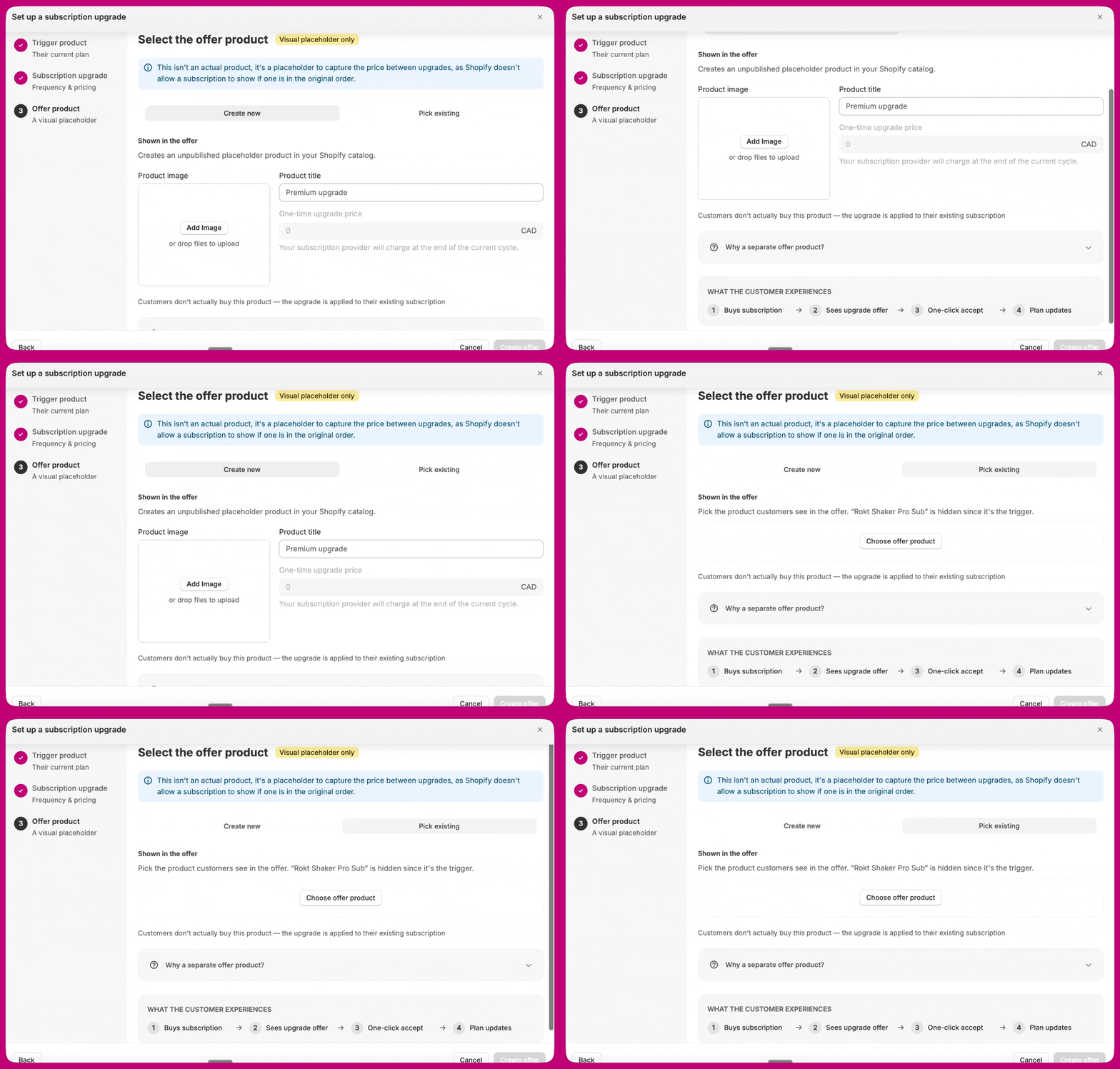
اختر منتج العرض. هذا **عنصر مرئي نائب فقط**، وليس منتجًا حقيقيًا يشتريه العميل.
هذا ليس منتجًا فعليًا، بل هو عنصر نائب لالتقاط فرق السعر بين الترقيات، لأن Shopify لا يسمح بعرض اشتراك إذا كان هناك اشتراك في الطلب الأصلي.
اختر أحد الخيارين:
#### الخيار أ: إنشاء جديد
ينشئ Aftersell منتجًا نائبًا غير منشور في كتالوج Shopify الخاص بك نيابة عنك.
* **صورة المنتج.** حمّل الصورة التي تظهر في بطاقة العرض.
* **عنوان المنتج.** الاسم الذي يظهر في بطاقة العرض، على سبيل المثال Premium upgrade.
* **سعر الترقية لمرة واحدة.** في نوعي **تغيير تكرار التسليم أو الفوترة** و**كلاهما — تغيير التكرار واستبدال منتج الاشتراك** يكون هذا الحقل مقفلًا عند `0` افتراضيًا، لأن مزوّد الاشتراك الخاص بك يُحصّل المبلغ في نهاية دورة الفوترة الحالية ويظهر المنتج النائب على طلب Shopify بسعر `$0.00`. يصبح قابلًا للتعديل هناك فقط عند تحديد مربع اختيار توقيت الترقية في الخطوة 3. في نوعي **الاستبدال بمنتج اشتراك مختلف** و**إضافة عنصر آخر قابل للاشتراك إلى الاشتراك** لا ينطبق مربع اختيار التوقيت، لذا يكون حقل السعر قابلًا للتعديل دائمًا. راجع [توقيت الترقية](#upgrade-timing).
ما تضعه فيه يعتمد على نوع الترقية:
* **التكرار أو الاستبدال أو كلاهما** — *فرق* السعر بين الاشتراك الأصلي والاشتراك المُرقّى. يحتفظ العميل باشتراكه ويغطي هذا المبلغ الفرق.
* **إضافة عنصر آخر قابل للاشتراك** — رسوم العنصر المُضاف على هذا الطلب. لا يوجد شيء يُستبدل، لذا لا يوجد فرق لحسابه: هذا ببساطة ما يدفعه العميل الآن مقابل العنصر الجديد، والذي يتكرر بعد ذلك مع اشتراكه. راجع [إضافة عنصر إلى اشتراك موجود](/ar/aftersell/subscription-upgrades-add-item).
* **خصم الطلب الأول.** خصم اختياري يُطبّق فقط على عملية شراء الترقية هذه، يُدخل كنسبة مئوية (`%`) أو مبلغ ثابت. يقع بجانب **One-time upgrade price** ويظهر كلما كان ذلك الحقل قابلًا للتعديل، في كل من علامتي التبويب **Create new** و**Pick existing**. في نوع إضافة العنصر يظل الحقل ظاهرًا لكنه يُحفظ دائمًا بقيمة `0` — عروض إضافة العنصر لا تحمل خصمًا أبدًا، لذا عيّن السعر الذي تريده على منتج العرض بدلًا من ذلك.
**لماذا منتج عرض منفصل؟**
* تظهر الصورة والعنوان والسعر التي تعيّنها في العرض.
* عند القبول، يُحصَّل السعر المعروض ويطبّق Recharge أو Skio أو Loop الترقية.
* لن يسمح Shopify بمنتج اشتراك كعرض بيع إضافي بعد الشراء عقب طلب اشتراك، لذا يجب أن يكون المنتج هنا وحدة SKU غير اشتراكية.
#### الخيار ب: اختيار منتج موجود
اختر منتجًا أنشأته بالفعل في Shopify. يُخفى المنتج المُشغِّل تلقائيًا من أداة الاختيار لأنه منتج اشتراك.
1. انقر على **Choose offer product**.
2. تعرض أداة الاختيار فقط **المنتجات التي ليست لها خطط اشتراك نشطة**.
3. اختر المنتج وانقر على **Select product**.
يُعرض للعميل ذلك المنتج بسعره **الحالي في Shopify**. يُحصَّل هذا السعر على طلب Shopify هذا، إضافة إلى ترقية الاشتراك المُطبّقة في Recharge أو Skio أو Loop في الدورة التالية.
يجب أن يدعم منتج العرض الشراء لمرة واحدة. تُستبعد المنتجات المتاحة بالاشتراك فقط من أداة الاختيار. لا يسمح Shopify بإضافة اشتراك ثانٍ إلى طلب يحتوي على اشتراك بالفعل.
 عند اكتمال الخطوة 4، انقر على **Create offer**.
## المشغّلات الإضافية والتحسينات
يضيف المعالج المنتج المُشغِّل تلقائيًا في الخطوة 2. هذا القسم مخصص لأي مشغّلات إضافية تريد إضافتها فوق ذلك.
### لماذا تهم المشغّلات الخاصة بالمنتج
بدون مُشغِّل منتج، قد يظهر مسارك لعملاء ليس في طلبهم منتج الاشتراك المؤهل. ينتج عن ذلك مرات ظهور مهدرة وتعديل اشتراك يفشل بصمت: يُضاف منتج العرض إلى الطلب، لكن لا يتغير أي اشتراك في Recharge أو Skio أو Loop.
### إعداد المُشغِّل الموصى به
يهيئ المعالج هذا لك — لا تحتاج إلى إعداده يدويًا.
| المُشغِّل | الإعداد |
| --------------------------- | -------------------------------------------------------------------------------------------------- |
| **Variant on subscription** | عيّنه على المتغير المؤهل (المستهدف). يُطلق فقط عندما يكون ذلك المتغير في الطلب **على بند اشتراك**. |
**لا تستبدل هذا بمُشغِّل Product مع مُشغِّل Subscription.** تلك التركيبة الأقدم هي شرطان مستقلان، لذا فإن طلبًا يحتوي على منتجك المُشغِّل كشراء *لمرة واحدة* إلى جانب عنصر اشتراك *غير ذي صلة* يستوفي كليهما — يُطلق المسار، ثم تفشل الترقية لاحقًا لعدم وجود اشتراك مطابق لتغييره. **Variant on subscription** شرط واحد لا يمكن أن ينفصل بهذه الطريقة، ويرحّل المعالج المسارات الأقدم بعيدًا عن التركيبة تلقائيًا.
تستخدم جميع المشغّلات المفعّلة منطق AND. يجب استيفاء كل شرط حتى يظهر المسار.
إذا كان خيار **Show this funnel for all customers** مفعّلًا، فإنه يتجاوز جميع المشغّلات الأخرى ويُطلق المسار لكل عملية دفع. هذا غير موصى به لمسارات ترقية الاشتراك.
## تعديل العرض بعد إنشائه
يمكنك تغيير عرض ترقية الاشتراك بعد إنشائه. يحتفظ مسار ترقية الاشتراك بخطوة **Setup** دائمة في محرر المسارات، تعيد فتح المعالج نفسه معبّأً مسبقًا من العرض المحفوظ — يظهر زرها الأساسي بعنوان **Save offer** بدلًا من صياغة وقت الإنشاء. استخدم ذلك، أو عدّل حقول العرض مباشرة في إعداداته.
1. في لوحة تحكم Aftersell، انتقل إلى **Post-purchase funnels**.
2. افتح المسار الذي يحتوي على عرض ترقية الاشتراك الخاص بك.
3. حدد العرض لفتح إعداداته، ثم عدّل الحقول مباشرة — المنتج المُشغِّل، ونوع الترقية، وتكرار الترقية والخصم المتكرر، وصورة منتج العرض أو عنوانه أو سعره.
4. احفظ.
إذا كان العرض يستخدم **خطة بيع موجودة** لتكراره، فإن حقول التكرار تحددها تلك الخطة ولا يمكن تعديلها هنا. إذا كانت للخطة مستويات خصم متدرجة، يعرض حقل الخصم المتكرر تلك المستويات كأزرار اختيار — اختر المستوى الذي تريد تطبيقه على التجديدات. بدّل العرض إلى تعيين التكرار يدويًا إذا كنت بحاجة إلى إدخال مبلغ خصم مخصص بدلًا من ذلك.
تؤثر التعديلات فقط على الطلبات المُجراة بعد الحفظ. الترقيات المقبولة الحالية — بما في ذلك الاشتراكات المعدّلة بالفعل في Recharge أو Skio أو Loop — لا تتغير بأثر رجعي.
## الخطوات التالية
بمجرد إطلاق عرضك، [اختبره وتحقق منه](/ar/aftersell/subscription-upgrades-testing) قبل الاعتماد عليه. راجع أيضًا [القيود والملاحظات المهمة](/ar/aftersell/subscription-upgrades-limitations) وأعدّ [التنفيذ وربط 3PL](/ar/aftersell/subscription-upgrades-fulfillment).