> ## Documentation Index
> Fetch the complete documentation index at: https://docs.aftersell.com/llms.txt
> Use this file to discover all available pages before exploring further.
# عروض البيع الإضافي الاستبدالية
> كيف تعمل عروض البيع الإضافي الاستبدالية في Aftersell وكيفية إعدادها، من استبدال المتغيرات والكميات إلى تحويل الشراء لمرة واحدة إلى اشتراك.
يتيح لك البيع الإضافي الاستبدالي (Replacement Upsell) استبدال منتج الشراء لمرة واحدة في طلب العميل بمنتج مختلف على صفحة ما بعد الشراء. يمكن أن يكون البديل نسخة اشتراك من المنتج نفسه، أو متغيرًا أو كمية مختلفة، أو منتجًا مختلفًا تمامًا. يقبل العميل بنقرة واحدة، ويُسترد بند الطلب الأصلي، ويُضاف بند الطلب البديل إلى الطلب.
البيع الإضافي الاستبدالي حاليًا ميزة تجريبية (Beta). لاستخدامها في متجرك، راسل الدعم عبر الدردشة داخل التطبيق وسنفعّلها في حسابك. لن يظهر مفتاح **Replace item in original order with upsell** في محرر العروض حتى يتم تفعيلها.
يعمل البيع الإضافي الاستبدالي فقط عندما يكون بند الطلب الأصلي شراءً لمرة واحدة. إذا كان طلب العميل يحتوي بالفعل على اشتراك، يُتخطى العرض بصمت. لتعديل اشتراك قائم (تغيير التكرار، أو استبدال المنتج، أو كليهما)، استخدم [ترقية الاشتراك](/ar/aftersell/subscription-upgrades) بدلًا من ذلك.
عندما يقبل العميل بيعًا إضافيًا استبداليًا، يفرض Aftersell كامل سعر المنتج البديل ويسترد سعر المنتج الأصلي. سيُظهر كشف حساب العميل البنكي معاملتين، رغم أن المبلغ الصافي يطابق زر Accept Offer المعروض. خطّط لنصوص عرضك ورسالة تأكيد ما بعد الشراء بحيث لا يظن العملاء أنه تم خصم المبلغ منهم مرتين.
## أي ميزة تحتاج؟
ثلاث ميزات ما بعد شراء مرتبطة بالاشتراكات، وثلاث مهام مختلفة. استخدم هذا التدفق لاختيار الميزة المناسبة.
**هل يحتوي طلب العميل بالفعل على اشتراك؟**
→ **نعم** → استخدم [ترقية الاشتراك](/ar/aftersell/subscription-upgrades). فهي تعدّل عقد الاشتراك الحالي للعميل في Recharge أو Skio أو Loop (تغيير التكرار، أو استبدال المنتج، أو كليهما).
→ **لا** → تابع أدناه.
**هل تريد أن يحتفظ العميل بما اشتراه ويحصل على اشتراك متكرر إضافي، أم استبدال ما اشتراه بالكامل؟**
→ **الاحتفاظ بما اشتراه + إضافة اشتراك جديد فوقه** → استخدم [البيع الإضافي بالاشتراك](/ar/aftersell/subscriptions_in_post_purchase_offers).
→ **استبدال ما اشتراه بشيء آخر** (نسخة اشتراك، أو منتج مختلف، أو متغير أو كمية مختلفة) → استخدم **البيع الإضافي الاستبدالي** (هذا الدليل).
## ما هو البيع الإضافي الاستبدالي؟
عندما يقبل العميل بيعًا إضافيًا استبداليًا:
1. **يُسترد** بند الشراء لمرة واحدة الأصلي في Shopify.
2. **يُضاف** بند الطلب البديل إلى الطلب نفسه، إما كشراء لمرة واحدة أو كاشتراك (حسب ما كوَّنته).
3. يدفع العميل ثمن البديل على الطلب نفسه.
4. يُظهر كشف حسابه معاملتين: استرداد المبلغ الأصلي، وخصم مبلغ البديل. يعكس زر Accept Offer المعروض **الفرق الصافي** بين السعرين.
يُنفَّذ ذلك باستخدام واجهة برمجة تطبيقات ما بعد الشراء في Shopify:
* بالنسبة للاستبدال لمرة واحدة (متغير أو كمية أو منتج مختلف)، يرسل Aftersell مجموعة تغييرات `add_variant`.
* بالنسبة للاستبدال باشتراك، يرسل Aftersell مجموعة تغييرات `add_subscription`.
* يُزال بند الطلب الأصلي عبر واجهة برمجة تطبيقات الاسترداد في Shopify.
لا يستدعي Aftersell واجهة برمجة تطبيقات تطبيق الاشتراكات لديك مباشرةً للاستبدالات بالاشتراك؛ إذ يُنشأ الاشتراك عبر واجهة Subscription API الأصلية في Shopify، ويلتقطه تطبيق الاشتراكات لديك عبر تكامله الخاص مع Shopify.
## ما يمكن للبيع الإضافي الاستبدالي فعله
يدعم البيع الإضافي الاستبدالي أربعة سيناريوهات. في كل حالة، **يجب أن يكون بند الطلب الأصلي شراءً لمرة واحدة**. أما البديل فيمكن أن يكون شراءً لمرة واحدة أو اشتراكًا.
* **من شراء لمرة واحدة إلى شراء لمرة واحدة، المنتج نفسه، متغير مختلف.** على سبيل المثال، استبدال مقاس Twin بمقاس Queen.
* **من شراء لمرة واحدة إلى شراء لمرة واحدة، المنتج نفسه، كمية مختلفة.** على سبيل المثال، استبدال زجاجة واحدة بعبوة من 3 قطع من العنصر نفسه. فعّل **Override quantity** على البديل لتعيين الكمية التي تُشحن.
* **من شراء لمرة واحدة إلى شراء لمرة واحدة، منتج مختلف تمامًا.** على سبيل المثال، استبدال زجاجة تجريبية بنسخة كاملة الحجم من SKU مختلف.
* **من شراء لمرة واحدة إلى اشتراك.** على سبيل المثال، استبدال الزجاجة المشتراة لمرة واحدة باشتراك شهري للزجاجة نفسها، أو بنسخة اشتراك من منتج مختلف. هذه هي حالة الاستخدام الأكثر شيوعًا.
## ما لا يمكن للبيع الإضافي الاستبدالي فعله
هذه السيناريوهات **يحظرها Aftersell عند وقت عرض العرض**. سيُتخطى العرض بصمت إذا طابق طلب العميل أيًا منها.
* **من اشتراك إلى شراء لمرة واحدة.** إزالة بند الاشتراك لا تُلغي عقد الاشتراك في Recharge أو Skio أو Loop. سيظل العميل يُفوتَر ويحصل أيضًا على البديل.
* **من اشتراك إلى اشتراك مختلف.** السبب الجذري نفسه أعلاه، بالإضافة إلى أن قاعدة Shopify "اشتراك واحد لكل طلب" تمنع إضافة اشتراك جديد إلى طلب يحتوي على واحد بالفعل.
* **من اشتراك إلى تبديل متغير أو تكرار الاشتراك.** السبب الجذري نفسه.
إذا كنت بحاجة إلى تغيير اشتراك قائم لعميل، فاستخدم [ترقية الاشتراك](/ar/aftersell/subscription-upgrades) بدلًا من ذلك. تعدّل ترقية الاشتراك العقد القائم في Recharge أو Skio أو Loop مباشرةً، دون محاولة إزالة بند الاشتراك وإعادة إضافته.
كلما تم تخطي بيع إضافي استبدالي (سيناريو محظور مما سبق، أو بوابة دفع غير مدعومة، أو بند مشغِّل عليه خصم)، يحاول Aftersell تلقائيًا عرض عرض **البيع التنازلي (downsell)** في المسار نفسه بدلًا منه. أعِدّ بيعًا تنازليًا كخيار احتياطي كلما استخدمت البيع الإضافي الاستبدالي بحيث يظل المتسوق يرى عرضًا.
## ما يراه العميل
فهم منظور العميل يمنع أكثر تذاكر الدعم شيوعًا: "لماذا خُصم مني المبلغ مرتين؟"
### في عرض ما بعد الشراء
يعرض زر Accept Offer **الفرق الصافي** بين المنتج الأصلي والبديل. على سبيل المثال، إذا اشترى العميل زجاجة بـ 30\$ وعرضت عبوة من 3 قطع بـ 45\$، فسيظهر على زر القبول "Add \$15.00 to your order". وإذا كان البديل أرخص من الأصلي، يظهر الزر كرصيد دائن.
تعرض بطاقة العرض صورة المنتج البديل وعنوانه وسعره. تستخدم بطاقة العرض الصورة الخاصة بالمتغير عندما تكون صورة موسومة على المتغير في Shopify. إذا لم تكن للمتغير صورة موسومة، تعود بطاقة العرض إلى الصورة الأولى للمنتج الأصل. هذا يعني أن التبديل بين متغيرين من المنتج نفسه قد يغيّر الصورة أو لا يغيّرها، حسب ما إذا كان لكل متغير صورته الخاصة المُعدَّة في Shopify.
### في طلب Shopify بعد القبول
ينتهي الطلب بعرض كلا الأمرين:
* بند الطلب الأصلي مع **استرداد** مُطبَّق عليه.
* بند الطلب الجديد للبديل، محسوبًا بالسعر الكامل.
يعكس إجمالي الطلب النتيجة الصافية، لكن كشف حساب العميل البنكي سيُظهر معاملتين، خصمًا واحدًا للبديل واستردادًا واحدًا للأصلي. هذه هي الطريقة التي يعالج بها Aftersell قبولات البيع الإضافي الاستبدالي على مستوى الدفع. يطابق المبلغ الصافي زر Accept Offer المعروض.
لتقليل الالتباس:
* ضمّن سطرًا في نص العرض يصف صراحةً آلية الاسترداد والاستبدال. على سبيل المثال: "عند القبول، سنسترد قيمة العنصر الأصلي ونخصم قيمة البديل. سترى قيدين في كشف حسابك، والصافي هو سعر الترقية المعروض على هذا الزر."
* فعّل بريد Aftersell التلقائي لإشعار الاسترداد لعروض البيع الإضافي الاستبدالية، والذي يرسل للعميل تأكيدًا يوضح الاسترداد.
### في بوابة مزود الاشتراكات (عندما يكون البديل اشتراكًا)
إذا كان البديل اشتراكًا، فسيرى العميل الاشتراك الجديد في بوابة العملاء الخاصة بمزود الاشتراكات لديك (Recharge أو Skio أو Loop أو Appstle أو Smartrr أو Stay.ai). البوابة مملوكة لمزود الاشتراكات لديك، وليست لـ Aftersell. تأكد من تكوين بريد الترحيب الخاص بمزود الاشتراكات لديك ليُرسل خلال دقائق من القبول.
## منصات الاشتراكات المتوافقة
عندما يكون البديل اشتراكًا، يعمل البيع الإضافي الاستبدالي مع أي تطبيق اشتراكات يستخدم واجهة Subscription API الأصلية في Shopify. لا يستدعي Aftersell واجهات برمجة تطبيقات المزودين مباشرةً في هذا التدفق؛ يُنشأ الاشتراك بواسطة Shopify ويلتقطه تطبيق الاشتراكات لديك عبر تكامله الخاص مع Shopify.
يشمل المزودون المتوافقون Recharge وSkio وLoop وStay.ai وAppstle وSmartrr وBold Subscriptions (عند تشغيله على واجهة الاشتراكات الأصلية في Shopify)، وخطط البيع الأصلية في Shopify.
إذا كان لمنتجك البديل المستهدف خطة اشتراك مسبقة الدفع مكوَّنة (على سبيل المثال، كل 3 أشهر تُدفع مقدمًا)، فتأكد مع مزود الاشتراكات لديك من أن الدفع المسبق مدعوم كوجهة استبدال. يختلف التعامل مع الدفع المسبق حسب المزود.
## متطلبات طريقة الدفع
يحظر Aftersell صراحةً البيع الإضافي الاستبدالي على بعض بوابات الدفع لأنها لا تستطيع دعم نمط الاسترداد وإعادة الخصم بشكل موثوق في نافذة ما بعد الشراء:
* **Authorize.net** (`authorize_net`). تتطلب Authorize.net تسوية المعاملات قبل إمكانية إصدار الاستردادات، وللتسوية تأخير، لذا لا يستطيع Aftersell استرداد المبلغ الأصلي وإضافة البديل بشكل موثوق على طلب Shopify نفسه. إذا كانت Authorize.net هي معالج الدفع لديك، فوجّه هؤلاء العملاء إلى عروض صفحة الشكر بدلًا من ذلك.
* **بوابات الدفع اليدوية** (`manual`). يشمل ذلك الدفع عند الاستلام، وطرق الدفع المخصصة، وإتمام الشراء للطلبات المسودّة، وأي معالج دفع يدوي آخر لا يلتقط تفويضًا محفوظًا. يحتاج البيع الإضافي الاستبدالي إلى وسيلة دفع محفوظة نشطة لإصدار خصم لاحق، وهو ما لا توفره البوابات اليدوية.
عندما تكون بوابة دفع الطلب إحدى هذه البوابات، يتخطى البيع الإضافي الاستبدالي العرض بصمت. يظهر سبب التخطي في متصفح الطلبات في Aftersell على أنه **"Payment gateway does not support replacement upsells."**
للاطلاع على القائمة الأوسع لطرق الدفع التي تؤثر على جميع عروض ما بعد الشراء في Aftersell (وليس البيع الإضافي الاستبدالي فقط)، راجع [طرق الدفع](/ar/aftersell/payment_methods).
## إنشاء عرض بيع إضافي استبدالي
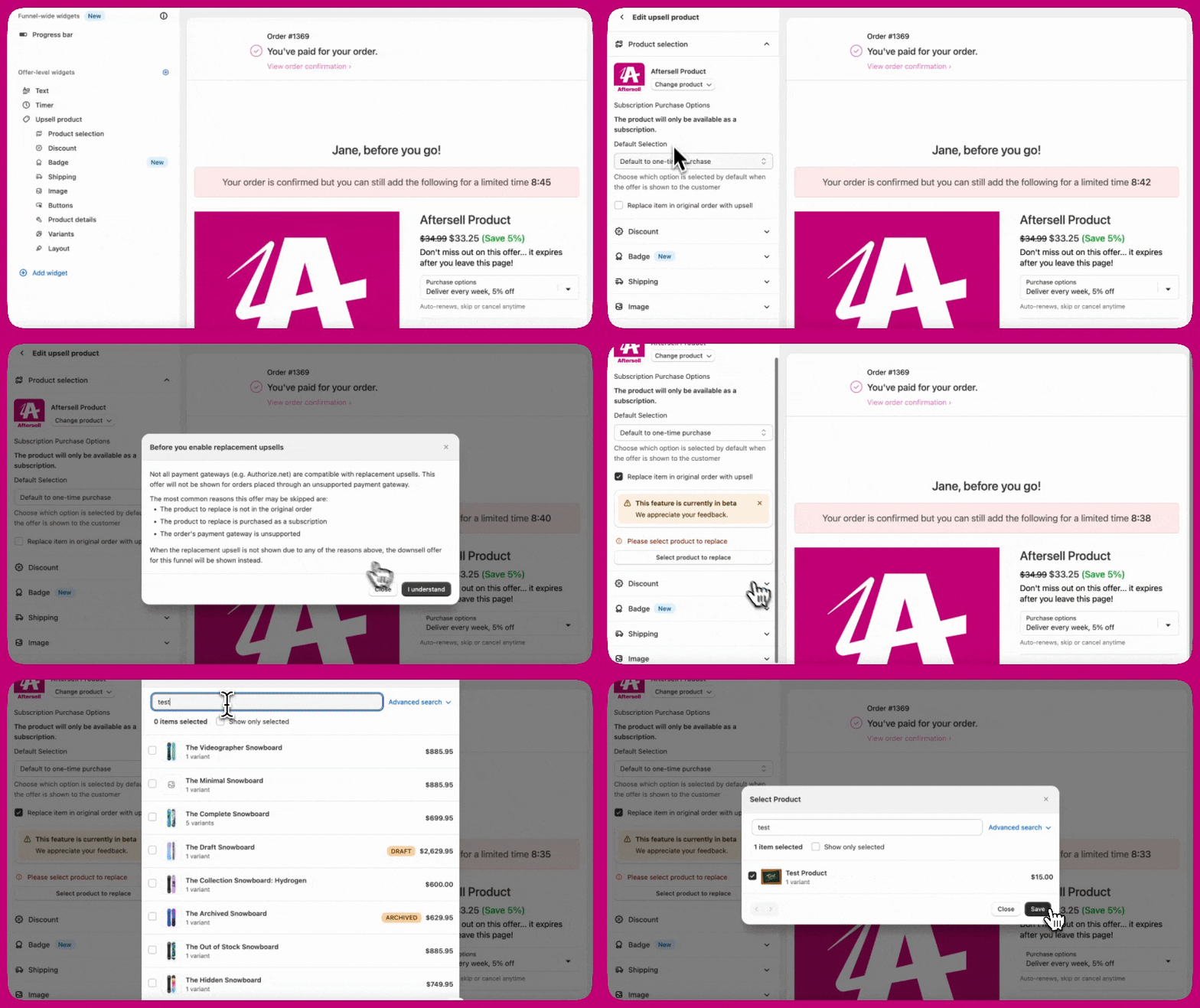 لإنشاء بيع إضافي استبدالي:
1. في لوحة معلومات Aftersell الخاصة بك، انتقل إلى **Post-purchase funnels**.
2. افتح مسارًا قائمًا أو انقر على **Add Funnel**.
3. أضف عرض بيع إضافي وكوّنه.
يقع التكوين داخل عرض ما بعد شراء قياسي، وتظهر عناصر تحكم البيع الإضافي الاستبدالي عند تفعيلها.
يحتوي عرض البيع الإضافي الاستبدالي على ثلاثة اختيارات منتجات منفصلة، ويجب تكوينها بشكل متسق ليتم تنفيذ الاستبدال:
* **مشغّل المسار.** يُعيَّن على مستوى المسار. يحدد الطلبات التي ترى العرض.
* **منتج البيع الإضافي.** يُعيَّن في قسم Upsell Products الخاص بالعرض. المنتج الذي يُضاف إلى الطلب عندما يقبل العميل.
* **المنتج المراد استبداله.** يُعيَّن داخل قسم **Replace item in original order with upsell**، بالنقر على زر **Edit product to replace**. المنتج والمتغير بالضبط في سلة العميل اللذان سيُستردان ويُزالان.
إذا لم يطابق **المنتج المراد استبداله** المتغير الذي اشتراه العميل فعليًا، فلن يتمكن Aftersell من العثور على بند طلب مطابق لإزالته، ولن يُنفَّذ الاستبدال بصمت.
لإنشاء بيع إضافي استبدالي:
1. في لوحة معلومات Aftersell الخاصة بك، انتقل إلى **Post-purchase funnels**.
2. افتح مسارًا قائمًا أو انقر على **Add Funnel**.
3. أضف عرض بيع إضافي وكوّنه.
يقع التكوين داخل عرض ما بعد شراء قياسي، وتظهر عناصر تحكم البيع الإضافي الاستبدالي عند تفعيلها.
يحتوي عرض البيع الإضافي الاستبدالي على ثلاثة اختيارات منتجات منفصلة، ويجب تكوينها بشكل متسق ليتم تنفيذ الاستبدال:
* **مشغّل المسار.** يُعيَّن على مستوى المسار. يحدد الطلبات التي ترى العرض.
* **منتج البيع الإضافي.** يُعيَّن في قسم Upsell Products الخاص بالعرض. المنتج الذي يُضاف إلى الطلب عندما يقبل العميل.
* **المنتج المراد استبداله.** يُعيَّن داخل قسم **Replace item in original order with upsell**، بالنقر على زر **Edit product to replace**. المنتج والمتغير بالضبط في سلة العميل اللذان سيُستردان ويُزالان.
إذا لم يطابق **المنتج المراد استبداله** المتغير الذي اشتراه العميل فعليًا، فلن يتمكن Aftersell من العثور على بند طلب مطابق لإزالته، ولن يُنفَّذ الاستبدال بصمت.
### الخطوة 1: تكوين مشغّل المسار
يحدد المشغّل الطلبات التي ترى العرض:
* **مشغّل المنتج.** عيّنه على منتج الشراء لمرة واحدة الذي تريد استبداله. بدون ذلك، يمكن أن يُنفَّذ العرض على طلبات غير ذات صلة.
* **مشغّل الاشتراك.** عيّنه على **do not include a subscription**. يضمن ذلك أن يُعرض العرض فقط للعملاء الذين لا تحتوي طلباتهم بالفعل على اشتراك (والذي كان سيمنع الاستبدال).
تستخدم جميع المشغّلات المفعّلة منطق AND. يجب استيفاء كل شرط.
### الخطوة 2: اختيار منتج البيع الإضافي
في محرر العروض:
1. انقر على **Add Upsell** وابحث عن المنتج الذي ينبغي أن يتلقاه العميل بدلًا من الأصلي.
2. إذا كان البديل اشتراكًا، فحدد **Subscription only** كخيار الشراء واختر خطة البيع.
3. إذا كان البديل شراءً لمرة واحدة، فحدد **One-time purchase only**.
4. إذا كنت تجري تبديل متغير أو كمية للمنتج نفسه، فاختر المنتج نفسه واضبط عناصر تحكم المتغير أو الكمية.
### الخطوة 3: تفعيل البيع الإضافي الاستبدالي
في الإعدادات المتقدمة للعرض، فعّل **Replace item in original order with upsell**. هذا هو المفتاح الذي يحوّل البيع الإضافي القياسي إلى بيع إضافي استبدالي.
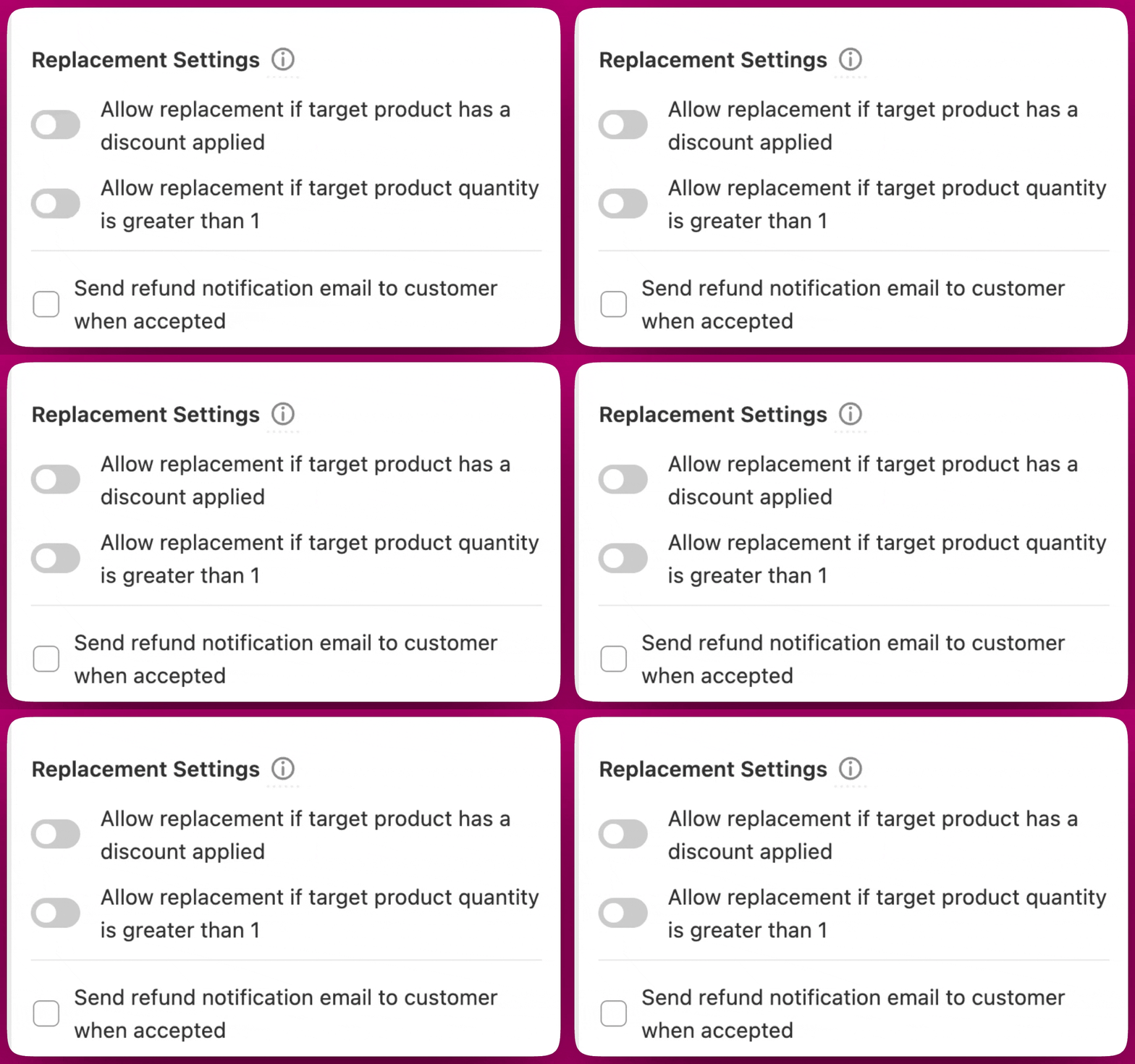 عند تفعيل هذا الخيار، يمكنك أيضًا تكوين:
* **Allow replacement when target has a discount.** عند إيقافه (الافتراضي)، سيتخطى البيع الإضافي الاستبدالي الطلبات التي يحمل فيها بند المشغّل خصمًا على مستوى الطلب. عند تشغيله، يُنفَّذ الاستبدال، لكن الخصم على البند الأصلي يُسترد مع الأصلي (لا ينتقل إلى البديل). راجع [التعامل مع الخصومات](#discount-handling).
* **Override quantity.** عيّن كمية محددة لبند الطلب البديل. مفيد عند استبدال وحدة واحدة بعبوة متعددة.
عند تفعيل هذا الخيار، يمكنك أيضًا تكوين:
* **Allow replacement when target has a discount.** عند إيقافه (الافتراضي)، سيتخطى البيع الإضافي الاستبدالي الطلبات التي يحمل فيها بند المشغّل خصمًا على مستوى الطلب. عند تشغيله، يُنفَّذ الاستبدال، لكن الخصم على البند الأصلي يُسترد مع الأصلي (لا ينتقل إلى البديل). راجع [التعامل مع الخصومات](#discount-handling).
* **Override quantity.** عيّن كمية محددة لبند الطلب البديل. مفيد عند استبدال وحدة واحدة بعبوة متعددة.
### الخطوة 4: تعيين المنتج المراد استبداله
انقر على **Edit product to replace** واختر المنتج والمتغير بالضبط اللذين ينبغي إزالتهما من طلب العميل عند قبول العرض. يجب أن يطابق ذلك ما لدى العميل فعليًا في سلته.
بالنسبة لتبديلات المتغيرات للمنتج نفسه (Small ← Large)، يجب أن يشير **المنتج المراد استبداله** إلى متغير Small تحديدًا. إذا وجّهته إلى Large أو إلى أي متغير لم يشتره العميل، فسيُتخطى العرض دون خطأ.
### الخطوة 5: إضافة خصم اختياري
إذا كان البديل اشتراكًا، فيمكنك تطبيق خصم على الدورة الأولى لجعل العرض أكثر جاذبية. يُطبَّق الخصم على دورة الفوترة الأولى للاشتراك الجديد، وتُحسب التجديدات المستقبلية بسعر الاشتراك العادي.
بالنسبة للاستبدالات لمرة واحدة، يُطبَّق الخصم على الخصم لمرة واحدة في هذا الطلب.
### الخطوة 6: تخصيص نص العرض
اجعل آلية الاسترداد والاستبدال واضحة في نص العرض. العناصر الموصى بها:
* العنوان: يصف التبديل بوضوح (على سبيل المثال، "قم بالترقية إلى عبوة الـ 3 قطع ووفّر").
* الوصف: اشرح أن المنتج الأصلي يُسترد وأن البديل يُخصم.
* زر القبول: يعرض افتراضيًا السعر الصافي؛ خصّصه إلى "التبديل إلى اشتراك" أو "ترقية طلبي" إذا أردت زر حث يعتمد على فعل.
## التعامل مع الخصومات
للبيع الإضافي الاستبدالي سلوك محدد حيال الخصومات يفاجئ الشركاء.
### الخصومات على البند الأصلي لا تنتقل إلى البديل
عندما يسترد Aftersell بند الطلب الأصلي، يذهب معه أي خصم كان مطبَّقًا عليه. يُخصم بند البديل بالسعر الكامل (أو بخصم عرض الاستبدال، إذا كوَّنت واحدًا)، لكن خصم العميل الأصلي لا يُنقل.
إذا أردت أن يحتفظ العميل بخصم مكافئ، فكوّنه على عرض الاستبدال مباشرة.
### السماح بالاستبدال عندما يكون على الهدف خصم
افتراضيًا، **يتخطى** البيع الإضافي الاستبدالي العرض إذا كان بند المشغّل يحمل خصمًا على مستوى الطلب. هذا إعداد افتراضي وقائي لتجنب اختلالات مبالغ الاسترداد.
للسماح للعرض بالتنفيذ حتى عندما يكون على المشغّل خصم، فعّل مفتاح **Allow replacement when target has a discount** في الإعدادات المتقدمة للعرض. عند تفعيله، يغطي الاسترداد السعر المخفَّض (وليس السعر الكامل)، ويُخصم البديل وفقًا لتكوين عرضك.
### خصم الدورة الأولى على الاستبدالات بالاشتراك
عندما يكون البديل اشتراكًا، يُطبَّق الخصم الذي تكوّنه على العرض على **دورة الفوترة الأولى فقط**. تُحسب الطلبات المتكررة المستقبلية بسعر الاشتراك العادي. يرى العميل السعر المتكرر ضمن **Recurring subtotal** في العرض.
## التحليلات والتقارير
تحمل الاستردادات المولَّدة بواسطة البيع الإضافي الاستبدالي الملاحظة **"AfterSell Post-Purchase Replacement Upsell"** في Shopify، مما يسهّل التعرف على الاستردادات المرتبطة بالاستبدال.
**لا** تطرح تحليلات Aftersell المبلغ المسترد من قيمة البيع الإضافي. يُبلَّغ عن استبدال منتج بقيمة 100\$ بمنتج بقيمة 200\$ كبيع إضافي بقيمة 200\$، وليس كصافٍ بقيمة 100\$.
## أمثلة عملية
ثلاثة سيناريوهات شائعة للبيع الإضافي الاستبدالي، مع التكوين الدقيق وما يختبره العميل.
### السيناريو 1: من زجاجة لمرة واحدة إلى اشتراك شهري للمنتج نفسه
**الإعداد.** اشترى عميلك زجاجة مكمّل غذائي لمرة واحدة بـ 40\$. تريد أن تعرض عليه اشتراكًا شهريًا للزجاجة نفسها بـ 36\$ شهريًا، مع خصم 15% على الدورة الأولى.
**ما تعيّنه في العرض:**
* مشغّل المسار: المنتج هو الزجاجة المشتراة لمرة واحدة.
* منتج البيع الإضافي: الزجاجة نفسها، خطة بيع شهرية.
* خيار الشراء: Subscription only.
* خصم الدورة الأولى: 15%.
* المنتج المراد استبداله: الزجاجة المشتراة لمرة واحدة (المتغير نفسه الذي اشتراه العميل).
**ما يراه العميل في العرض:**
* زر Accept Offer: "Add \$0.60 to your order" (الفرق الصافي بين 40\$ لمرة واحدة و30.60\$ لدورة الاشتراك الأولى بعد خصم 15% من 36\$).
* الإجمالي الفرعي المتكرر: 36.00\$ كل 30 يومًا.
**عند القبول:**
* تُسترد الزجاجة الأصلية المشتراة لمرة واحدة بقيمة 40\$.
* يُضاف بند اشتراك جديد بقيمة 30.60\$ للدورة الأولى.
* يُنشأ اشتراك شهري في تطبيق الاشتراكات لديك بسعر أساسي قدره 36\$.
* يحدث الخصم التالي بعد 30 يومًا بقيمة 36\$.
**كشف حساب العميل:** استرداد واحد بقيمة 40\$، وخصم واحد بقيمة 30.60\$. الصافي: دفع العميل 30.60\$ لهذا التسليم، وسيدفع 36\$ كل 30 يومًا لاحقًا.
### السيناريو 2: من زجاجة واحدة إلى عبوة من 3 قطع من المنتج نفسه
**الإعداد.** اشترى عميلك زجاجة واحدة بـ 30\$. تريد أن تعرض عليه عبوة من 3 قطع بـ 75\$ (مقابل 90\$ إذا اشتُريت فرديًا).
**ما تعيّنه في العرض:**
* مشغّل المسار: المنتج هو الزجاجة الواحدة.
* منتج البيع الإضافي: المنتج نفسه.
* Override quantity: 3.
* خيار الشراء: One-time purchase only.
* المنتج المراد استبداله: الزجاجة الواحدة (المتغير نفسه).
**ما يراه العميل في العرض:**
* زر Accept Offer: "Add \$45.00 to your order" (الفرق الصافي بين 30\$ و75\$).
**عند القبول:**
* تُسترد الزجاجة الأصلية بقيمة 30\$.
* تُضاف 3 زجاجات بإجمالي 75\$.
* يدفع العميل الصافي 45\$ على طلب Shopify هذا.
### السيناريو 3: من منتج لمرة واحدة إلى منتج اشتراك مختلف
**الإعداد.** اشترى عميلك مجموعة مبتدئين لمرة واحدة بـ 25\$. تريد أن تعرض عليه اشتراكًا شهريًا في خط منتجاتك المميز بـ 50\$ شهريًا.
**ما تعيّنه في العرض:**
* مشغّل المسار: المنتج هو مجموعة المبتدئين.
* منتج البيع الإضافي: المنتج المميز.
* خيار الشراء: Subscription only.
* خطة البيع: شهرية، 50\$.
* المنتج المراد استبداله: مجموعة المبتدئين (المتغير نفسه).
**ما يراه العميل في العرض:**
* زر Accept Offer: "Add \$25.00 to your order" (الفرق الصافي بين 25\$ و50\$).
* الإجمالي الفرعي المتكرر: 50.00\$ كل 30 يومًا.
**عند القبول:**
* تُسترد مجموعة المبتدئين الأصلية بقيمة 25\$.
* يُضاف بند اشتراك جديد بقيمة 50\$.
* يُنشأ اشتراك شهري في تطبيق الاشتراكات لديك بقيمة 50\$.
* يدفع العميل 25\$ صافيًا على طلب Shopify هذا.
## المسارات لكل متغير
يستهدف عرض البيع الإضافي الاستبدالي الواحد منتجًا ومتغيرًا محددين على كل جانب. إذا كانت خطط اشتراكاتك تختلف حسب المتغير (أحجام أو نكهات أو أسعار مختلفة)، فلا يمكنك تكوين عرض واحد يقول "استبدل أي متغير اشتراه العميل بمتغير الاشتراك المطابق له." يحتاج كل اقتران متغيرات إلى مساره الخاص.
على سبيل المثال، إذا كنت تبيع سيرومًا بثلاثة أحجام (Small / Medium / Large) وتريد أن يُستبدل كل منها بنظيره الاشتراكي، فستبني ثلاثة مسارات:
* المسار 1: المشغّل = Small لمرة واحدة، البديل = اشتراك Small.
* المسار 2: المشغّل = Medium لمرة واحدة، البديل = اشتراك Medium.
* المسار 3: المشغّل = Large لمرة واحدة، البديل = اشتراك Large.
لا يتضمن Aftersell حاليًا ميزة اقتران متغيرات مدمجة، لذا يحتاج كل زوج متغيرات إلى مساره الخاص.
## اختبار بيع إضافي استبدالي
قبل الإطلاق:
أجرِ طلبًا تجريبيًا حقيقيًا منخفض السعر مع منتج الشراء لمرة واحدة كمشغّل. لا تعتمد على وضع المعاينة (Preview Mode) لهذه الخطوة. يعرض وضع المعاينة المسار بصريًا ويتيح لك النقر على Accept وDecline، لكنه معزول: لا يُنشأ أي طلب، ولا يُطبَّق أي استرداد، ولا يُنشأ أي اشتراك، ولا تحدث أي رسوم، ولا تُرسل أي رسائل بريد إلكتروني أو ويب هوكس. استخدم وضع المعاينة لمراجعة التخطيط والنصوص، وطلبًا تجريبيًا حقيقيًا للتحقق الشامل من البداية إلى النهاية.
بعد إتمام الشراء، سيظهر عرض ما بعد الشراء. اقبل البيع الإضافي الاستبدالي لتشغيل مجموعة التغييرات الفعلية.
في **Shopify Admin → Orders**، اعثر على الطلب التجريبي. من المفترض أن ترى بند الطلب الأصلي مع استرداد مطبَّق عليه، وبند الطلب البديل مضافًا.
على بطاقة حقيقية، تحقق من أن كلتا المعاملتين (استرداد الأصلي وخصم البديل) تُسجَّلان بشكل صحيح. ينبغي أن يطابق الصافي زر Accept Offer المعروض.
اعثر على اشتراك العميل الجديد في لوحة معلومات مزودك. تأكد من الوتيرة وتاريخ الخصم التالي والمنتج. لا توجد إعادة محاولة تلقائية من جانب Aftersell إذا فشل التسجيل؛ تواصل مع دعم مزود الاشتراكات لديك إذا كان الاشتراك مفقودًا.
## آلية الأمان في المرحلة التجريبية
بينما يكون البيع الإضافي الاستبدالي في المرحلة التجريبية (Beta)، يتتبع Aftersell الأخطاء في كل عرض ويتوقف عن عرض العرض على العملاء الجدد بمجرد تجاوز عدد الأخطاء حدًا معينًا. يحميك ذلك من سوء تكوين واسع النطاق يؤثر بصمت على العديد من العملاء.
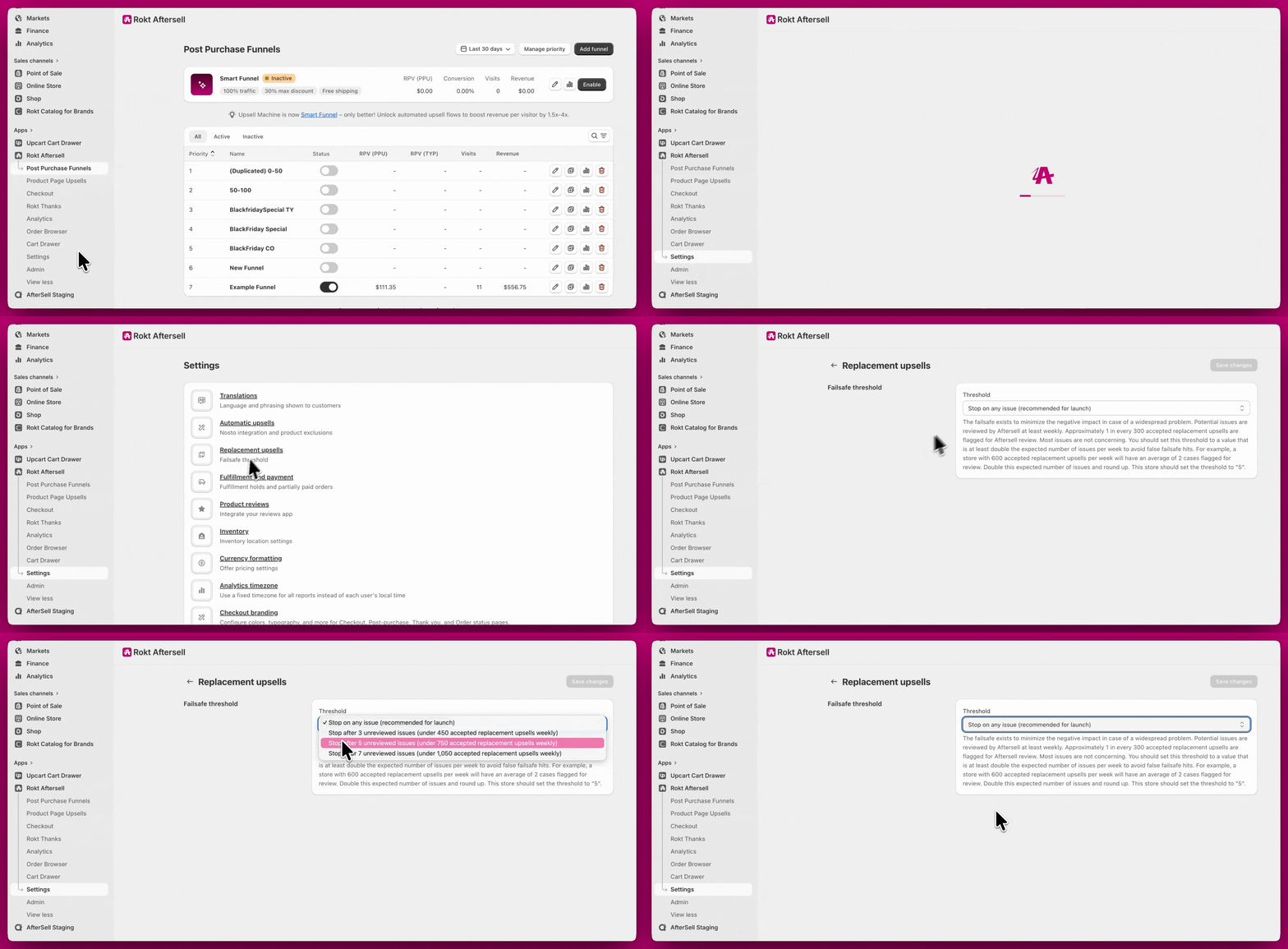
### تكوين حد آلية الأمان
حد آلية الأمان قابل للتكوين في **Settings → Replacement Upsells**. وهو يحسب أخطاء الاستبدال خلال **نافذة متجددة مدتها 7 أيام** ويوقف عروض البيع الإضافي الاستبدالية مؤقتًا بمجرد الوصول إلى الحد الذي اخترته خلال تلك النافذة. يمكنك الاختيار من بين:
* **التوقف عند أي مشكلة في آخر 7 أيام** (موصى به — وهذا هو الافتراضي). يتوقف العرض بمجرد فشل أول استبدال ضمن النافذة المتجددة.
* **التوقف بعد 3 مشكلات في آخر 7 أيام**.
* **التوقف بعد 5 مشكلات في آخر 7 أيام**.
* **التوقف بعد 7 مشكلات في آخر 7 أيام** (الأكثر تساهلًا).
* **Custom…** — يُظهر حقلًا رقميًا يمكنك فيه إدخال أي عدد صحيح من **1 إلى 100**. استخدمه إذا كان متجرك يعالج أحجام طلبات كبيرة وكانت الإعدادات المسبقة تنطلق بسرعة كبيرة.
اختر حدًا أعلى إذا كنت واثقًا من تكوين العرض وتريد استيعاب بضعة أخطاء عابرة من Shopify أو مزود الاشتراكات دون تعطيل العرض. واختر حدًا أدنى إذا كانت الأعطال المواجهة للعملاء عالية التكلفة لمتجرك.
### ما الذي يُفعِّل آلية الأمان
يُحسب أي استثناء في تدفق الاستبدال كخطأ ضمن النافذة المتجددة ذات الـ 7 أيام. الأسباب الأكثر شيوعًا:
* رفض Shopify لمجموعة التغييرات لأن إتمام الشراء قد اكتمل بالفعل.
* حذف المنتج البديل أو إلغاء نشره بين إعداد العرض وقبول العميل.
* إلغاء تفعيل خطة البيع على استبدال بالاشتراك.
* انقطاع عابر في واجهة برمجة تطبيقات Shopify أو لدى مزود الاشتراكات.
### عندما تنطلق آلية الأمان
عندما يصل عدد الأخطاء ضمن النافذة المتجددة ذات الـ 7 أيام إلى حدك، **يتوقف عرض العرض** على العملاء الجدد. ستعرف ذلك في مكانين:
* **شعار الصفحة الرئيسية.** يظهر شعار تحذير بعنوان **"Replacement upsells are paused"** على صفحتك الرئيسية في Aftersell، مع زر **Review failsafe** يرتبط بـ **Settings → Replacement Upsells**.
* **بطاقة حالة آلية الأمان** (Settings → Replacement Upsells). تعرض بطاقة حالة شارة **Failsafe tripped** (كهرمانية) أو **Not tripped** (خضراء)، بالإضافة إلى عددك المتجدد الحالي وحدك — على سبيل المثال، "4 of 5 errors in the past 7 days".
ولأن آلية الأمان تستخدم نافذة متجددة مدتها 7 أيام، فإنها **تتعافى ذاتيًا**: بمجرد انخفاض عدد الأخطاء دون حدك، تُستأنف عروض البيع الإضافي الاستبدالية تلقائيًا — دون الحاجة إلى أي إجراء.
### كيفية إعادة التعيين
يمكنك إعادة تعيين آلية الأمان بنفسك من **Settings → Replacement Upsells**. بمجرد حل المشكلة الأساسية، انقر على **Reset failsafe** وأكّد في النافذة المنبثقة — يُمسح عدد الأخطاء المتجدد فورًا وتُستأنف عروض البيع الإضافي الاستبدالية للطلبات الجديدة. (يكون الزر معطَّلًا عندما يكون عدد أخطائك الحالي صفرًا بالفعل.)
لا تُعِد التعيين إلا بعد إصلاح السبب الجذري، وإلا فستنطلق آلية الأمان مجددًا بمجرد الوصول إلى الحد. إذا لم تكن متأكدًا من سبب الأخطاء، فتواصل مع الدعم عبر الدردشة داخل التطبيق قبل إعادة التعيين.
## استكشاف الأخطاء وإصلاحها
البيع الإضافي الاستبدالي ميزة تجريبية تتطلب تفعيلًا يدويًا من دعم Aftersell. تواصل مع الدعم عبر الدردشة داخل التطبيق لطلب الوصول. بمجرد التفعيل، سيظهر مفتاح **Replace item in original order with upsell** في الإعدادات المتقدمة للعرض.
ثلاثة أسباب:
* **عدم تطابق مشغّل المسار.** تأكد من أن منتج المشغّل هو المنتج نفسه الموجود في سلة الطلب التجريبي.
* **الطلب يحتوي بالفعل على اشتراك.** يتخطى البيع الإضافي الاستبدالي أي طلب يكون فيه بند المشغّل اشتراكًا. استخدم ترقية الاشتراك بدلًا من ذلك في تلك الحالة.
* **البند الأصلي عليه خصم.** افتراضيًا، يتخطى البيع الإضافي الاستبدالي البنود التي عليها خصم على مستوى الطلب. فعّل **Allow replacement when target has a discount** في الإعدادات المتقدمة للعرض.
يحتوي عرض البيع الإضافي الاستبدالي على ثلاثة اختيارات منتجات منفصلة في المحرر، ويجب تكوينها بشكل متسق ليتم تنفيذ الاستبدال:
1. **مشغّل المسار.** يُعيَّن على مستوى المسار. يحدد الطلبات التي ترى العرض.
2. **منتج البيع الإضافي.** يُعيَّن في قسم Upsell Products الخاص بالعرض. المنتج الذي يُضاف إلى الطلب عندما يقبل العميل.
3. **Edit product to replace.** يُعيَّن داخل قسم **Replace item in original order with upsell**، بالنقر على زر **Edit product to replace**. هذا هو المنتج والمتغير بالضبط في سلة العميل اللذان سيُستردان ويُزالان.
خطأ التكوين الأكثر شيوعًا: **المنتج المراد استبداله** لا يطابق المتغير الموجود فعليًا في سلة العميل. عندما يحدث ذلك، لا يستطيع Aftersell العثور على بند طلب مطابق لإزالته، ولا يُنفَّذ الاستبدال بصمت.
للإصلاح:
* افتح عرض البيع الإضافي الاستبدالي.
* انقر على **Edit product to replace** وتأكد من أن المنتج والمتغير المحددين **يطابقان تمامًا** المنتج+المتغير اللذين ينبغي أن يكون العميل قد اشتراهما (وفقًا لمشغّل المسار).
* إذا كنت تبدّل بين متغيرات المنتج نفسه (Small ← Large)، يجب أن يشير "المنتج المراد استبداله" إلى متغير Small تحديدًا. إذا وجّهته إلى Large أو إلى أي متغير لم يشتره العميل، فسيُتخطى العرض.
* احفظ واختبر بطلب حقيقي منخفض السعر يتضمن المتغير الذي تريد التبديل منه بالضبط.
هذا هو السلوك المتوقع. يُسترد البند الأصلي ويُخصم البديل، لذا يُظهر كشف حساب العميل البنكي معاملتين رغم أن المبلغ الصافي هو سعر العرض المعروض. لتقليل الالتباس:
* أضف جملة إلى نص العرض توضح آلية الاسترداد والاستبدال.
* فعّل بريد Aftersell التلقائي لإشعار الاسترداد لعروض البيع الإضافي الاستبدالية.
* درّب فريق الدعم لديك على شرح نمط القيدين عندما يتواصل عميل.
بعض بوابات الدفع (بما فيها Authorize.net وغيرها ممن يسوّون المعاملات دفعيًا بتأخير) لا تسمح بالاستردادات حتى تتم تسوية المعاملة الأصلية. ولأن البيع الإضافي الاستبدالي يخصم البديل ويسترد الأصلي فور إتمام الشراء، يمكن أن تفشل خطوة الاسترداد بالخطأ "Partial refunds are not allowed until the transaction is settled. Please try again later." لا يعيد Aftersell محاولة الاسترداد تلقائيًا بعد التسوية، لذا ستحتاج إلى إصدار الاسترداد يدويًا من طلب Shopify بمجرد تسوية المعاملة الأصلية (عادة خلال 24 ساعة، حسب جدول التسوية لبوابتك). لتجنب هذا السيناريو، يُتخطى البيع الإضافي الاستبدالي بالكامل للبوابات المعروفة غير المدعومة. إذا استمررت في رؤيته على بوابة مدعومة، فتواصل مع الدعم حتى نتمكن من التحقيق.
عندما يسترد Aftersell بند الطلب الأصلي، يذهب مع الاسترداد أي خصم كان مطبَّقًا عليه. يُخصم بند البديل بشكل منفصل. إذا أردت أن يحتفظ العميل بالخصم، فكوّنه على عرض الاستبدال مباشرة باستخدام حقل الخصم في العرض.
لا. إذا كان بند الطلب الأصلي في الطلب اشتراكًا بالفعل، فلن يُنفَّذ البيع الإضافي الاستبدالي. وذلك لأن إزالة بند الاشتراك لا تُلغي عقد الاشتراك في تطبيق الاشتراكات لديك؛ سيظل العميل يُفوتَر ويحصل أيضًا على البديل. لتعديل اشتراك قائم (تغيير التكرار، أو استبدال المنتج، أو كليهما)، استخدم [ترقية الاشتراك](/ar/aftersell/subscription-upgrades) بدلًا من ذلك.
يتتبع البيع الإضافي الاستبدالي الأخطاء لكل عرض عبر نافذة متجددة مدتها 7 أيام ويتوقف عن عرض العرض بمجرد تجاوز عدد الأخطاء الحد الذي كوَّنته في **Settings → Replacement Upsells** (الافتراضي: التوقف عند أي مشكلة في آخر 7 أيام). عندما تنطلق آلية الأمان، يظهر شعار **"Replacement upsells are paused"** على صفحتك الرئيسية في Aftersell مع رابط **Review failsafe** إلى **Settings → Replacement Upsells**، حيث تعرض بطاقة حالة عدد أخطائك الحالي وما إذا كانت آلية الأمان قد انطلقت.
إذا لم تعد الأخطاء تحدث، يُستأنف العرض تلقائيًا بمجرد انخفاض العدد المتجدد لـ 7 أيام دون الحد. للاستئناف فورًا بعد إصلاح المشكلة، انقر على **Reset failsafe** في صفحة الإعدادات تلك. إذا لم تكن متأكدًا من السبب الجذري، فتواصل مع الدعم عبر الدردشة داخل التطبيق.
تستخدم بطاقة العرض الصورة الخاصة بالمتغير عندما تكون صورة موسومة على المتغير في Shopify. إذا لم تكن للمتغير صورة موسومة، تعود بطاقة العرض إلى الصورة الأولى للمنتج الأصل. إذا كنت تبدّل بين متغيرات المنتج نفسه ولم تتغير الصورة، فتأكد من أن لكل متغير صورته الخاصة المُعدَّة في Shopify.
ابنِ مسارًا واحدًا لكل متغير. لكل مسار مشغّل منتج+متغير ومنتج+متغير بديل مقابل. لا يتضمن Aftersell حاليًا ميزة اقتران متغيرات مدمجة.
نمط الفشل نفسه الخاص بالبيع الإضافي بالاشتراك: غالبًا ما تكون خطة بيع قد أُلغي تفعيلها بين عرض العرض وقبول العميل. تقبل Shopify مجموعة التغييرات لكن لا يُسجَّل أي اشتراك لاحقًا. تأكد من أن خطة البيع لا تزال نشطة في Shopify ومعيَّنة للمنتج البديل. تحقق من سجلات استيراد الطلبات أو الويب هوكس في تطبيق الاشتراكات لديك للطلب المتأثر. إذا كان الاشتراك مفقودًا، فعادةً ما يستطيع فريق دعم تطبيق الاشتراكات لديك تسجيل العميل يدويًا.
لا يدير Aftersell إلغاء الاشتراكات. يحدث إلغاء الدورات المستقبلية في بوابة العملاء الخاصة بمزود الاشتراكات لديك أو بواسطة العميل نفسه. تعمل آلية الاسترداد في Shopify للدورة الأولى كما هو الحال مع أي بند طلب آخر.
هذا متوقع. Authorize.net محظورة صراحةً من البيع الإضافي الاستبدالي في شفرة Aftersell لأنها تتطلب تسوية المعاملات قبل إمكانية إصدار الاستردادات، وللتسوية تأخير يكسر نمط الاسترداد وإعادة الخصم الذي يعتمد عليه البيع الإضافي الاستبدالي. شغّل عروض صفحة الشكر لعملاء Authorize.net كبديل. يمكنك تأكيد أن هذا هو السبب بفتح الطلب في متصفح الطلبات في Aftersell؛ سيكون سبب التخطي "Payment gateway does not support replacement upsells."
بوابات الدفع اليدوية (الدفع عند الاستلام، وطرق الدفع المخصصة، وإتمام الشراء للطلبات المسودّة) محظورة صراحةً من البيع الإضافي الاستبدالي لأنها لا تحفظ بطاقة للخصومات اللاحقة. سيعرض متصفح الطلبات "Payment gateway does not support replacement upsells" كسبب للتخطي. للاطلاع على قيود طرق الدفع الأوسع على عروض ما بعد الشراء، راجع [طرق الدفع](/ar/aftersell/payment_methods).