> ## Documentation Index
> Fetch the complete documentation index at: https://docs.aftersell.com/llms.txt
> Use this file to discover all available pages before exploring further.
# عروض البيع الإضافي على صفحة المنتج
> توضح هذه المقالة كيفية إعداد عروض البيع الإضافي على صفحة المنتج.
تتيح لك ميزة عروض البيع الإضافي على صفحة المنتج (PDP Upsells) في Aftersell إنشاء عروض بيع إضافي جذابة مباشرة على صفحات منتجاتك. سيرشدك هذا الدليل خلال كيفية إعداد هذه الميزة وتحسينها لتعزيز تفاعل العملاء وزيادة المبيعات.
***
# مقدمة إلى عروض البيع الإضافي على صفحة المنتج
تمكّنك ميزة عروض البيع الإضافي على صفحة المنتج من عرض منتجات ذات صلة أو مكمّلة أو مرتبطة مباشرة على صفحة المنتج في متجرك. تساعد هذه الوظيفة على تعزيز التحويلات من خلال تشجيع العملاء على شراء عناصر إضافية.
* لا يحتاج العملاء إلى إجراء عملية شراء قبل رؤية عروض البيع الإضافي على صفحة المنتج. تظهر هذه العروض بناءً على مشغّلات تحددها أنت، مثل منتجات معينة أو شروط الصفحة.
تحاكي هذه الميزة تجربة **"Buy It Together"** (اشترها معًا) الشائعة الموجودة في العديد من منصات التجارة الإلكترونية الرائدة، من خلال توفير فرصة بيع إضافي سلسة وفعّالة دون مقاطعة رحلة العميل.
***
# إعداد عروض البيع الإضافي على صفحة المنتج
## الخطوة 1: إنشاء عرض بيع إضافي
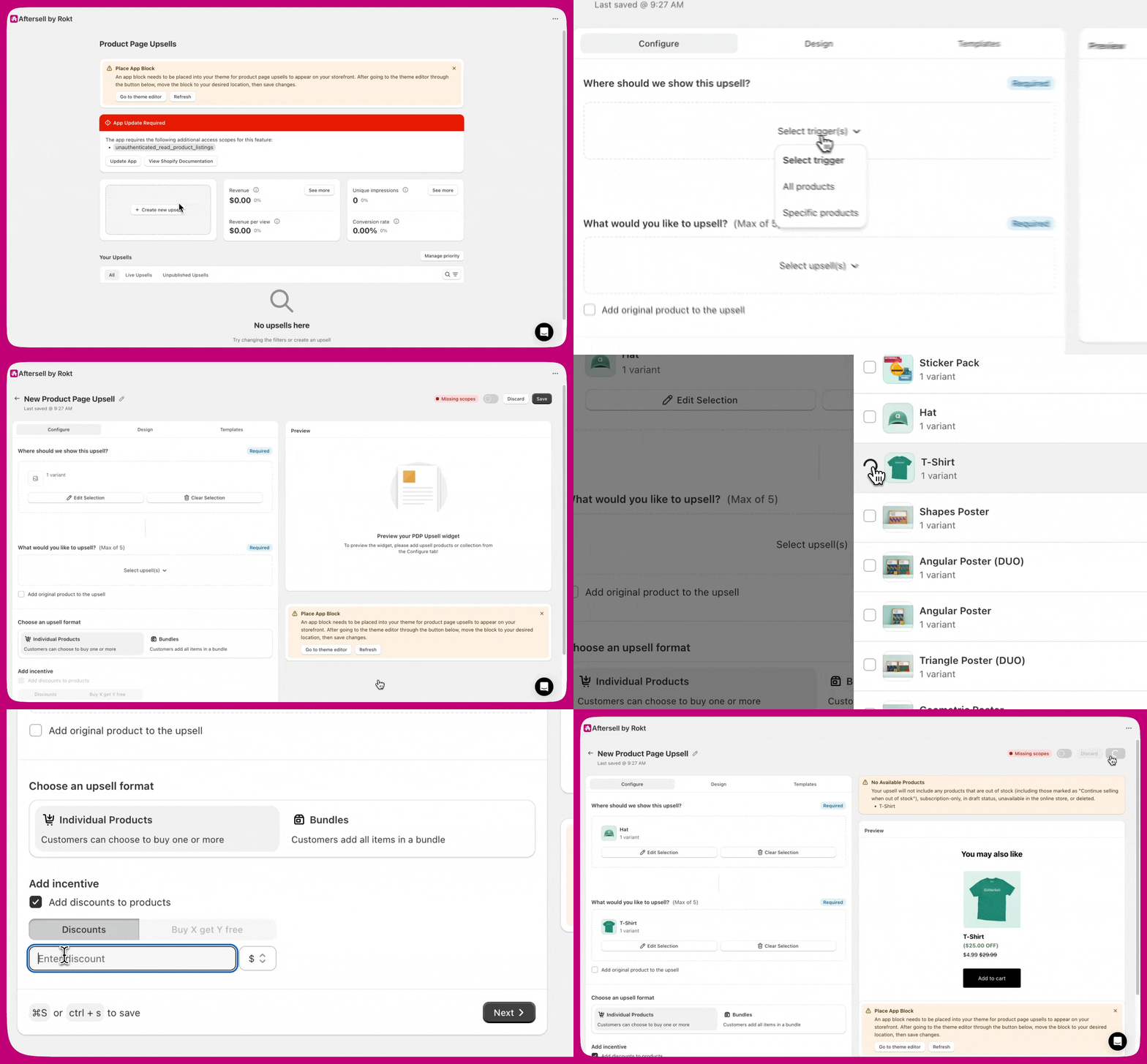
1. افتح لوحة معلومات Product Page Upsells في Aftersell وانقر على Create New Upsell.
2. اختر المنتج (المنتجات) أو المجموعة (المجموعات) التي ستشغّل عرض البيع الإضافي.
3. حدد ما يصل إلى خمسة منتجات لعرضها كعروض بيع إضافي.
4. *(اختياري)* أضف خصمًا لجعل عرضك أكثر إغراءً. عند تطبيق خصم، تُعرض علامة قيمة للعملاء على أداة البيع الإضافي، بين قوسين — على سبيل المثال، **(\$100 OFF)** أو **(CA\$130 OFF)** للخصومات ذات المبلغ الثابت، و\*\*(22% OFF)\*\* للخصومات بنسبة مئوية. تستخدم التسمية عملة العرض الخاصة بالعميل، لذا فهي تطابق دائمًا الخصم الفعلي المطبَّق عند إتمام الشراء (checkout). تأتي الصياغة من حقل **Discount Text** ضمن **Design → Pricing**، وقيمته الافتراضية هي `{{DISCOUNT_AMOUNT}} OFF` — عدّله هناك لتغيير التسمية.
5. احفظ إعدادك عند الانتهاء.
## الخطوة 2: إضافة كتلة التطبيق إلى صفحة المنتج
لعرض عروض البيع الإضافي على صفحات منتجاتك:
1. افتح محرر السمات في Shopify من لوحة معلومات Aftersell الخاصة بك.
2. حدد **Add block**، ثم علامة التبويب **Apps**، ثم **PDP Upsell**. لا تُضاف الكتلة نيابةً عنك — يفتح الرابط قالب المنتج حتى تتمكن من وضعها بنفسك.
3. اسحبها إلى الموضع المفضل لديك على الصفحة.
4. احفظ إعدادك عند الانتهاء.
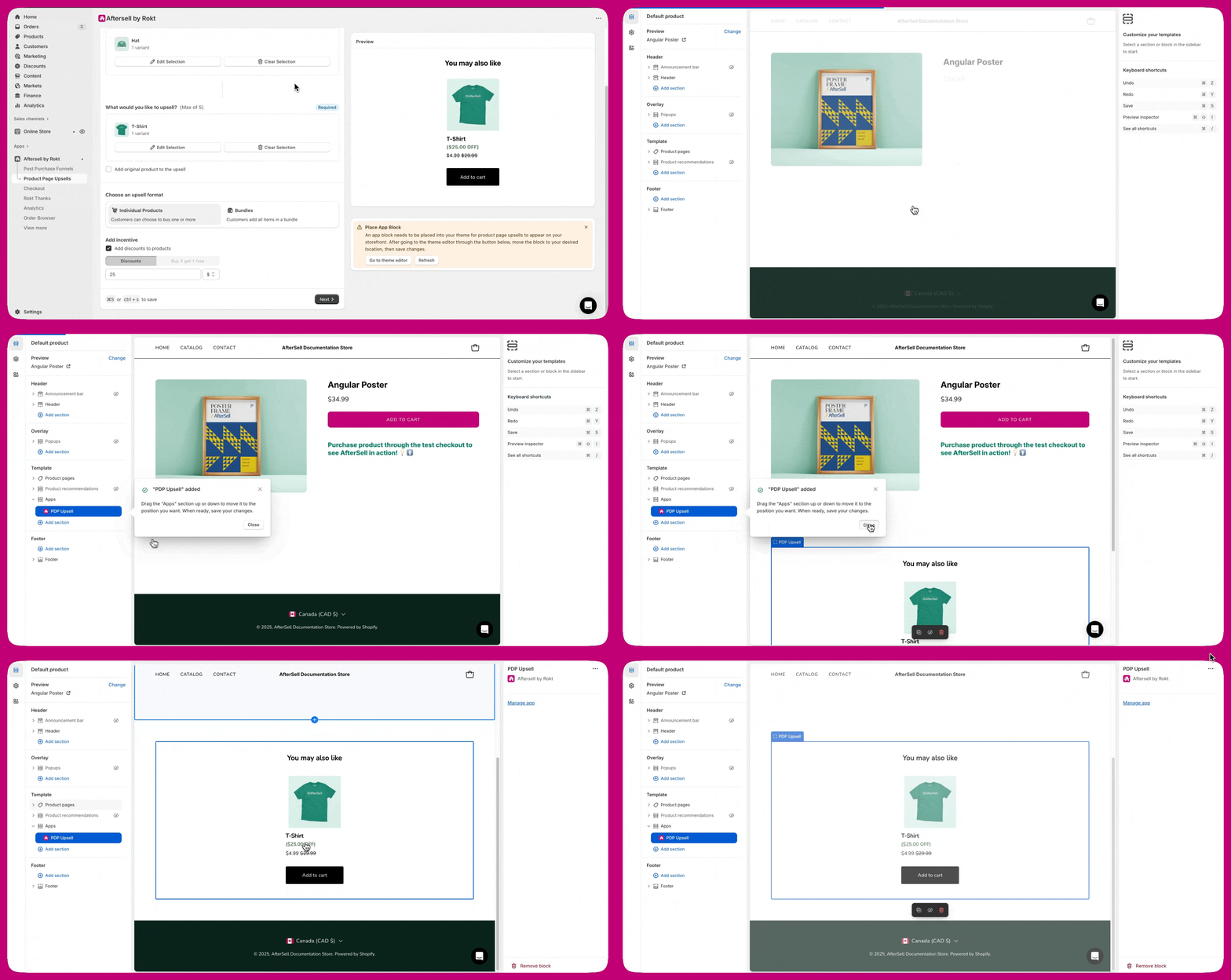 **ملاحظة:** لا يمكنك نقل كتل التطبيقات بين الأقسام، لكن يمكنك إعادة ترتيبها داخل القسم نفسه.
## ترجمة عروض البيع الإضافي على صفحة المنتج
يتطلب قسمان فقط داخل أداة Product Page Upsell الترجمة.
يمكن تحديث نص "You may also like" المعروض فوق منتجات البيع الإضافي.
لتعديل هذا:
انتقل إلى **Design → Header → Heading Text**
استبدل النص بلغتك المفضلة.
### 2. زر الإضافة إلى السلة
يمكن أيضًا ترجمة نص زر "Add to cart".
لتعديل هذا:
انتقل إلى **Design → Button → Text**
حدّث نص الزر ليطابق لغة متجرك.
# **المنتجات الفردية مقابل الحزم**
* **المنتجات الفردية:** يمكن للعملاء إضافة عناصر البيع الإضافي بشكل منفصل
* **الحزم:** يمكن للعملاء إضافة عدة منتجات دفعة واحدة بخصم واحد أو بعرض "اشترِ X واحصل على Y مجانًا".
***
# التوافق مع سمات Shopify
تتطلب عروض البيع الإضافي على صفحة المنتج سمة Shopify تدعم إضافة كتل التطبيقات.\
معظم السمات الحديثة (2021 وما بعدها) متوافقة. إذا كنت تستخدم سمة "قديمة" (vintage)، فيُرجى الترقية إلى سمة Shopify أحدث لتمكين كتل التطبيقات وفتح هذه الميزة.
معظم السمات الحديثة (2021 وما بعدها) متوافقة. إذا كنت تستخدم سمة "قديمة" (vintage)، فيُرجى الترقية إلى سمة Shopify أحدث لتمكين كتل التطبيقات وفتح هذه الميزة.
***
# الخصومات وتسعير الاستراتيجيات
عند تكوين خصم على أداة البيع الإضافي لصفحة المنتج، يُطبَّق الخصم على جميع المنتجات التي تُرجعها الأداة. إذا قمت أيضًا بتعيين استراتيجية للأداة، وكانت تلك الاستراتيجية تتضمن تعديلات سعرية لكل قاعدة، فإن مصدرَي الخصم يعملان معًا على أساس كل منتج على حدة:
* **المنتجات المستهدفة بخصم قاعدة الاستراتيجية** — يُطبَّق خصم قاعدة الاستراتيجية على تلك المنتجات.
* **المنتجات التي تُرجعها الاستراتيجية لكنها غير مستهدفة بخصم قاعدة** — يُطبَّق الخصم المكوَّن في الأداة كخيار احتياطي.
* لا يتراكم المصدران أبدًا. يحصل كل منتج على خصم واحد بالضبط — إما تعديل قاعدة الاستراتيجية أو خصم الأداة، وليس كليهما أبدًا.
عندما تحمل الاستراتيجية المحددة خصم قاعدة، يعرض محرر الأداة شعارًا إعلاميًا:
> *"This strategy applies its own discount to the products it targets. The discount below is the fallback for products it doesn't discount."*
يظل قسم الخصم قابلًا للتعديل بالكامل. يمكنك تكوين خصم الأداة كأساس لأي منتجات تُرجعها الاستراتيجية دون أن تخصمها تحديدًا.
> **ملاحظة:** تنطبق تعديلات أسعار الاستراتيجيات على الإصدار الثاني من عروض البيع الإضافي على صفحة المنتج (Product Page Upsells V2)، وهو إصدار أحدث من هذه الميزة غير متاح للجميع بعد — عروض V1 لا تحتوي على حقل استراتيجية على الإطلاق. يقوم فريق Aftersell بنقل المتاجر إلى V2، والمتاجر التي تستخدم الاستراتيجيات بالفعل هي فقط المؤهلة.
***
# **القيود**
* لا يمكن استخدام المنتجات المتاحة بالاشتراك فقط كعروض بيع إضافي.
* لن تظهر الحزم إذا كان أحد المنتجات المضمّنة غير متوفر في المخزون، وذلك لضمان دقة التسعير وحماية الهوامش.
***
# ترجمة عروض البيع الإضافي على صفحة المنتج
يتطلب قسمان فقط داخل أداة Product Page Upsell الترجمة.
يمكن تحديث نص "You may also like" المعروض فوق منتجات البيع الإضافي.
لتعديل هذا:
انتقل إلى **Design → Header → Heading Text**
استبدل النص بلغتك المفضلة.
### 2. زر الإضافة إلى السلة
يمكن أيضًا ترجمة نص زر "Add to cart".
لتعديل هذا:
انتقل إلى **Design → Button → Text**
حدّث نص الزر ليطابق لغة متجرك.
***
# **الخطوات النهائية**
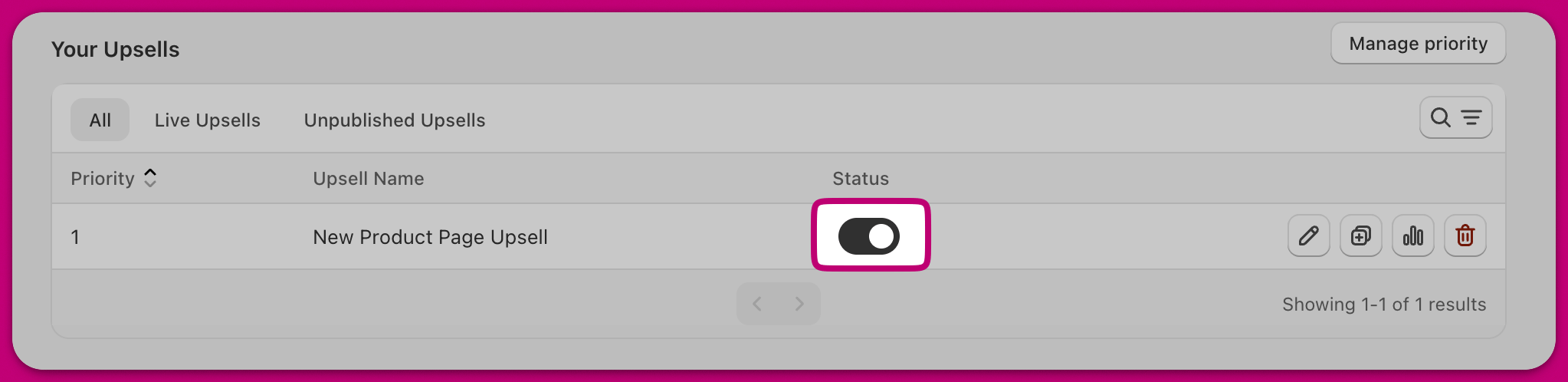
بمجرد إضافة كتلة التطبيق وإنشاء عرضك، فعّل عرض البيع الإضافي لبدء زيادة التحويلات.
 ***
باتباع هذه الإرشادات، يمكنك تنفيذ ميزة عروض البيع الإضافي على صفحة المنتج لتعزيز إمكانات المبيعات في متجرك.
للحصول على مساعدة في الإعداد أو استكشاف الأخطاء وإصلاحها، يُرجى التواصل مع **فريق دعم Aftersell** مباشرة من التطبيق.
***
باتباع هذه الإرشادات، يمكنك تنفيذ ميزة عروض البيع الإضافي على صفحة المنتج لتعزيز إمكانات المبيعات في متجرك.
للحصول على مساعدة في الإعداد أو استكشاف الأخطاء وإصلاحها، يُرجى التواصل مع **فريق دعم Aftersell** مباشرة من التطبيق.