> ## Documentation Index
> Fetch the complete documentation index at: https://docs.aftersell.com/llms.txt
> Use this file to discover all available pages before exploring further.
# مشغّلات ما بعد الشراء
> تشرح هذه المقالة كيفية عمل مشغّلات ما بعد الشراء.
يمكن استخدام المشغّلات لعرض المسار في حالات معينة، ويمكن دمجها لإبراز المسارات بفعالية في سيناريوهات محددة.
***
مشغّل العرض لجميع العملاء
[المشغّلات القائمة على المنتجات](#product-based-triggers)
* [مشغّل المنتج/المجموعة](#productcollection)
* [مشغّل كمية المنتج](#product-quantity)
* [مشغّل وسم المنتج](#product-tag)
* [مشغّل نوع المنتج](#product-type)
* [الحقول الوصفية](#metafields)
* [مشغّل استبعاد المنتج/المجموعة](#productcollection-exclusion)
* [مشغّل الاشتراك](#subscription)
* [مشغّل المتغير على اشتراك](#variant-on-subscription)
* [مشغّل اسم المتغير](#variant-name)
[مشغّلات السلة والخصومات](#cart-%26-discount-triggers)
* [مشغّل قيمة الطلب](#order-value)
* [مشغّل الكمية](#quantity)
* [مشغّل رمز الخصم](#discount-code)
* [مشغّل نسبة الخصم (%)](#discount-percent-%28%25%29)
[مشغّلات سمات العملاء](#customer-attribute-triggers)
* [مشغّل وسم العميل](#customer-tag)
* [مشغّل سجل طلبات العميل](#customer-order-history)
* [مشغّل عدد طلبات العميل](#customer-order-count)
* [مشغّل لغة العميل](#customer-language)
* [مشغّل مرة واحدة لكل عميل](#once-per-customer)
[مشغّلات تفاصيل الطلب والوقت](#order-details-%26-time-based-triggers)
* [مشغّل معلمات UTM](#utm-parameter)
* [مشغّل العملة](#currency)
* [مشغّل نوع الجهاز](#device-type)
* [مشغّل دولة الشحن](#shipping-country)
* [مشغّل العينة العشوائية](#random-sample)
* [مشغّل التاريخ/الوقت](#datetime)
* [مشغّل طريقة الشحن](#shipping-method)
***
# مشغّل العرض لجميع العملاء
يستخدم **المسار "الشامل" (Catch-All)** مشغّل "Show for All Customers".
يتم تفعيل هذا المسار عندما لا يستوفي الطلب معايير أي مسار آخر.
وهو بمثابة **شبكة أمان**، تضمن ألا يمر أي طلب دون عرض بيع إضافي أو عرض في صفحة الشكر. لاستخدامه بفعالية، عيّن هذا المسار على **أدنى أولوية** بحيث يظهر فقط إذا لم يتم تشغيل أي مسار آخر.
إليك بعض الأمثلة:
* لديك ثلاثة مسارات: واحد للطلبات التي تزيد عن 100 دولار، وواحد لمنتجات محددة، وواحد بمشغّل Show for All Customers. إذا قدّم عميل طلبًا لا يستوفي معايير المسارين الأولين، فسيتم تفعيل مسار Show for All Customers كخيار احتياطي.
* تريد ضمان رؤية كل عميل لعرض واحد على الأقل. أنشئ مسارًا بمشغّل Show for All Customers وعيّنه على أدنى أولوية. سيلتقط هذا المسار أي طلبات لا تطابق مساراتك المستهدفة الأخرى.
***
# المشغّلات القائمة على المنتجات
*يتم تفعيل هذه المشغّلات بناءً على المنتجات أو المجموعات أو المتغيرات في سلة العميل.*
بالإضافة إلى ذلك، تأكد من التكوين الصحيح لمنع ظهور المنتجات المخفية أو المخصصة للبيع بالجملة فقط بشكل غير متوقع في التوصيات. يشمل ذلك مراجعة منطق توصيات المنتجات في Shopify وتقييد هذه المنتجات في مرحلة الإضافة إلى السلة، مما يخفف من مشكلات الظهور غير المقصود.
## **المنتج/المجموعة**
يعرض مشغّل المنتج/المجموعة المسار عندما يشتري العميل منتجًا محددًا أو منتجًا من مجموعة معينة.
إليك بعض الأمثلة:
* لديك مسار بمشغّل منتج/مجموعة معيّن على المنتجات X وY وZ. إذا اشترى العميل المنتجات A وB وY، فسيتم تفعيل هذا المسار، مع عرض عروض البيع الإضافي داخل ذلك المسار للعميل.
* لديك مسار بمشغّل منتج/مجموعة معيّن على المنتجات X وY وZ. إذا اشترى العميل المنتجات A وB وC، فلن يتم تفعيل هذا المسار لأنه لم يتم شراء أي من المنتجات المحددة (X أو Y أو Z).
## **كمية المنتج**
يعرض مشغّل كمية المنتج العرض بناءً على عدد وحدات منتج محدد المضمنة في السلة. على عكس مشغّل المنتج/المجموعة (الذي يتحقق من وجود منتج بأي كمية)، يتيح لك مشغّل كمية المنتج تعيين حد كمية لمنتج محدد.
**لتكوين مشغّل كمية المنتج:**
1. حدد مربع **Product quantity** في إعدادات المشغّل الخاصة بك.
2. في صف الشرط، اختر عاملًا من القائمة المنسدلة: **More than** أو **Less than** أو **Exactly**.
3. أدخل حد الكمية في حقل الأرقام.
4. استخدم محدد المنتجات لاختيار المنتج الذي ينطبق عليه الشرط.
5. انقر على **Save**.
**أمثلة على حالات الاستخدام:**
* عيّن "more than" 2 من المنتج A (يظهر عرض البيع الإضافي فقط عندما يكون لدى العميل 3 وحدات أو أكثر من المنتج A في سلته).
* عيّن "exactly" 1 من المنتج A (يعمل عرض البيع الإضافي فقط للطلبات بوحدة واحدة من ذلك المنتج).
* عيّن "less than" 3 من المنتج A (يظهر عرض البيع الإضافي عندما تكون هناك وحدة أو وحدتان من ذلك المنتج في الطلب).
**استخدام صفوف شروط متعددة:**
يمكنك إضافة عدة صفوف لاستهداف منتجات أو نطاقات كميات مختلفة ضمن المشغّل نفسه. يحدد كل صف العامل والحد والمنتج الخاص به. استخدم مفتاح **Condition Logic** في الزاوية العلوية اليمنى لربط الصفوف بمنطق AND أو OR.
على سبيل المثال:
* الصف 1: "more than" 1 من المنتج A **AND** الصف 2: "exactly" 1 من المنتج B (يظهر عرض البيع الإضافي فقط عند استيفاء كلا الشرطين في وقت واحد).
* الصف 1: "exactly" 2 من المنتج A **OR** الصف 2: "more than" 3 من المنتج B (يظهر عرض البيع الإضافي عند استيفاء أي من الشرطين).
## **وسم المنتج**
يعرض مشغّل وسم المنتج العرض عندما تكون منتجات بوسوم Shopify معينة مضمنة في الطلب.
إليك بعض الأمثلة:
* تريد استبعاد المنتجات الموقوفة من تلقي عروض البيع الإضافي. عيّن مشغّل وسم المنتج لاستبعاد المنتجات الموسومة بـ "**discontinued**". إذا اشترى عميل منتجًا بهذا الوسم، فلن يتم تفعيل المسار.
* تريد إظهار عرض خاص فقط للمنتجات الموسومة بـ "**summer-collection**". عيّن مشغّل وسم المنتج لتضمين المنتجات بهذا الوسم. إذا اشترى عميل أي منتج موسوم بـ "**summer-collection**"، فسيتم تفعيل المسار.
## **نوع المنتج**
يعرض مشغّل نوع المنتج العرض عندما تنتمي المنتجات إلى نوع منتج محدد في Shopify.
* على سبيل المثال، إذا عيّنت مشغّل نوع المنتج على "Shoes"، فسيظهر المسار في أي وقت يشتري فيه عميل منتجًا ينتمي إلى نوع المنتج *Shoes*. فمثلًا، إذا أضاف العميل زوجًا من أحذية الجري (النوع: Shoes) إلى سلته، فسيتم تفعيل المسار. أما إذا أضاف العميل قميصًا (النوع: Apparel)، فلن يظهر المسار لأن نوع المنتج لا يطابق المشغّل.
## الحقول الوصفية
يعرض مشغّل الحقول الوصفية (Metafields) المسارات بناءً على بيانات حقول وصفية مخصصة مرتبطة بالمنتجات أو المتغيرات. يمكنك الاختيار بين الحقول الوصفية للمنتجات أو الحقول الوصفية للمتغيرات، لكن لا يمكن مطابقة سوى نوع واحد في المرة الواحدة.
يحتوي كل مشغّل فرعي (المنتج أو المتغير) على قائمة منسدلة **Match type** بثلاثة خيارات:
* **Value matches** — السلوك الحالي. أدخل اسم حقل وصفي وقيمته (`name: value`)، ثم اختر **Includes** أو **Excludes**. كل من الاسم والقيمة حساسان لحالة الأحرف ويجب أن يتطابقا تمامًا كما يظهران في صفحة المنتج.
* **Has any value** — يعمل عندما يكون الحقل الوصفي المسمى موجودًا وله قيمة غير فارغة. أدخل اسم الحقل الوصفي فقط؛ يتم إخفاء حقل إدخال القيمة.
* **Is empty** — يعمل عندما يكون الحقل الوصفي المسمى غائبًا أو له قيمة فارغة. أدخل اسم الحقل الوصفي فقط؛ يتم إخفاء حقل إدخال القيمة.
**Value matches — كيف يعمل التضمين والاستبعاد:**
يعني التضمين (Include) وجود تداخل بين الحقول الوصفية في الطلب وتلك الموجودة في قائمة المشغّل.
* على سبيل المثال، إذا كانت الحقول الوصفية للطلب هي `["color: red", "size: m"]` وقائمة المشغّل هي `["color: red", "ship: warehouse"]`، فسيتحقق الشرط لأن `color: red` متطابق.
يعني الاستبعاد (Exclude) عدم وجود تداخل بين الحقول الوصفية في الطلب وقائمة المشغّل.
* على سبيل المثال، إذا كانت الحقول الوصفية للطلب هي `["color: red", "size: M"]` وقائمة المشغّل هي `["color: blue", "size: L"]`، فسيتحقق الشرط لعدم وجود أزواج name:value متطابقة.
**Has any value / Is empty — كيف تعمل المطابقة:**
في هذين الوضعين، أدخل اسم الحقل الوصفي بأي من الصيغ التالية (جميعها متكافئة):
* `namespace.key` — على سبيل المثال، `custom.warehouse_location`
* المفتاح المجرد — على سبيل المثال، `warehouse_location`
* اسم التعريف — على سبيل المثال، `Warehouse Location`
يتم تقييم المشغّل عبر جميع المنتجات في الطلب. يعمل **Has any value** عندما يكون لدى منتج واحد على الأقل من المنتجات المشتراة قيمة غير فارغة للحقل الوصفي المسمى. ويعمل **Is empty** عندما لا يكون لدى أي من المنتجات المشتراة قيمة غير فارغة له (الحقل الوصفي غائب أو فارغ في كل منتج).
يؤدي تبديل Match type إلى مسح أي إدخالات مضافة بالفعل إلى ذلك المشغّل الفرعي، لأن وسوم `name: value` ووسوم المفتاح المجرد تعني أشياء مختلفة في كل وضع.
يكون هذا المشغّل مفيدًا بشكل خاص إذا كنت تستخدم الحقول الوصفية لتخزين معلومات تفصيلية عن المنتجات (مثل المواد أو المقاسات أو السمات الخاصة) وتريد استهداف المسارات بناءً على تلك البيانات.
## **استبعاد المنتج/المجموعة**
يمنع مشغّل استبعاد المنتج/المجموعة ظهور المسار عند وجود منتجات أو مجموعات مستبعدة في السلة.
* على سبيل المثال، إذا اشترى العميل من منتج أو مجموعة عليها خصم كبير، فقد تفضل عدم عرض المزيد من العروض على ذلك العميل. يتيح لك هذا المشغّل تخطي جميع العروض إذا كانت تلك المنتجات أو المجموعات المحددة في سلة العميل.
* بالإضافة إلى ذلك، يمكنك دمج هذا المشغّل مع مشغّل المنتج/المجموعة لضمان أن المنتجات أو المجموعات المحددة فقط هي التي تفعّل المسار، مع استبعاد أي منتجات أو مجموعات أخرى.
## **الاشتراك**
يعرض مشغّل الاشتراك العرض بناءً على ما إذا كان منتج اشتراك مضمنًا في الطلب.
إليك بعض الأمثلة:
* لديك مسار بمشغّل اشتراك معيّن على "**do not include a subscription**". إذا اشترى العميل منتجات لمرة واحدة فقط، فسيتم تفعيل المسار، مما يتيح لك تقديم عرض بيع إضافي للاشتراك.
* لديك مسار بمشغّل اشتراك معيّن على "**include a subscription**". إذا اشترى العميل منتج اشتراك، فسيتم تفعيل المسار، مما يتيح لك عرض منتجات تكميلية لمرة واحدة.
**ملاحظة:** تدعم Shopify منتج اشتراك واحدًا فقط لكل طلب. هذا يعني أنه لا يمكنك تقديم عرض بيع إضافي لاشتراك إذا كان الطلب الأصلي يتضمن اشتراكًا بالفعل.
## **المتغير على اشتراك**
يعرض مشغّل المتغير على اشتراك (Variant on Subscription) المسار عندما يتضمن الطلب أيًا من المنتجات المحددة المشتراة كاشتراك. على عكس مشغّل الاشتراك (الذي يتحقق من وجود أي اشتراك)، يطابق هذا المشغّل شراء منتج محدد على بند اشتراك — لذا فإن الشراء لمرة واحدة لنفس المنتج لا يفعّل المسار.
يُستخدم هذا المشغّل تلقائيًا بواسطة معالج ترقية الاشتراك. عندما يحتوي المسار على عرض ترقية اشتراك مكوَّن، يُدار المشغّل بواسطة المعالج ويظل متزامنًا مع المنتج المصدر للترقية. يكون المشغّل للقراءة فقط أثناء وجود عرض الترقية؛ ويُفتح إذا تمت إزالة عرض الترقية.
في المسارات التي لا تحتوي على عرض ترقية اشتراك، يمكنك تكوين المشغّل يدويًا. تتم تصفية منتقي المنتجات ليعرض منتجات الاشتراكات فقط.
إليك بعض الأمثلة:
* لديك مسار ترقية اشتراك يستهدف العملاء المشتركين في المنتج A. تم تعيين مشغّل المتغير على اشتراك على المنتج A. إذا اشترى عميل المنتج A كاشتراك، فسيتم تفعيل المسار. أما إذا اشتراه كعنصر لمرة واحدة، فلن يتم تفعيل المسار.
* لديك عدة عروض ترقية اشتراك في المسار نفسه. يتم تعيين المشغّل على اتحاد جميع المنتجات المصدر للترقيات، بحيث يتم تفعيل المسار عند شراء أي من تلك المنتجات كاشتراك.
## **اسم المتغير**
يتيح لك مشغّل اسم المتغير عرض مسارات محددة بناءً على متغير المنتج الذي يختاره العميل عند إتمام الشراء. باستخدام هذا المشغّل، يمكنك تضمين العملاء في عروض معينة أو استبعادهم منها اعتمادًا على المتغير المحدد الذي يختارونه، مثل المقاس أو اللون أو النمط.
إليك بعض الأمثلة:
* لديك مسار بمشغّل اسم متغير معيّن لتضمين "**Large**". إذا اشترى عميل قميصًا بمقاس Large، فسيتم تفعيل المسار. أما إذا اشترى مقاس Small أو Medium، فلن يتم تفعيل المسار.
* لديك مسار بمشغّل اسم متغير معيّن لتضمين "**Red**" و"**Blue**". إذا اشترى عميل منتجًا بمتغير اللون الأحمر أو الأزرق، فسيتم تفعيل المسار. أما إذا اشترى اللون الأخضر، فلن يتم تفعيل المسار.
***
# مشغّلات السلة والخصومات
*يتم تفعيل هذه المشغّلات بناءً على قيمة السلة أو محتوياتها أو الخصومات المطبقة.*
## **قيمة الطلب**
يُستخدم مشغّل قيمة الطلب لعرض عرض إذا استوفى الطلب متطلبًا محددًا للقيمة بالدولار، والذي يمكن تعيينه كأكبر من أو أقل من مبلغ مختار. عندما يستوفي الطلب المعايير التي حددتها، سيُعرض العرض على العميل.
إليك بعض **الأمثلة**:
1. مسارك يحتوي على مشغّل قيمة طلب معيّن للتفعيل عندما يكون إجمالي الطلبات أقل من 50.00 دولارًا. إذا قدّم عميل طلبًا بإجمالي 30.00 دولارًا يضم منتجات متنوعة، فسيظهر العرض، لأن الطلب يستوفي متطلب "أقل من 50.00 دولارًا".
2. مسارك يحتوي على مشغّل قيمة طلب معيّن للتفعيل عندما يكون إجمالي الطلبات أقل من 50.00 دولارًا. إذا قدّم عميل طلبًا بإجمالي 60.00 دولارًا يضم منتجات متنوعة، فلن يظهر العرض لأن قيمة الطلب لا تستوفي متطلب "أقل من 50.00 دولارًا".
في كلا المثالين، المنتجات المحددة في الطلب غير ذات صلة؛ فالمشغّل يعتمد فقط على قيمة الطلب.
## **الكمية**
يعرض مشغّل الكمية عرض بيع إضافي بناءً على العدد الإجمالي للعناصر في طلب العميل. وهو ينظر إلى العدد الكلي للعناصر عبر جميع المنتجات في السلة، بغض النظر عن المنتجات المحددة.
**لتكوين مشغّل الكمية:**
1. في قسم **Cart & Discount Triggers**، حدد مربع **Quantity**.
2. في صف الشرط، اختر عاملًا من القائمة المنسدلة: **More than** أو **Less than** أو **Exactly equals**.
3. أدخل عدد العناصر في حقل الأرقام.
4. انقر على **Save**.
**أمثلة على حالات الاستخدام:**
* عيّن على "**less than 3**" — يظهر عرض البيع الإضافي فقط عندما يكون هناك عنصر واحد أو عنصران إجمالًا في السلة.
* عيّن على "**more than 1**" — يعمل المسار للطلبات التي تحتوي على عنصرين أو أكثر إجمالًا.
* عيّن على "**exactly 5**" — يعمل المسار فقط عندما يكون هناك 5 عناصر بالضبط إجمالًا في السلة.
* عيّن على "**exactly 0**" أو "**less than 1**" — مفيد لاستهداف العملاء الجدد الذين ليس لديهم عناصر سابقة. على سبيل المثال، ادمج هذا مع مشغّل عدد طلبات العميل لعرض عرض ترحيبي على المشترين لأول مرة الذين لديهم سلة بعنصر واحد.
💡 **نصيحة:** إذا كنت بحاجة إلى التشغيل بناءً على كمية منتج محدد بدلًا من إجمالي عدد عناصر السلة، فاستخدم مشغّل كمية المنتج بدلًا من ذلك (الموجود ضمن المشغّلات القائمة على المنتجات).
## **رمز الخصم**
يتيح لك مشغّل رمز الخصم تضمين العملاء في رؤية مسار أو استبعادهم منها بناءً على رمز خصم يستخدمونه. يتيح لك خيار ثالث، **Excludes any manual discount code**، استبعاد جميع الطلبات التي طُبق فيها رمز خصم مُدخل يدويًا — دون الحاجة إلى سرد رموز فردية.
إليك بعض الأمثلة:
* تدير عرضين ترويجيين: خصم 25% للعملاء الجدد وخصم 10% لمشتركي البريد الإلكتروني. استخدم مشغّل رمز الخصم المعيّن على **Includes** مع رمز خصم الاشتراك بالبريد الإلكتروني لعرض المسار فقط على مشتركي البريد الإلكتروني.
* تريد منع ظهور عروض البيع الإضافي لأي عميل استخدم رمز خصم عند إتمام الشراء. عيّن المشغّل على **Excludes any manual discount code**. سيعمل المسار فقط للطلبات التي لا تحتوي على رمز خصم مُدخل يدويًا. الخصومات التلقائية وخصومات السكربتات (مثل الخصم التلقائي على مستوى الموقع) لا تُحتسب، لذا لن تمنع ظهور المسار.
**ملاحظة:** ***تأكد من الضغط على "enter" بعد إدخال رمز الخصم لحفظه في المسار.***
## **نسبة الخصم (%)**
يعرض مشغّل نسبة الخصم (%) مسارًا بناءً على نسبة الخصم المطبقة على بنود الطلب (وهذا يستثني خصومات الشحن). اختر **More than** أو **Less than** أو **Exactly**، ثم أدخل حد النسبة المئوية.
إليك بعض الأمثلة:
* لديك مسار بمشغّل نسبة خصم معيّن على "**more than 20%**". إذا حصل عميل على خصم 25%، فسيتم تفعيل المسار. أما إذا حصل على خصم 15% أو لم يحصل على خصم، فلن يتم تفعيل المسار.
* لديك مسار بمشغّل نسبة خصم معيّن على "**less than 10%**". إذا حصل عميل على خصم 5%، فسيتم تفعيل المسار. أما إذا حصل على خصم 15%، فلن يتم تفعيل المسار.
* لديك مسار بمشغّل نسبة خصم معيّن على "**exactly 10%**". يتم تفعيل المسار فقط للطلبات التي طُبق عليها خصم 10% بالضبط.
***
# مشغّلات سمات العملاء
*تستخدم هذه المشغّلات بيانات العملاء للتحكم في ظهور المسار.*
## **وسم العميل**
يتيح لك مشغّل وسم العميل تضمين العملاء في رؤية مسار أو استبعادهم منها بناءً على الوسوم المرتبطة بهم.
إليك بعض الأمثلة:
* لديك مسار بمشغّل وسم عميل معيّن لتضمين "**VIP**". إذا كان لدى العميل وسم VIP، فسيتم تفعيل المسار. أما إذا لم يكن لديه هذا الوسم، فلن يتم تفعيل المسار.
* لديك مسار بمشغّل وسم عميل معيّن لاستبعاد "**Wholesale**". إذا كان لدى العميل وسم Wholesale، فلن يتم تفعيل المسار، مما يمنع ظهور عروض البيع الإضافي للتجزئة لعملاء الجملة.
## **سجل طلبات العميل**
يتيح لك **مشغّل سجل طلبات العميل** إنشاء عروض بناءً على مشتريات العميل السابقة.
**مهم:** يجب عليك تحديد منتجات أو مجموعات محددة عند استخدام هذا المشغّل. وضع المطابقة الافتراضي هو **Include**، وإذا تركت المنتجات/المجموعات غير محددة أثناء استخدام **Include**، فلن يمكن استيفاء المشغّل أبدًا — وهذا يمنع المسار من العمل بشكل دائم، وليس مجرد تركه غير نشط دون تأثير. حدد دائمًا منتجًا أو مجموعة واحدة على الأقل.
إذا كان هدفك ببساطة التحقق مما إذا كان العميل قد طلب من قبل، فاستخدم [**مشغّل عدد طلبات العميل**](#customer-order-count) بدلًا من ذلك:
* أكثر من 0 طلبات = عميل عائد
* 0 طلبات = عميل جديد
**ملاحظة:** *يراجع هذا المشغّل الطلبات السابقة فقط، وليس الطلب الحالي الذي يوشك العميل على تقديمه.*
**ملاحظة:** *افتراضيًا، ينظر هذا المشغّل فقط في سجل الطلبات خلال آخر 60 يومًا. يتطلب التحقق لفترة أبعد أذونات إضافية — تواصل مع الدعم إذا كنت بحاجة إلى نافذة رجوع أطول.*
## **عدد طلبات العميل**
يتيح لك مشغّل عدد طلبات العميل عرض مسار مخصص للعملاء الجدد أو العائدين.
إليك بعض الأمثلة:
* لديك مسار بمشغّل عدد طلبات عميل معيّن على "**equal to 0**". إذا لم يقدّم العميل أي طلب من قبل (عميل لأول مرة)، فسيتم تفعيل المسار. أما إذا كان قد قدّم أي طلبات سابقة، فلن يتم تفعيل المسار.
* لديك مسار بمشغّل عدد طلبات عميل معيّن على "**greater than 3**". إذا كان العميل قد قدّم 4 طلبات سابقة أو أكثر، فسيتم تفعيل المسار. أما إذا كان قد قدّم 3 طلبات أو أقل، فلن يتم تفعيل المسار.
**ملاحظة:** *يعتمد هذا المشغّل على المشتريات السابقة، وليس الطلب الحالي.*
## **لغة العميل**
يتيح لك مشغّل لغة العميل عرض عروض محددة بناءً على اللغة التي أتم بها العميل الشراء، مما يخلق تجربة أكثر تخصيصًا وجاذبية.
إليك بعض الأمثلة:
* لديك مسار بمشغّل لغة عميل معيّن على "English". إذا أتم العميل الشراء بالإنجليزية، فسيتم تفعيل المسار. أما إذا أتم الشراء بأي لغة أخرى، فلن يتم تفعيل المسار.
* لديك مسار بمشغّل لغة عميل معيّن على "French". إذا أتم العميل الشراء بالفرنسية، فسيتم تفعيل المسار. أما إذا أتم الشراء بأي لغة أخرى، فلن يتم تفعيل المسار.
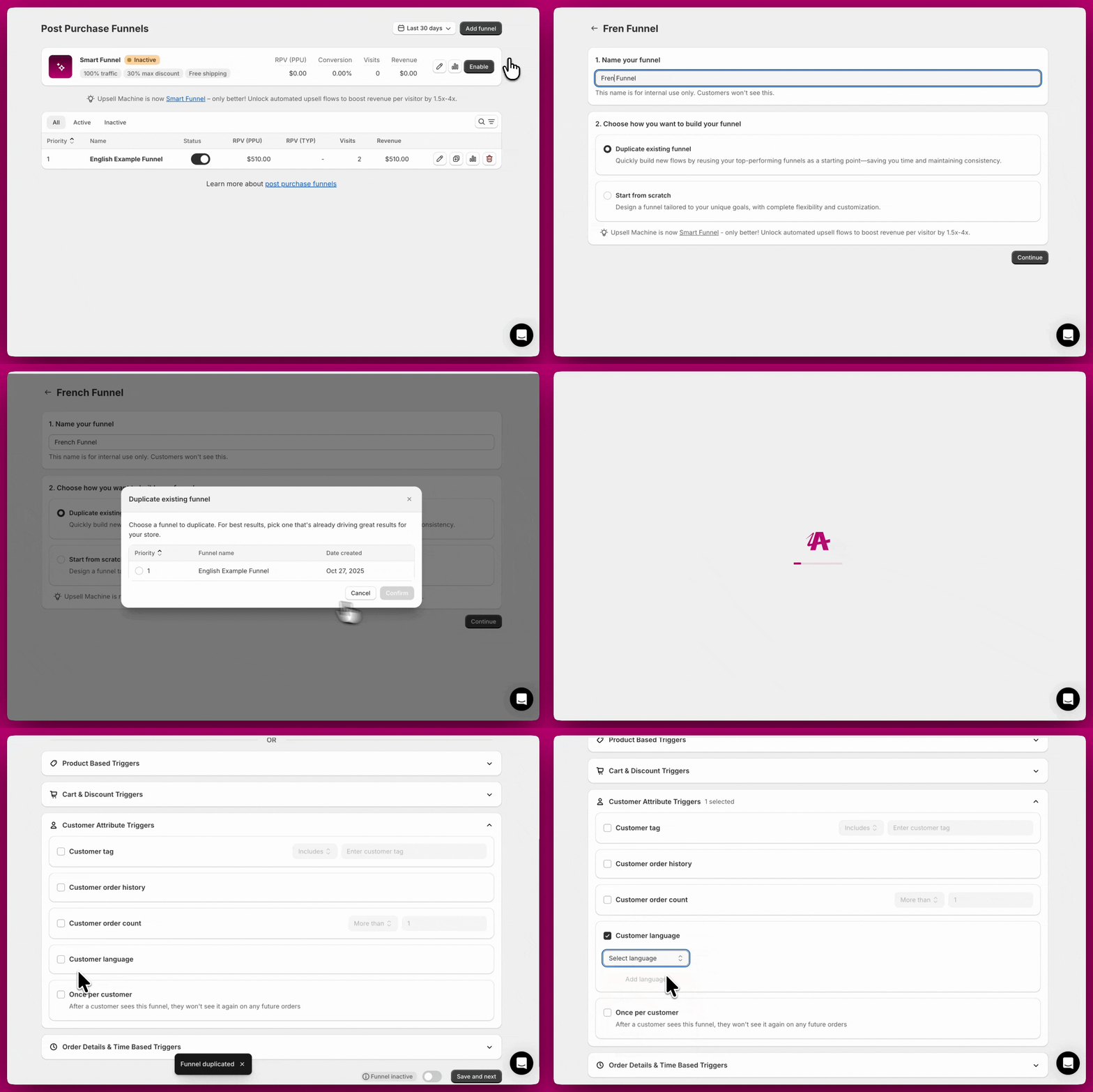 **ملاحظة:** بينما يمكن ترجمة معظم النصوص داخل المسار يدويًا، فإن بعض العناصر العامة مثل تسميات الأزرار وكلمات معينة يتم التحكم فيها من خلال قسم **Translations** في **Settings** الخاصة بـ Aftersell، وهي تدعم حاليًا لغة واحدة فقط عبر جميع المسارات. هذا مجال قيد التطوير النشط وسيتم تحسينه في تحديث مستقبلي.

## **مرة واحدة لكل عميل**
يضمن مشغّل مرة واحدة لكل عميل ظهور المسار مرة واحدة فقط لكل عميل عبر جميع الطلبات.
إليك بعض الأمثلة:
* لديك مسار بمشغّل مرة واحدة لكل عميل مفعّل. إذا رأى العميل هذا المسار بعد أول عملية شراء له، فلن يراه مرة أخرى في أي مشتريات مستقبلية، حتى لو تم استيفاء جميع شروط المشغّلات الأخرى.
* تريد عرض "عرض ترحيبي" خاص فقط على العملاء الجدد في أول عملية شراء لهم. فعّل مشغّل مرة واحدة لكل عميل لضمان ظهور العرض مرة واحدة فقط لكل عميل، مما يمنع ظهوره في المشتريات المتكررة.
***
# مشغّلات تفاصيل الطلب والوقت
*تعتمد هذه المشغّلات على تفاصيل إتمام الشراء أو البيانات التسويقية أو التوقيت.*
## **معلمات UTM**
مشغّل UTM هو أداة تسويقية تفعّل إجراءات محددة بناءً على معلمات UTM في عنوان URL. تساعد معلمات UTM (Urchin Tracking Module) في تتبع فعالية الحملات عبر الإنترنت من خلال توفير تفاصيل حول المصدر والوسيط واسم الحملة.
إليك بعض الأمثلة:
* لديك مسار بمشغّل معلمات UTM معيّن على "**utm\_source = facebook**". إذا نقر عميل على رابط يحتوي على `?utm_source=facebook` في عنوان URL، فسيتم تفعيل المسار. أما إذا وصل من مصدر مختلف أو بدون معلمة UTM، فلن يتم تفعيل المسار.
* لديك مسار بمشغّل معلمات UTM معيّن على "**utm\_campaign = summer\_sale**". إذا نقر عميل على رابط يحتوي على `?utm_campaign=summer_sale` في عنوان URL، فسيتم تفعيل المسار، مما يتيح لك عرض عروض خاصة بالحملة.
عندما ينقر المستخدمون على رابط يحتوي على معلمات UTM، يمكن للمشغّل التعرف على هذه الوسوم وتنفيذ إجراءات مثل:
* عرض عروض أو محتوى مخصص بناءً على حملات محددة.
* تقسيم الزوار حسب نقاط دخولهم لتحليل فعالية القنوات التسويقية.
* إنشاء تجارب مخصصة برسائل أو عمليات إعادة توجيه مخصصة.
إذا كنت مهتمًا بإعداد روابط UTM المباشرة إلى إتمام الشراء، فيرجى اتباع هذا [الرابط](/ar/aftersell/how_to_use_direct_to_checkout_utm_links).
⚠️ **قيد معروف:** لا تعمل مشغّلات UTM عندما يستخدم العملاء طرق إتمام الشراء السريع (Shop Pay وApple Pay وGoogle Pay وPayPal وغيرها) لأن إتمام الشراء السريع يتجاوز تدفق السلة القياسي حيث يتم التقاط معلمات UTM. إذا كنت تستخدم مشغّلات UTM لتتبع الحملات، ففكّر في استخدام أنواع مشغّلات أخرى (المنتج، المجموعة، قيمة الطلب) كبدائل، أو إنشاء مسارات منفصلة للزيارات العامة لا تعتمد على معلمات UTM، أو تتبع أداء الحملات من خلال أدوات تحليلات أخرى.
## **العملة**
يتيح لك مشغّل العملة التحكم في رؤية العملاء للمسار بناءً على ما إذا كانوا يتمون الشراء بالعملة الافتراضية لمتجرك أو بعملة دولية (غير افتراضية). وهو لا يتيح لك استهداف عملات فردية بأسمائها — بل تختار بين خيارين: **Default store currency only** أو **International currencies only**.
إليك بعض الأمثلة:
* لديك مسار بمشغّل عملة معيّن على "**Default store currency only**". إذا أتم العميل الشراء بالعملة الافتراضية لمتجرك، فسيتم تفعيل المسار. أما إذا أتم الشراء بأي عملة دولية (غير افتراضية)، فلن يتم تفعيل المسار.
* لديك مسار بمشغّل عملة معيّن على "**International currencies only**". إذا أتم العميل الشراء بعملة غير العملة الافتراضية لمتجرك، فسيتم تفعيل المسار. أما إذا أتم الشراء بالعملة الافتراضية لمتجرك، فلن يتم تفعيل المسار.
# القواعد العامة لعرض العملات
* تتكيف عروض صفحة الشكر وعروض البيع الإضافي مع عملة العميل، مما يوفر تجربة سلسة للمتسوقين في الأسواق المختلفة. هذا يعني أن جميع الأسعار تُعرض بنفس عملة السوق التي اختارها العميل أو جلسة تصفحه.
**نظرًا لأن عروض البيع الإضافي بعد الشراء لا تُعرض على العملاء الذين يتمون الشراء بعملة غير العملة الافتراضية لمتجرك**، فإن الجميع لا يزالون يرون صفحة الشكر. باستخدام مشغّل العملة، يمكنك تخصيص عروض معينة في صفحة الشكر لعملات مختلفة، مما يتيح لك تقديم توصيات منتجات وعروض مستهدفة تتوافق مع عملة إتمام الشراء لدى العميل. بدلًا من ذلك، يمكن استخدام عروض صفحة الشكر لإنشاء رؤية شاملة لجميع العملاء، بغض النظر عن الدولة أو العملة، متجاوزةً قيود Shopify متعددة العملات لما بعد الشراء. يوفر هذا النهج نطاقًا أوسع للعروض الترويجية للبيع الإضافي.
# التكامل مع Shopify Markets
* إذا كان متجرك يستخدم Shopify Markets لعرض عملات مختلفة بناءً على موقع العميل، فإن Aftersell يتكامل بسلاسة لضمان عرض المنتجات بالعملة المحلية الصحيحة.
* تُؤتمت Shopify Markets عملية عرض العملات المحلية والتسعير المحلي لعروض البيع الإضافي.
* للحصول على تفاصيل حول إعداد Shopify Markets، راجع الوثائق الرسمية لـ Shopify: [وثائق Shopify Markets](#).
# اعتبارات مهمة
* تأكد دائمًا من أن إعدادات العملة الافتراضية لمتجرك تتوافق مع متطلباتك التشغيلية وتوقعات عملائك.
* بالنسبة لعروض البيع الإضافي بعد الشراء، تحقق من تكوينات العملة لضمان التوافق مع أسواقك المستهدفة.
# عروض صفحة الشكر
* **التسعير المحلي:** تتكيف جميع عروض البيع الإضافي في صفحة الشكر تلقائيًا مع عملة العميل. يضمن ذلك أن مسارًا واحدًا يمكنه تقديم تسعير محلي لجميع العملاء.
* **تحويل العملات:** تُعرض عروض البيع الإضافي في صفحة الشكر بعملة إتمام الشراء، حتى إذا اختلفت عملة الطلب عن العملة الافتراضية للمتجر.
# عروض البيع الإضافي بعد الشراء
* **قيد تعدد العملات:** لا تدعم عروض البيع الإضافي بعد الشراء تعدد العملات. لهذا السبب، لن يرى العملاء العروض إلا إذا تطابقت عملة متجرك مع العملة المتوقعة.
## **نوع الجهاز**
يتيح لك مشغّل نوع الجهاز قصر المسار على العملاء الذين يستخدمون نوع جهاز محدد — سطح المكتب فقط أو الجوال فقط. عند التفعيل، يظهر المسار فقط إذا تطابق جهاز العميل مع اختيارك.
إليك بعض الأمثلة:
* لديك مسار بمشغّل نوع جهاز معيّن على **Desktop only**. إذا أكمل العميل إتمام الشراء على متصفح سطح مكتب، فسيتم تفعيل المسار. أما إذا أتم الشراء على جهاز جوال، فلن يتم تفعيل المسار.
* لديك مسار بمشغّل نوع جهاز معيّن على **Mobile only**. إذا أتم العميل الشراء على جهاز جوال، فسيتم تفعيل المسار. أما إذا أتم الشراء على سطح المكتب، فلن يتم تفعيل المسار.
**ملاحظة:** إذا تعذر اكتشاف نوع جهاز العميل (على سبيل المثال، عند استخدام سكربت واجهة متجر قديم)، فإن المشغّل يفشل بشكل مغلق — لن يظهر المسار. هذا هو نفس سلوك المشغّلات الأخرى عندما تكون البيانات المطلوبة غير متوفرة.
## **دولة الشحن**
يتيح لك مشغّل دولة الشحن تضمين العملاء في مشاهدة المسار أو استبعادهم منها بناءً على دولة وجهة الشحن الخاصة بهم. على سبيل المثال، يمكنك تكوين مسار لاستبعاد المنتجات المقتصرة على الولايات المتحدة عندما يكون عنوان الشحن من خارج الولايات المتحدة. يضمن ذلك احترام القيود الجغرافية، بحيث تتوافق عروض المسار مع توفر المنتجات الخاص بكل منطقة.
للتذكير، لن تُعرض عروض البيع الإضافي بعد الشراء على العملاء الذين يتمون الشراء بعملة مختلفة عن العملة الافتراضية لمتجرك؛ ومع ذلك، سيظل الجميع يرون صفحة الشكر. باستخدام مشغّل دولة الشحن، يمكنك إنشاء عروض مستهدفة في صفحة الشكر لدول محددة، مما يتيح لك تقديم توصيات منتجات وعروض مخصصة بناءً على موقع شحن العميل. وهذا يعني أيضًا تعديل تكاليف الشحن لديك للدول المختلفة.
## **العينة العشوائية**
يتيح لك مشغّل العينة العشوائية التحكم في ظهور المسار لمجموعة فرعية عشوائية من العملاء. هذا المشغّل مثالي لاختبار المسارات الجديدة مع نسبة صغيرة من قاعدة عملائك أو مفاجأة مجموعة مختارة من العملاء بعروض خاصة.
إليك بعض الأمثلة:
* لديك مسار بمشغّل عينة عشوائية معيّن على "**25%**". سيتم تفعيل المسار عشوائيًا لحوالي 25% من العملاء الذين يستوفون جميع شروط المشغّلات الأخرى. ولن يرى الـ 75% المتبقون المسار.
* تريد إجراء اختبار A/B لعرضي بيع إضافي مختلفين. أنشئ مسارين، كل منهما بمشغّل عينة عشوائية معيّن على "**50%**". سيظهر كل مسار لحوالي نصف عملائك، مما يتيح لك مقارنة الأداء.
من خلال تطبيق مشغّل العينة العشوائية، يمكنك اختبار استراتيجيات جديدة بفعالية، وقياس التأثير، أو إضافة عنصر من الحصرية إلى عروضك الترويجية، مما يخلق تجارب فريدة للعملاء "**المحظوظين**" الذين يستوفون المعايير.
## **التاريخ/الوقت**
يتيح لك مشغّل التاريخ/الوقت جدولة ظهور المسار بناءً على تواريخ وأوقات محددة. باستخدام هذا المشغّل، يمكنك تفعيل العروض أو إلغاء تفعيلها وفقًا لجدول زمني محدد، مما يجعله مثاليًا للعروض الترويجية الحساسة للوقت أو الحملات الموسمية أو الصفقات الحصرية محدودة المدة.
إليك بعض الأمثلة:
* لديك مسار بمشغّل تاريخ/وقت معيّن للتفعيل "**بين 1 ديسمبر و25 ديسمبر**". سيتم تفعيل المسار فقط للطلبات المقدمة خلال هذا النطاق الزمني، وهو مثالي للعروض الترويجية للأعياد.
* لديك مسار بمشغّل تاريخ/وقت معيّن للتفعيل "**بعد 1 يناير 2026**". سيتم تفعيل المسار فقط للطلبات المقدمة في هذا التاريخ أو بعده، وهو مفيد لإطلاق عروض العام الجديد أو إصدارات المنتجات.
يتضمن مشغّل التاريخ/الوقت قائمة منسدلة لاختيار المنطقة الزمنية، مما يتيح لك اختيار المنطقة الزمنية التي يجب أن يعمل بها جدولك (على سبيل المثال، "GMT-07:00 - (MST) America/Phoenix"). يتم اختيار التواريخ باستخدام تقويم منتقي التواريخ، ويمكنك تعيين تاريخ بدء أو تاريخ انتهاء أو كليهما لتحديد نافذة النشاط.
**ملاحظة:** تأكد من اختيار المنطقة الزمنية الصحيحة لجمهور متجرك الرئيسي. إذا كان متجرك يخدم عملاء عبر مناطق زمنية متعددة، فاختر المنطقة الزمنية الأكثر صلة بجدول عروضك الترويجية.
## **طريقة الشحن**
يتيح لك مشغّل طريقة الشحن التحكم في ظهور المسار بناءً على خيار الشحن الذي اختاره العميل عند إتمام الشراء. يتيح لك هذا المشغّل تضمين العملاء في عروض معينة أو استبعادهم منها اعتمادًا على طريقة الشحن التي اختاروها.
إليك بعض الأمثلة:
* تبيع منتجًا قابلًا للتلف يتطلب شحنًا ليليًا. عيّن مشغّل طريقة الشحن لتضمين "Overnight" أو "Express" بحيث يظهر عرض البيع الإضافي فقط للعملاء الذين اختاروا الشحن السريع وسيستلمون طلباتهم بسرعة.
* تريد تقديم ترقية شحن سريع. عيّن المشغّل لتضمين "Standard Shipping" بحيث يرى فقط العملاء الذين اختاروا الخيار الأبطأ عرض البيع الإضافي للترقية.
* تقدم الاستلام المحلي. عيّن المشغّل لاستبعاد "Local Pickup" بحيث لا تظهر العروض المعتمدة على الشحن (مثل حماية الشحن) للعملاء الذين يستلمون من المتجر.
**ملاحظة:** المطابقة غير حساسة لحالة الأحرف وتتحقق مما إذا كان اسم سعر الشحن في Shopify *يحتوي* على النص الذي تدخله في المشغّل — لا يلزم أن يكون تطابقًا كاملًا ودقيقًا. على سبيل المثال، ستطابق قيمة المشغّل "express" أسماء أسعار الشحن مثل "Express Shipping" أو "2-Day Express".
***
# المنطق الشرطي
تعمل مشغّلات ما بعد الشراء معًا باستخدام منطق بسيط: يجب استيفاء جميع المشغّلات (**منطق AND**)، وداخل كل مشغّل، يكفي تطابق شرط واحد فقط (**منطق OR**).
لمزيد من التفاصيل حول كيفية تطبيق منطق المشغّلات لدينا، اطّلع على هذه المقالة:
[فهم المنطق الشرطي](/ar/aftersell/understanding_conditional_logic_for_post_purchase_triggers)
**دمج شروط المنتجات.** يحتوي المسار على كتلة منتج/مجموعة واحدة، وكل ما بداخلها يستخدم منطق OR — يعمل المشغّل عندما يكون **أي واحد** من المنتجات أو المجموعات المدرجة في الطلب. لا يوجد إعداد AND بين المنتجات أو المجموعات المنفصلة في تلك الكتلة.
إذا كنت بحاجة إلى أن يحتوي الطلب على المنتج A **و** المنتج B، فاستخدم مشغّل **كمية المنتج** بدلًا من ذلك. فهو يحتوي على إعداد **Condition Logic** يمكنك تعيينه على AND، مع صف واحد لكل منتج. وهو المشغّل الوحيد القائم على المنتجات الذي يدعم AND عبر الصفوف.