> ## Documentation Index
> Fetch the complete documentation index at: https://docs.aftersell.com/llms.txt
> Use this file to discover all available pages before exploring further.
# إعدادات العلامة التجارية لما بعد الشراء
> كيف ترث صفحة ما بعد الشراء العلامة التجارية لإتمام الشراء في Shopify وأين يمكنك تعديل إعدادات العلامة التجارية هذه حسب خطة Shopify الخاصة بك.
يتم تنسيق صفحة ما بعد الشراء الخاصة بك من خلال **العلامة التجارية لإتمام الشراء في Shopify**، وهي نفس الإعدادات التي تنسّق صفحات إتمام الشراء والشكر وحالة الطلب لديك. وليس لها تنسيق منفصل خاص بها.
إذا لم يكن متجرك على خطة Shopify Plus، فلن تتطابق المعاينة في محرر Aftersell مع صفحتك المنشورة. لا تسمح Shopify للتطبيقات بقراءة علامتك التجارية على تلك الخطط، لذا ستعود المعاينة إلى إعدادات Shopify الافتراضية
يؤثر هذا على المعاينة فقط؛ فصفحة ما بعد الشراء المنشورة لديك لا تزال تستخدم علامتك التجارية الحقيقية. للتأكد، قدّم طلبًا تجريبيًا وتحقق من صفحة ما بعد الشراء.
لا يعرض محرر إتمام الشراء صفحة ما بعد الشراء، لذا لا يوجد شيء لمعاينته هناك. لكن علامتك التجارية لا تزال تنطبق عليها في الخلفية
يعتمد مكان تعديل هذه العلامة التجارية على خطة Shopify الخاصة بك.
## إذا لم تكن على خطة Shopify Plus (يعمل هذا أيضًا مع Shopify Plus)
تسمح Shopify للتطبيقات بقراءة العلامة التجارية لإتمام الشراء وكتابتها على خطط Plus فقط، لذا لا يستطيع Aftersell عرض علامتك التجارية أو تغييرها. أجرِ تغييراتك في محرر إتمام الشراء في Shopify بدلًا من ذلك. لفتحه، انتقل إلى **Settings → Checkout** في لوحة تحكم Shopify وانقر على **Customize**:
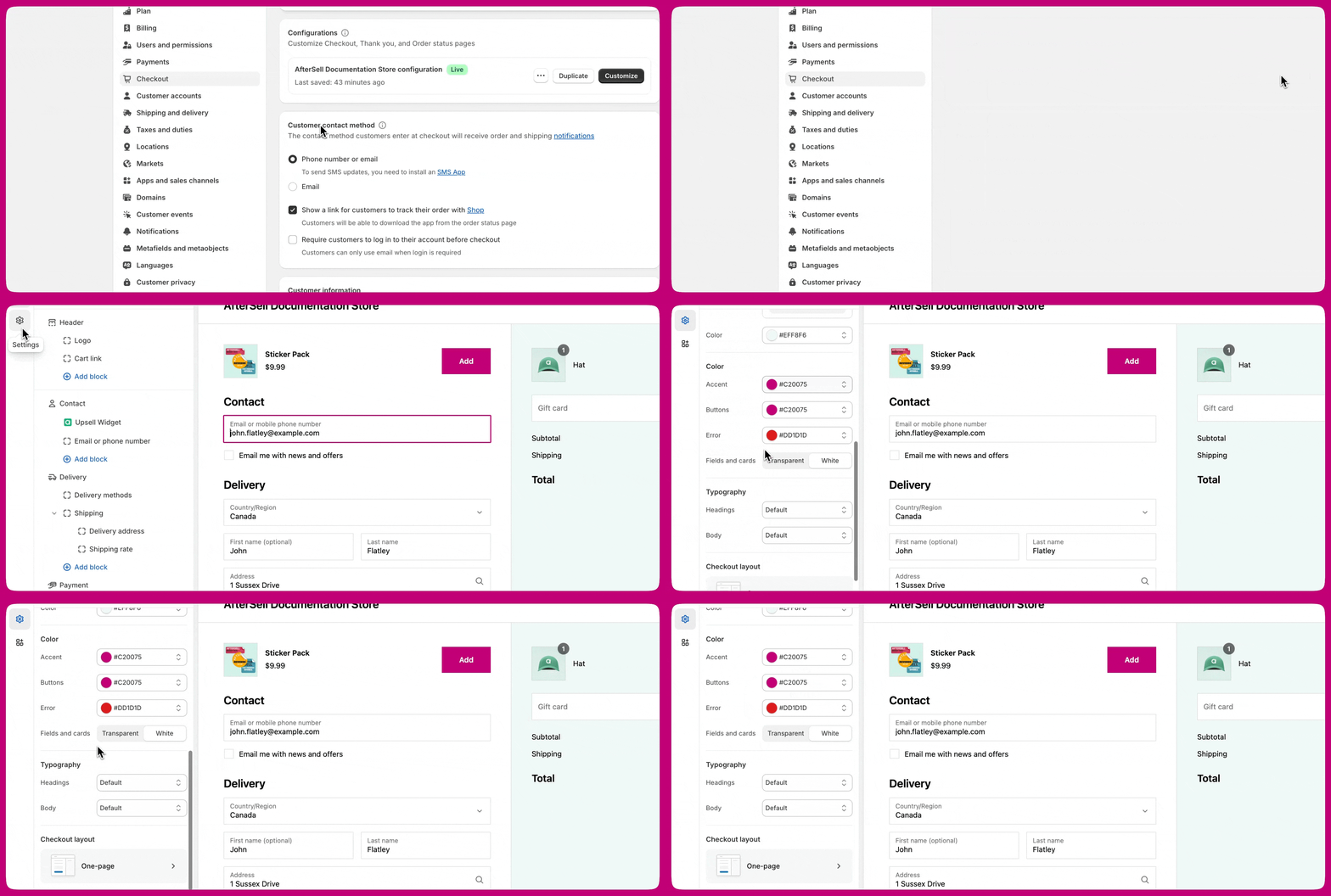 لا يعرض محرر إتمام الشراء صفحة ما بعد الشراء، لذا لا يوجد شيء لمعاينته هناك. لكن علامتك التجارية لا تزال تنطبق عليها.
إعداد **Colors → Buttons** هو الأكثر سؤالًا من التجار — فهو يتحكم في زر "Add to order" وأزرار الخطوة التالية في صفحة ما بعد الشراء الخاصة بك:
لا يعرض محرر إتمام الشراء صفحة ما بعد الشراء، لذا لا يوجد شيء لمعاينته هناك. لكن علامتك التجارية لا تزال تنطبق عليها.
إعداد **Colors → Buttons** هو الأكثر سؤالًا من التجار — فهو يتحكم في زر "Add to order" وأزرار الخطوة التالية في صفحة ما بعد الشراء الخاصة بك:

## إذا كنت على خطة Shopify Plus
عدّل علامتك التجارية مباشرةً في Aftersell، ضمن **Settings → Checkout branding**. تُكتب تغييراتك مباشرةً في العلامة التجارية لإتمام الشراء في Shopify، وبالتالي تنطبق على صفحات إتمام الشراء وما بعد الشراء والشكر وحالة الطلب لديك. راجع أيضًا [إعدادات العلامة التجارية لإتمام الشراء](https://docs.aftersell.com/aftersell/checkout_branding_settings#checkout-branding-settings)
في هذه الخطط، تعرض معاينة محرر Aftersell أيضًا علامتك التجارية الحقيقية، بحيث يمكنك رؤية تنسيقك دون تقديم طلب.
يمكنك استخدام محرر إتمام الشراء في Shopify بدلًا من ذلك إذا كنت تفضله. كلاهما يكتب في نفس الإعدادات، لذا لا تحتاج إلا إلى واحد منهما.
***
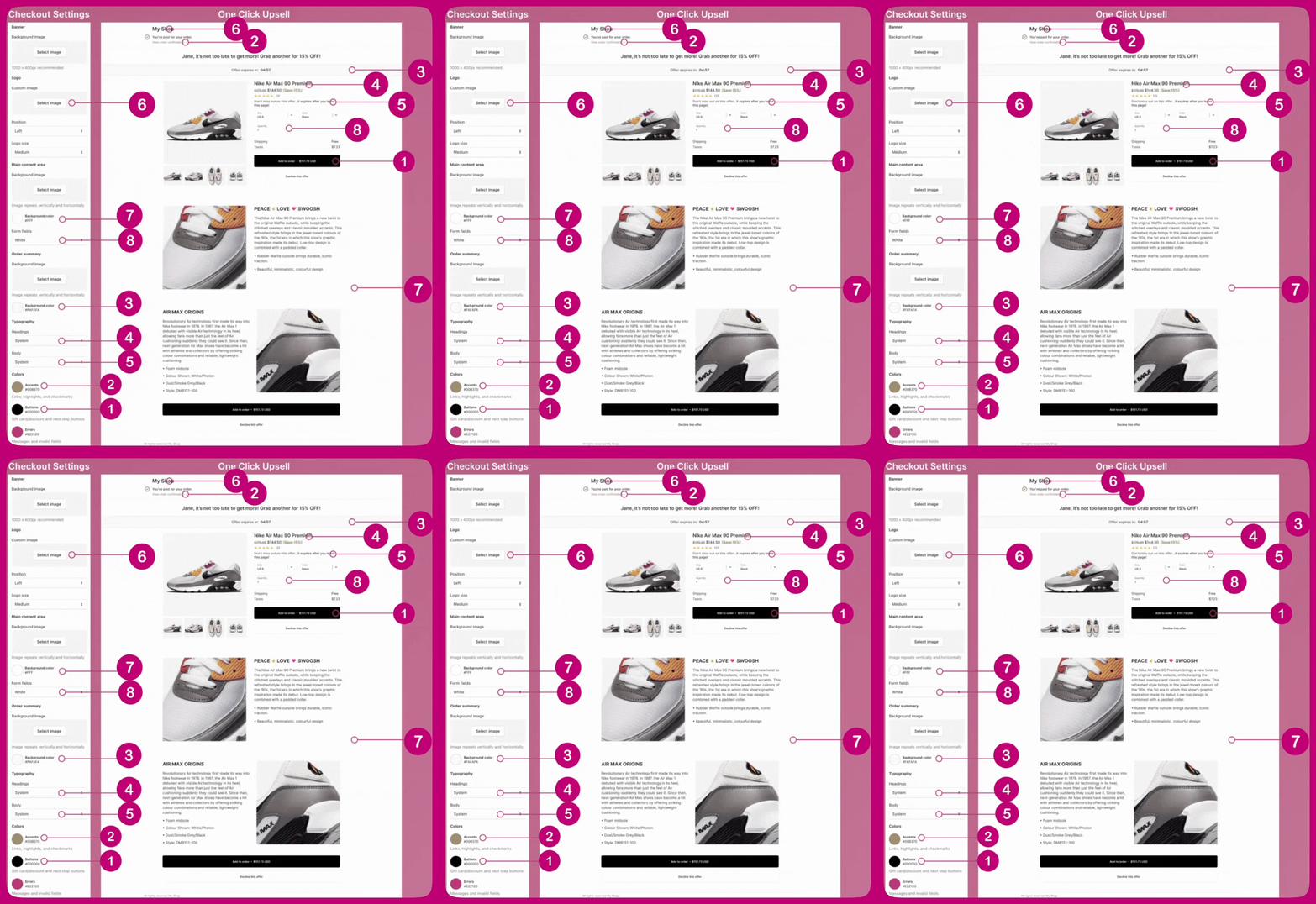
العديد من الحقول في محرر إتمام الشراء في Shopify مرتبطة بصفحة ما بعد الشراء في Aftersell. يوضح الجدول أدناه أي إعداد من إعدادات إتمام الشراء في Shopify يتحكم في أي عنصر في صفحة عرض البيع الإضافي بعد الشراء:
| إعداد إتمام الشراء في Shopify | ما يتحكم فيه في صفحة ما بعد الشراء |
| :--------------------------------------- | :-------------------------------------- |
| **Logo** (الصورة، الموضع، الحجم) | شعار المتجر أعلى الصفحة |
| **Main content area → Background color** | خلفية الصفحة |
| **Order summary → Background color** | خلفية ملخص العرض |
| **Typography → Headings** | عناوين العروض والمنتجات |
| **Typography → Body** | نص المحتوى |
| **Colors → Accents** | الروابط والتمييزات وعلامات الاختيار |
| **Colors → Buttons** | زر "Add to order" وأزرار الخطوة التالية |
| **Form fields** | حقول نماذج المتغيرات والكمية |
على سبيل المثال، ينعكس لون الزر في صفحة إتمام الشراء في Shopify مباشرةً على لون الزر في صفحة ما بعد الشراء:
 ***
***