> ## Documentation Index
> Fetch the complete documentation index at: https://docs.aftersell.com/llms.txt
> Use this file to discover all available pages before exploring further.
# تثبيت Aftersell
> كيفية تثبيت Aftersell في متجرك على Shopify
**سيرشدك هذا الدليل خلال عملية تثبيت Aftersell في متجرك على Shopify. إنها عملية سريعة وسهلة ولا تستغرق سوى دقيقتين!**
## الخطوة 1: Shopify App Store
انتقل إلى Shopify App Store. استخدم شريط البحث في الأعلى للبحث عن "Aftersell". ابحث عن Aftersell في نتائج البحث وانقر عليه.
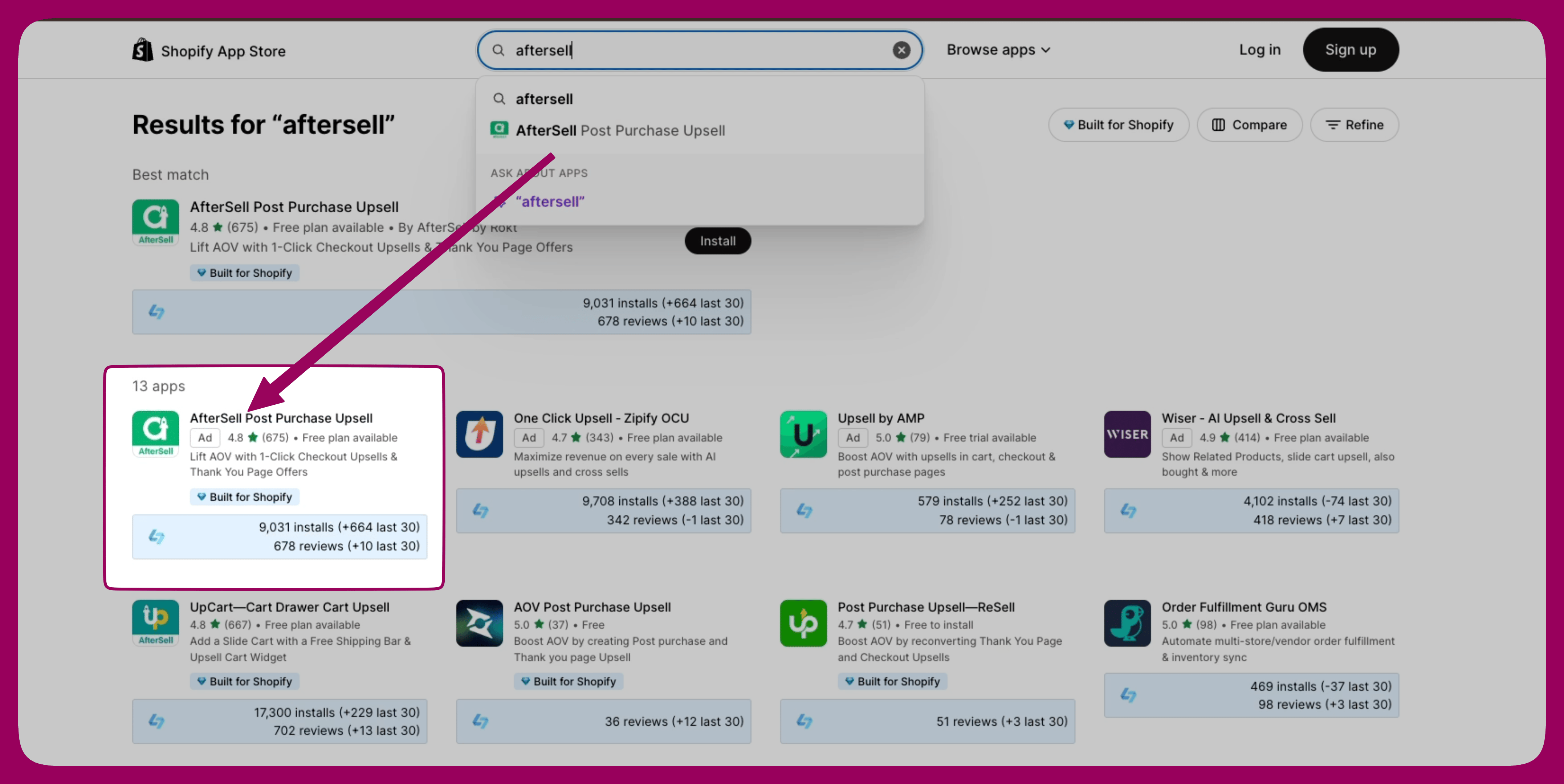 [Aftersell على Shopify App Store](https://apps.shopify.com/aftersell)
## الخطوة 2: تثبيت Aftersell
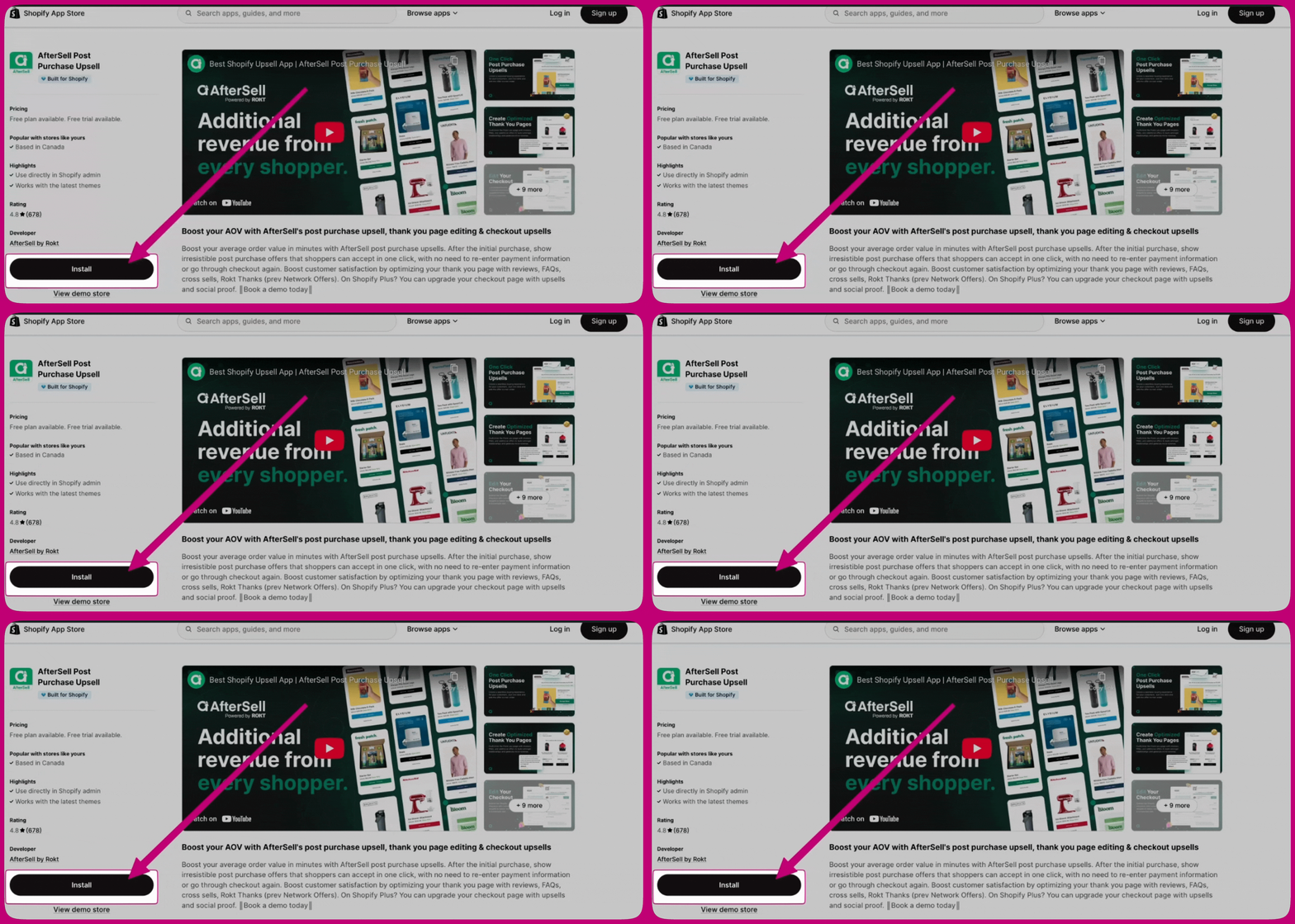
في صفحة تطبيق Aftersell، انقر على زر "Install". سيتم توجيهك إلى صفحة يمكنك فيها مراجعة الأذونات التي يتطلبها التطبيق.
## الخطوة 3: إعداد Aftersell
بعد التثبيت الناجح، سيتم توجيهك إلى لوحة تحكم Aftersell. اتبع الإرشادات التي تظهر على الشاشة لإكمال الإعداد الأولي وتهيئة Aftersell وفقًا لتفضيلاتك.