> ## Documentation Index
> Fetch the complete documentation index at: https://docs.aftersell.com/llms.txt
> Use this file to discover all available pages before exploring further.
# دليل إعداد إعلانات DTC | تفعيل بكسل الويب
> يوضّح هذا المقال كيفية دمج بكسل Rokt Conversions Web Pixel
# **نظرة عامة**
يتيح بكسل Rokt Conversions Web Pixel إسنادًا دقيقًا للتحويلات من متجرك في Shopify إلى حملات Rokt. يساعد ذلك على تحسين أدائك التسويقي من خلال تتبع نشاط المستخدم عبر واجهة Web Pixels API في Shopify.
***
## **الخطوة 1: تثبيت تطبيق Aftersell**
سيزوّدك مدير حسابك برابط تثبيت خاص.
* انقر على الرابط لتتم إعادة توجيهك إلى متجر تطبيقات Shopify.
* سيُطلب منك تثبيت تطبيق Aftersell.
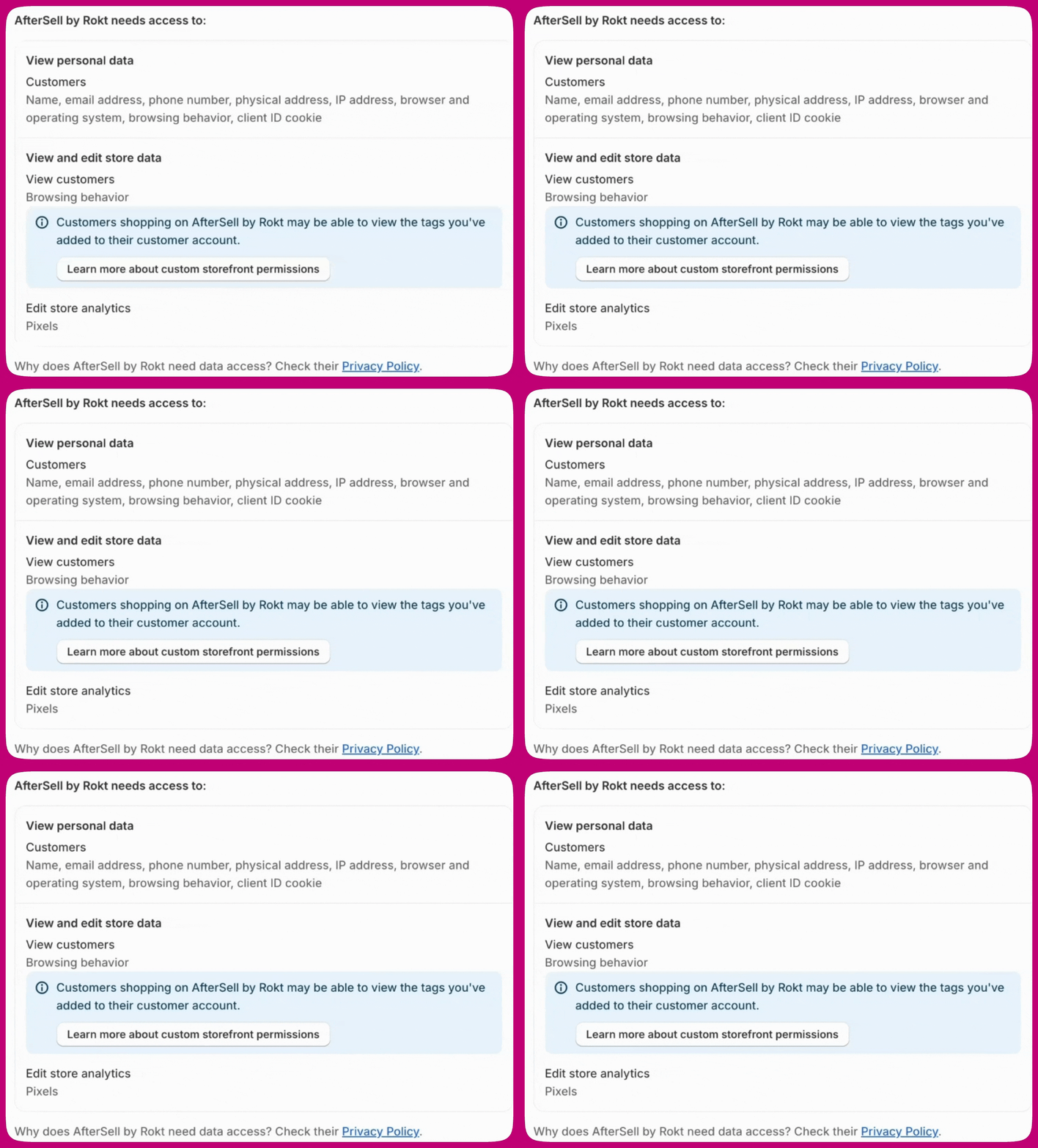 * انقر على **Install** للمتابعة.
بعد التثبيت، قد يعرض Aftersell طلب صلاحيات داخل التطبيق لنطاقات تتعلق بتتبع البكسل — تحديدًا `read_customer_events` و`write_pixels`. انقر على **Approve** لمنح هذه الصلاحيات. يتيح قبول هذه النطاقات لـ Aftersell إدراج بكسل Rokt Web Pixel وتفعيله تلقائيًا.
***
* انقر على **Install** للمتابعة.
بعد التثبيت، قد يعرض Aftersell طلب صلاحيات داخل التطبيق لنطاقات تتعلق بتتبع البكسل — تحديدًا `read_customer_events` و`write_pixels`. انقر على **Approve** لمنح هذه الصلاحيات. يتيح قبول هذه النطاقات لـ Aftersell إدراج بكسل Rokt Web Pixel وتفعيله تلقائيًا.
***
## **الخطوة 2: قبول الشروط والأحكام**
بعد منح الصلاحيات المطلوبة:
* سيُطلب منك مراجعة الشروط والأحكام الخاصة بنا وقبولها.
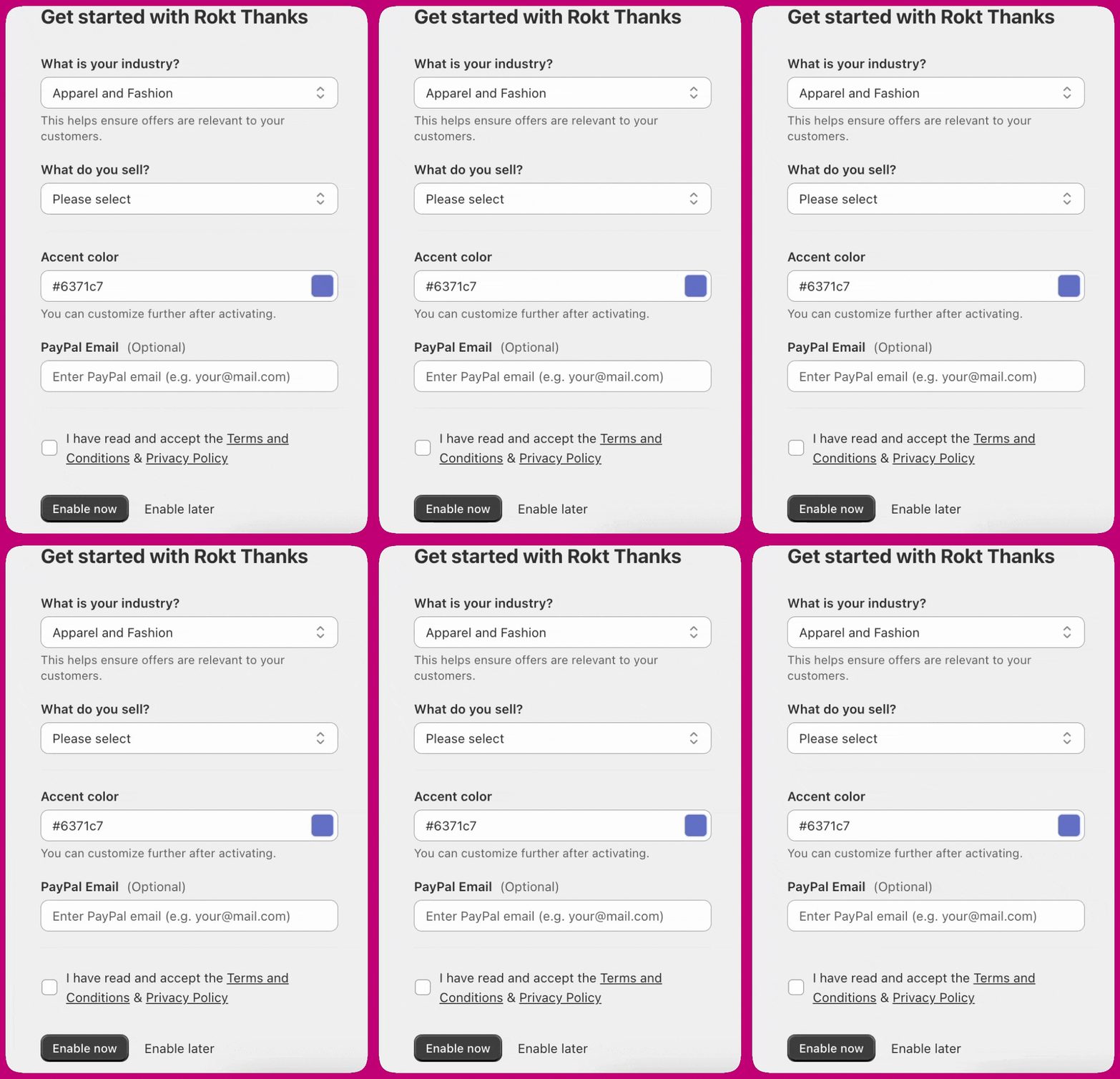 * اضغط على **Enable now** للمتابعة.
***
* اضغط على **Enable now** للمتابعة.
***
## **الخطوة 3: تفعيل الخطة المجانية**
بعد الشروط والأحكام:
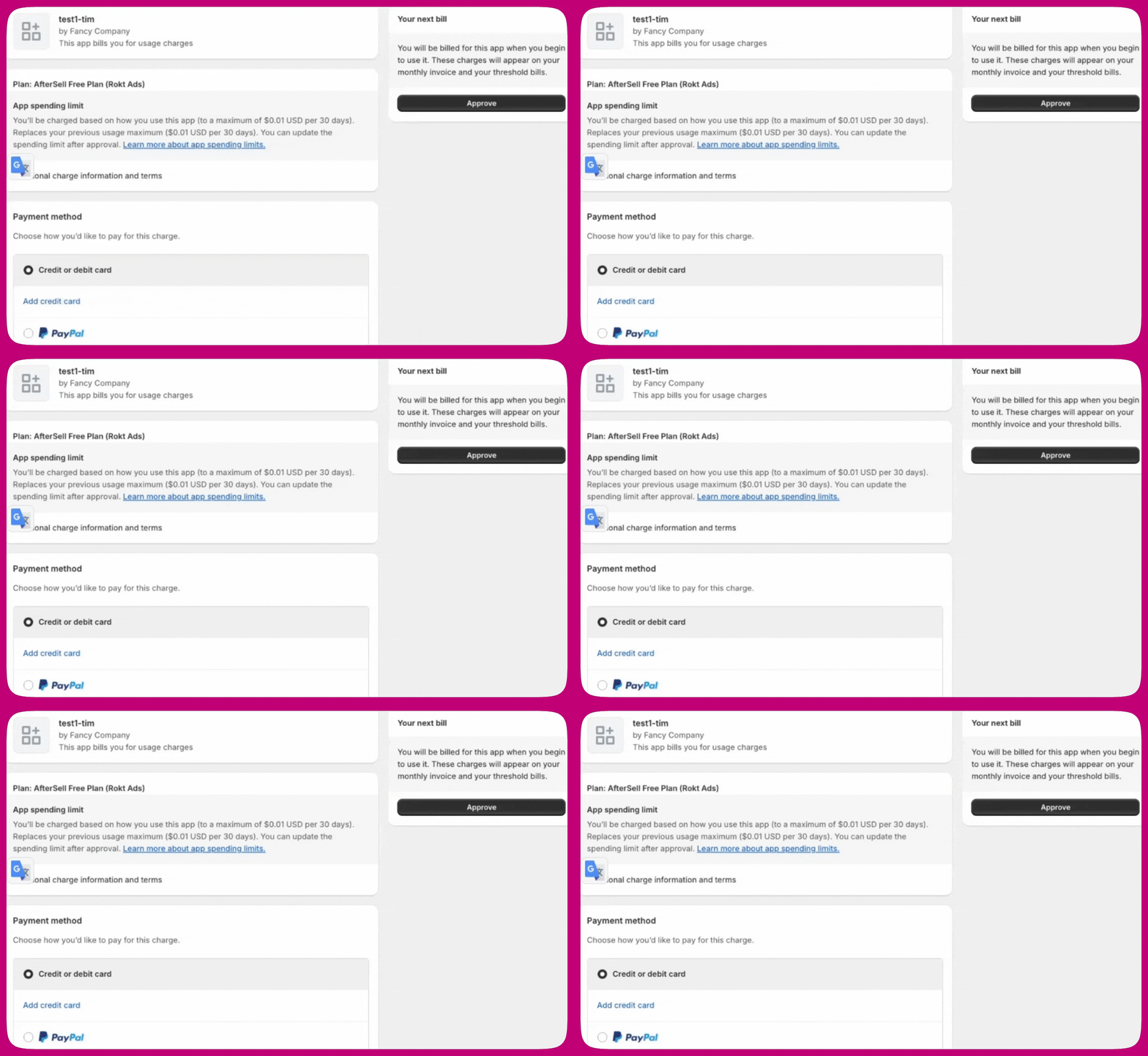
* سيُطلب منك قبول **Aftersell Free Plan (Rokt Ads)**.
* انقر على **Approve** لإكمال التفعيل.
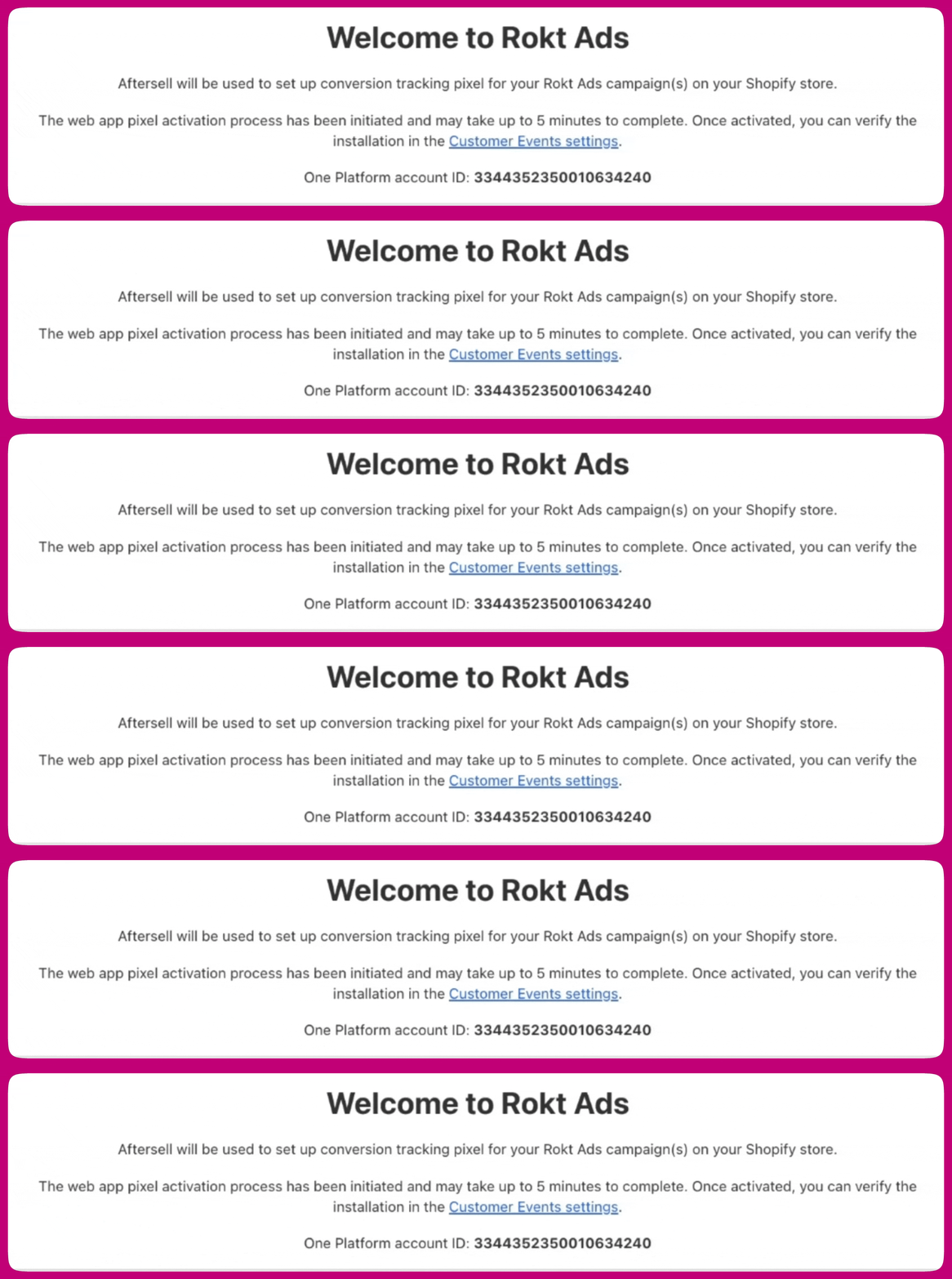
 * بمجرد الموافقة، يكتمل إعدادك، وستتم إعادة توجيهك إلى لوحة معلومات Rokt Ads، حيث سترى **One Platform Account ID** الذي تم إنشاؤه حديثًا. (أثناء إنشائه تعرض البطاقة *Generating One Platform Account ID*.)
 ***
***
## **الخطوة 4: تفعيل بكسل الويب**
بعد إكمال الإعداد، سيتم تشغيل تثبيت بكسل الويب تلقائيًا.
يرجى الانتظار حتى **5 دقائق** لاكتمال التفعيل.
***
## **للتحقق من تفعيل البكسل:**
1. في صفحة Rokt Ads (داخل Aftersell)، انقر على الرابط المسمى **Customer Events Page**. سينقلك ذلك مباشرةً إلى الصفحة الصحيحة في لوحة إدارة Shopify.
2. بدلاً من ذلك:\
انتقل يدويًا إلى Shopify Admin → Settings → Customer Events.
3. عند الوصول:\
ضمن App Pixels، ابحث عن "Aftersell".\
تأكد من أن الحالة معروضة كـ Connected.
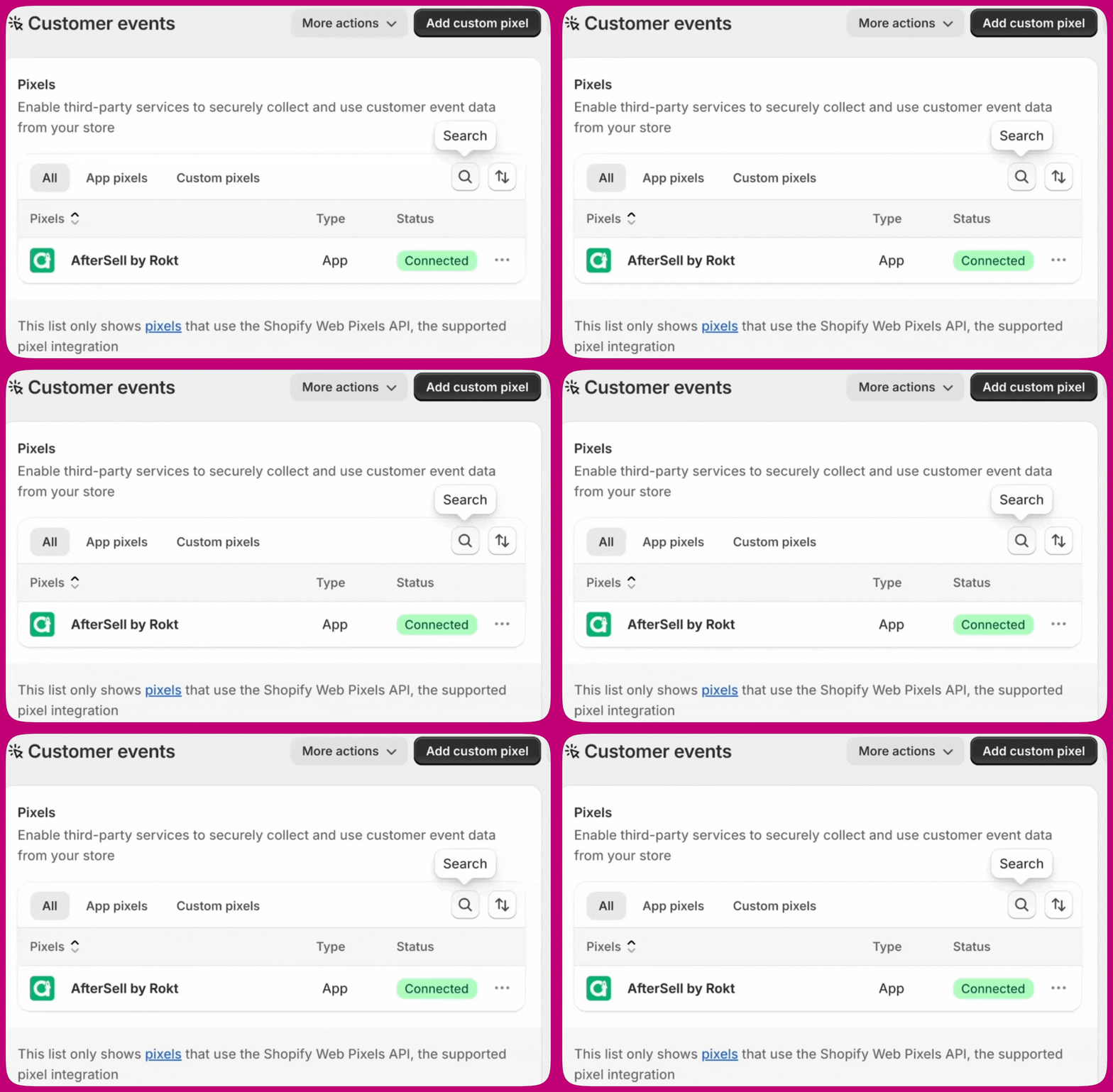 إذا لم يظهر البكسل فورًا أو ظهر بحالة "Disconnected"، فقد يكون لا يزال قيد المعالجة. يرجى الانتظار بضع دقائق وتحديث الصفحة.
***
إذا لم يظهر البكسل فورًا أو ظهر بحالة "Disconnected"، فقد يكون لا يزال قيد المعالجة. يرجى الانتظار بضع دقائق وتحديث الصفحة.
***
## **ملاحظات إضافية:**
يقوم بكسل الويب المفعَّل هذا بثلاثة أشياء:
1. يضيف ملف تعريف ارتباط (cookie) عندما يصل العميل إلى موقعك من إحدى حملات Rokt الخاصة بك. ستضيف Rokt تلقائيًا معامل الاستعلام "rtid" إلى عنوان URL لصفحة الوصول.
2. يسجّل التحويلات. إذا كان لدى العميل ملف تعريف ارتباط من الخطوة (i)، فسيُنسب التحويل إلى حملة Rokt الخاصة بك.
3. يعيد توجيه أحداث واجهة المتجر القياسية في Shopify إلى Aftersell — مشاهدات الصفحات والمنتجات والتشكيلات، وعمليات البحث، والإضافة إلى السلة والإزالة منها، وخطوات الدفع، وإتمام الدفع. هذا هو الجزء الذي يعمل بموافقة التحليلات وحدها.
سيتم تطبيق الإعدادات التالية تلقائيًا بواسطة تطبيق بكسل الويب.
1. *الصلاحية: Analytics.* يعلن امتداد البكسل عن موافقة التحليلات فقط — التسويق والتفضيلات كلاهما متوقفان. هذا أكثر أهمية للعملاء في الاتحاد الأوروبي والمملكة المتحدة. يتم التحقق من إرسال التحويلات بشكل منفصل أثناء التشغيل: إذا لم يمنح المتسوق موافقة التسويق، يتم تخطي تحويل Rokt بينما تستمر أحداث واجهة المتجر القياسية في التدفق. لمعرفة المزيد، راجع [وثائق Shopify هنا](https://help.shopify.com/en/manual/promoting-marketing/pixels/custom-pixels/manage#customer-privacy).
2. *بيع البيانات: البيانات المجمعة لا تُعد بيع بيانات.* تُجمع بيانات التحويل لتحسين الحملات الإعلانية ومراقبتها ولا تبيعها Rokt.
3. للاطلاع على تفاصيل واجهة Web Pixels API، راجع [وثائق مطوري Shopify هنا](https://shopify.dev/docs/api/web-pixels-api).