> ## Documentation Index
> Fetch the complete documentation index at: https://docs.aftersell.com/llms.txt
> Use this file to discover all available pages before exploring further.
# نظرة عامة على لوحة تحكم الدفع
لوحة تحكم الدفع هي مركزك الرئيسي لإدارة جميع أدوات وصفحات Checkout، بالإضافة إلى مراقبة الأداء العام. يغطي هذا المقال تخطيط لوحة التحكم وما يفعله كل قسم.
لتفصيل مفصّل حول كيفية عمل الصفحات والأدوات المستقلة، بما في ذلك الإعداد والتهيئة ومعرّفات الكتل والوضع — راجع [**الصفحات والأدوات المستقلة: دليل كامل**](/ar/aftersell/pages-vs-standalone-widgets).
 ***
***
## **مقاييس لوحة التحكم**
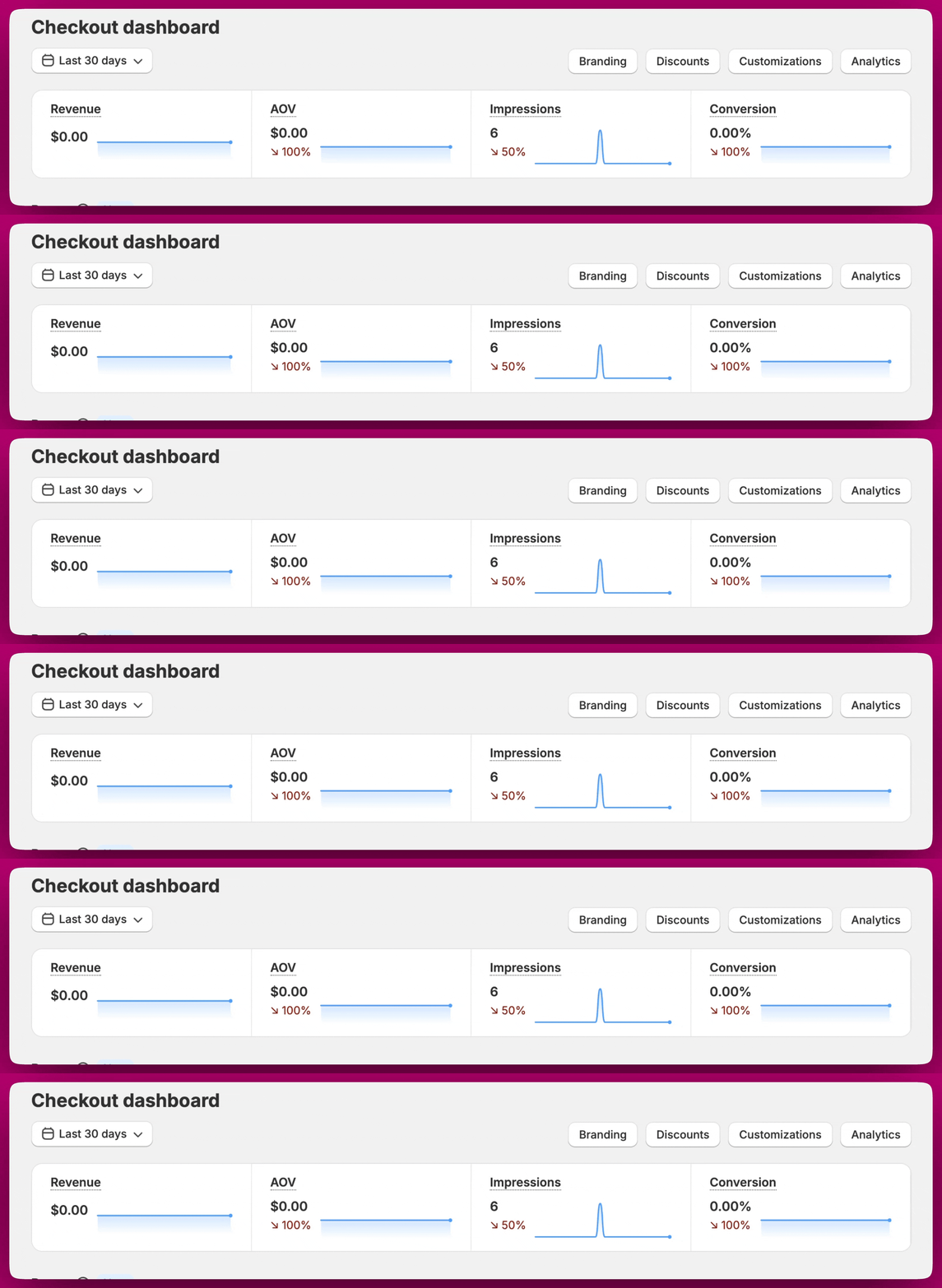
في أعلى لوحة تحكم الدفع، ستجد ملخصًا لأداء الدفع لديك عبر أربعة مقاييس رئيسية:
* **Revenue**: إجمالي الإيرادات المنسوبة إلى أدوات البيع الإضافي في Checkout لديك
* **AOV**: متوسط قيمة الطلب للطلبات التي تضمنت أداة Checkout
* **Impressions**: إجمالي عدد جلسات الدفع التي عُرضت فيها أداة واحدة على الأقل. عدة أدوات معروضة في نفس الجلسة تُحتسب مرة واحدة
* **Conversion**: النسبة المئوية لجلسات الدفع ذات مرات ظهور الأدوات التي أسفرت عن شراء مكتمل
استخدم محدد التاريخ في أعلى اليسار لتصفية جميع المقاييس حسب نطاق تاريخ مخصص (مثلًا آخر 30 يومًا). ينطبق هذا على جميع المقاييس في لوحة تحكم الدفع، بما في ذلك تلك المعروضة في جدولي الصفحات والأدوات المستقلة.
 ***
***
## **الصفحات**
الصفحة هي مجموعة من الأدوات ذات الصلة تُعرض معًا في صفحة الدفع لديك بناءً على مجموعة مشتركة من شروط التشغيل (التي يمكن أن تتضمن عدة شروط). وبينما تُجمَّع الأدوات داخل صفحة وتُشغَّل في نفس الوقت، لا تزال كل أداة بحاجة إلى تهيئتها فرديًا وتتطلب وضع كتلة تطبيق خاصة بها. يساعد هذا الإعداد في تنسيق وقت ظهور الأدوات، لكنه لا يلغي الحاجة إلى إدارة كل أداة على حدة.
يعرض قسم الصفحات المعلومات التالية لكل صفحة:
| **العمود** | **الوصف** |
| :------------------ | :----------------------------------------------------------------------------- |
| **Priority** | الترتيب الذي تُقيَّم به الصفحات عندما تكون عدة صفحات نشطة |
| **Name** | اسم الصفحة |
| **Triggers** | الشروط التي تُعرض بموجبها هذه الصفحة (أو "Show to all" للعرض على جميع العملاء) |
| **Widgets** | أيقونات تمثّل أنواع الأدوات المضمّنة في الصفحة |
| **Impressions** | عدد مرات عرض هذه الصفحة |
| **Page conversion** | معدل التحويل لهذه الصفحة |
| **AOV** | متوسط قيمة الطلب المنسوب إلى هذه الصفحة |
لكل صفحة أزرار إجراءات على اليمين:
* **Edit** (أيقونة القلم): يفتح محرر الصفحة
* **View analytics** (أيقونة المخطط الشريطي): يعرض تحليلات هذه الصفحة تحديدًا
* **Duplicate** (أيقونة النسخ): تنشئ نسخة من الصفحة، بما في ذلك كل أدواتها وتهيئة شروط تشغيلها. تُنشأ الصفحة المنسوخة في حالة غير نشطة مع اسم مسبوق بـ "(Duplicated)" حتى لا تتعارض مع قواعد عرض الأصل. يمكنك بعدها إعادة تسميتها وتفعيلها عند الجاهزية.
* **مفتاح Active**: يشغّل الصفحة أو يوقفها دون فتحها. هذا هو عنصر التحكم الوحيد في الصف الذي يغيّر ما إذا كانت الصفحة مباشرة.
استخدم **Manage priority** للتحكم في ترتيب تقييم صفحاتك، و **Create page** لإضافة صفحة جديدة.
***
## **الأدوات المستقلة**
الأدوات المستقلة هي أدوات فردية تعمل بشكل مستقل، لكل منها شروط تشغيلها وأولويتها المهيأة على مستوى المتغير.
يعرض قسم الأدوات المستقلة ما يلي لكل أداة:
| **العمود** | **الوصف** |
| :-------------------- | :---------------------------------------------------------------------------------------------------------- |
| **Name** | اسم الأداة (مثلًا "Default upsell"، "Additional upsell 1") |
| **Variants** | عدد المتغيرات المهيأة لهذه الأداة |
| **Active variants** | عدد تلك المتغيرات النشطة حاليًا |
| **Placement status** | ما إذا كانت الأداة قد وُضعت في محرر Shopify Checkout لديك. تعرض **Incomplete** (بالأحمر) إذا لم يكتمل الوضع |
| **Impressions** | إجمالي مرات الظهور لهذه الأداة |
| **Widget conversion** | معدل التحويل لهذه الأداة |
لكل أداة مستقلة أيضًا:
* **Edit** (أيقونة القلم): يفتح محرر الأداة
* **View analytics** (أيقونة المخطط الشريطي): يعرض تحليلات هذه الأداة تحديدًا
**ملاحظة:** يمكن إضافة **3 كتل** كحد أقصى للأدوات المستقلة. يمكن أن تحتوي كل كتلة على عدة متغيرات، لكن لا يمكن إنشاء أكثر من 3 كتل لكل أداة.
***
## **التحليلات**
يمكنك عرض تحليلات أي صفحة أو أداة مستقلة فردية مباشرة من لوحة التحكم بالنقر على **أيقونة المخطط الشريطي** بجانبها. يمكن الوصول إلى التحليلات أيضًا من داخل محرر الصفحة أو الأداة.
يتيح لك هذا مراقبة الأداء ومقارنته عبر أدواتك وصفحاتك المختلفة لمعرفة ما يعمل بشكل أفضل لمتجرك.