> ## Documentation Index
> Fetch the complete documentation index at: https://docs.aftersell.com/llms.txt
> Use this file to discover all available pages before exploring further.
# تغيير ألوان زر ما بعد الشراء (CTA)
> كيفية تغيير ألوان الخلفية والنص لزر الدعوة إلى الإجراء في عرض البيع الإضافي بعد الشراء عبر إعدادات الدفع في Shopify.
> يوضح هذا المقال كيفية تعديل ألوان الخلفية والنص لزر الدعوة إلى الإجراء في ما بعد الشراء.
يطابق لون خلفية زر البيع الإضافي بعد الشراء دائمًا لون الزر في صفحة Shopify Checkout الخاصة بك. تفرض Shopify ذلك للحفاظ على اتساق تجربة الدفع لعملائك.
للصورة الكاملة حول كيفية عمل تنسيق ما بعد الشراء — بما في ذلك ما تتحكم فيه أيضًا علامة الدفع التجارية لديك وأين تعدّلها حسب خطتك — راجع [إعدادات العلامة التجارية لما بعد الشراء](/ar/aftersell/post_purchase_branding_settings).
# تغيير لون الزر
انتقل إلى **Shopify Admin > Settings > Checkout**، ثم انقر على زر "**Customize**" في ملف الدفع المباشر لديك:
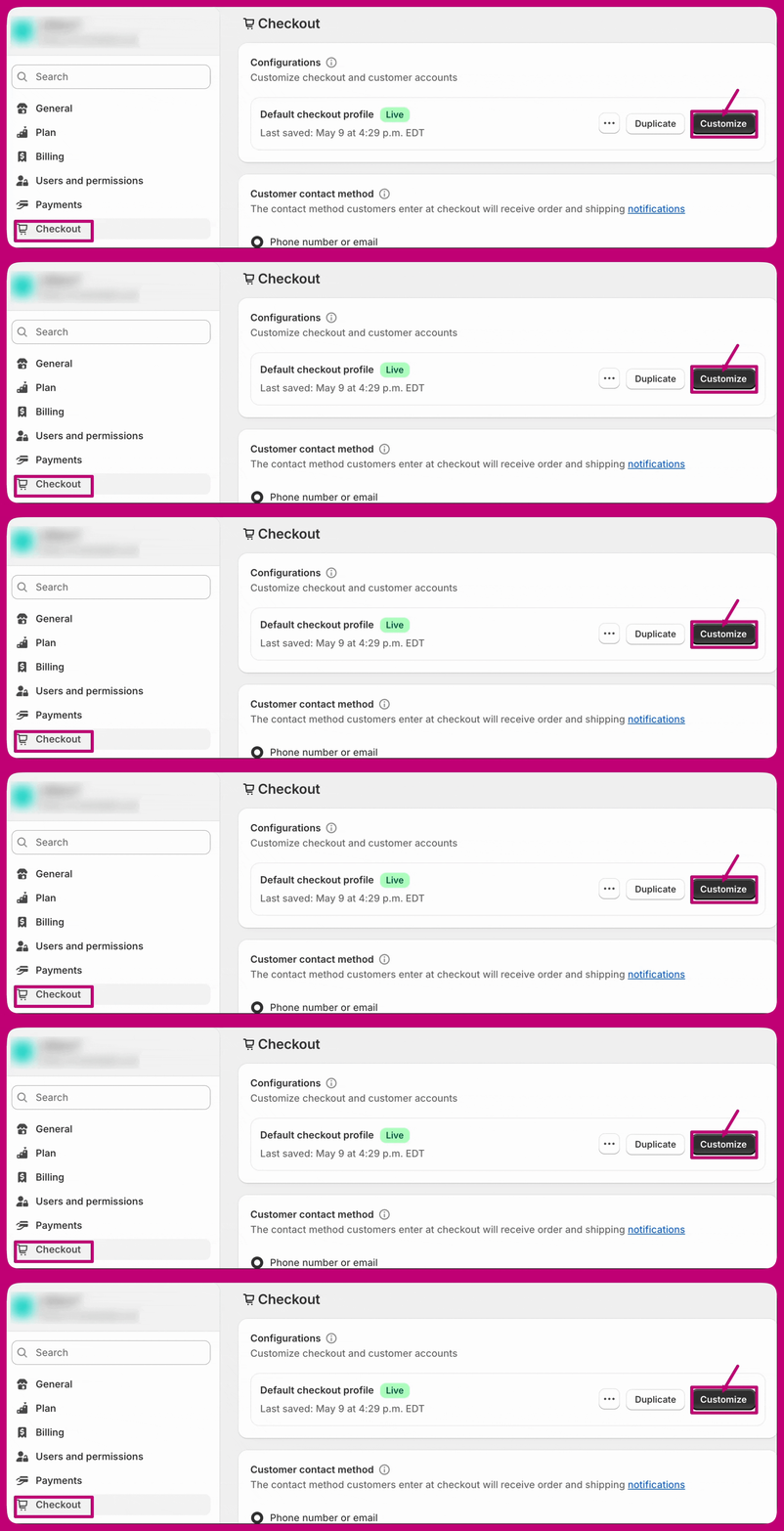 بعد ذلك، انتقل إلى تبويب Settings على اليسار وعدّل لون الزر كما هو موضح في الصورة أدناه.
 إذا كان متجرك على Shopify Plus، يمكنك إجراء التغيير نفسه داخل Aftersell بدلًا من ذلك — راجع [إعدادات العلامة التجارية للدفع](/ar/aftersell/checkout_branding_settings).
# فهم لون نص الزر
يُحدَّد نص الزر تلقائيًا بواسطة Shopify وفقًا للون خلفية الزر. هذا يضمن بقاء النص مرئيًا وسهل القراءة.
***
إذا لم يتطابق الزر في معاينة محرر Aftersell مع ما عيّنته هنا، فهذا متوقع في الخطط غير Plus — تشرح [إعدادات العلامة التجارية لما بعد الشراء](/ar/aftersell/post_purchase_branding_settings) السبب، وكيفية التحقق بطلب اختباري.
إذا واجهتك أي مشكلات أو كانت لديك أسئلة إضافية، فلا تتردد في التواصل مع فريق الدعم لدينا عبر خيار الدردشة في الزاوية اليمنى السفلية من التطبيق.