
> ## Documentation Index
> Fetch the complete documentation index at: https://docs.aftersell.com/llms.txt
> Use this file to discover all available pages before exploring further.

# إضافة أداة الدفع إلى صفحة الدفع في Shopify

> كيفية تخصيص صفحة الدفع في Shopify باستخدام أدوات Aftersell، وإضافة كتل تطبيقات مثل الشهادات، وضبط موضعها قبل إطلاقها

بعد [إنشاء أدوات الدفع الأولى في Aftersell](/ar/aftersell/creating_your_first_checkout_widget)، تتمثل الخطوة التالية في إضافة الأدوات إلى صفحة الدفع في Shopify لديك.

***

<div id="step-1-navigate-to-shopify-checkout-customization-page">
  ## الخطوة 1: الانتقال إلى صفحة تخصيص الدفع في Shopify
</div>

هناك طريقتان للقيام بذلك:

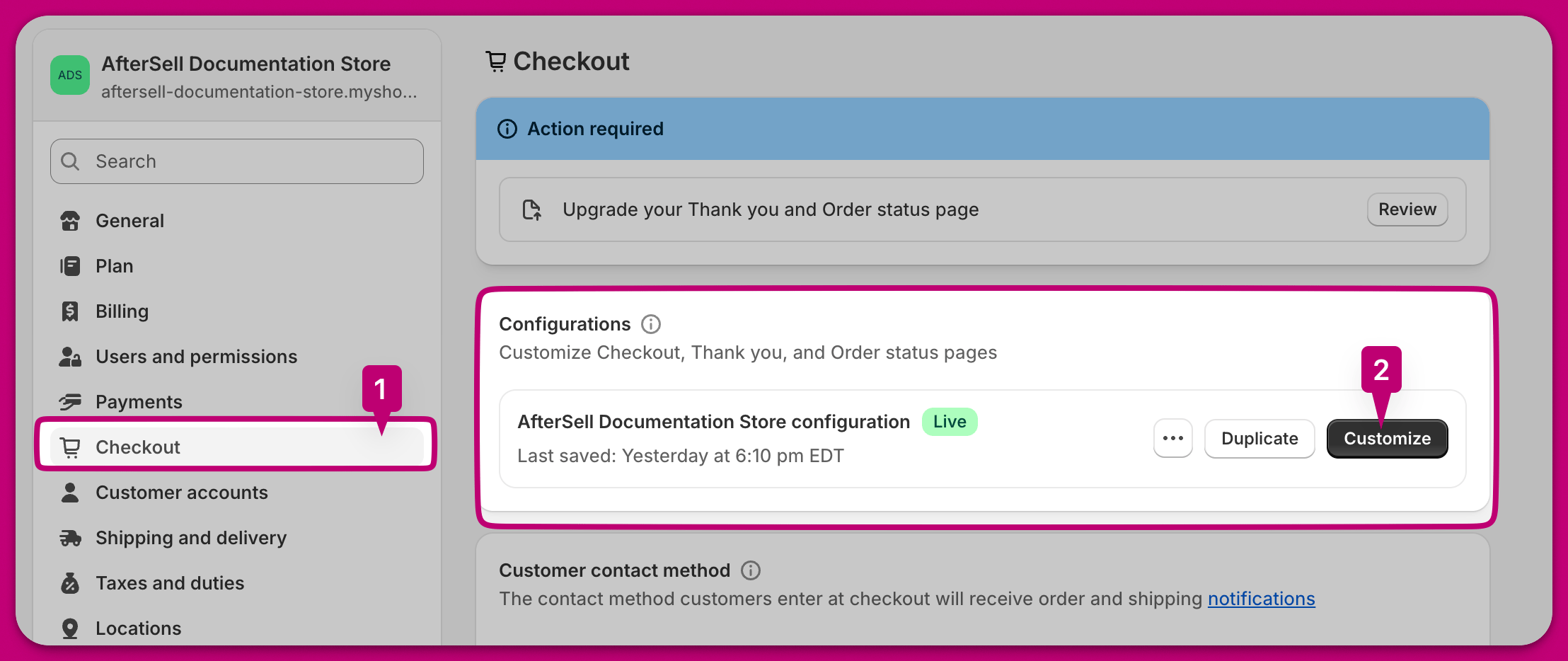
1. انتقل إلى علامة التبويب "Settings" في Shopify. انقر على "Checkout" في شريط التنقل الجانبي الأيسر. انقر على "Customize" بجوار ملف تعريف الدفع المطلوب.
2. انقر على "Open Shopify Checkout Editor" في أسفل يمين صفحة محرر الدفع في Aftersell.

يمنحك الخيار الأول تحكماً أدق في تحديد ملف تعريف الدفع الذي تقوم بتحريره، بينما ينقلك الخيار الثاني إلى النسخة المباشرة من ملف تعريف الدفع الخاص بك. نوصي بالاختبار على نسخة مسودة أولاً للتأكد من أن كل شيء يعمل كما تريد قبل تفعيلها.

<img src="https://mintcdn.com/aftersell/1Y3gBpUfxv16VGSW/images/aftersell/checkout-widget-install-settings-tab-customize-button.png?fit=max&auto=format&n=1Y3gBpUfxv16VGSW&q=85&s=77442f8be63f9a08ae3dc3fe0d1e569a" alt="إعدادات الدفع في Shopify مع تمييز علامة التبويب Checkout وزر Customize" width="2216" height="934" data-path="images/aftersell/checkout-widget-install-settings-tab-customize-button.png" />

***

<div id="step-2-add-an-app-block">
  ## الخطوة 2: إضافة كتلة تطبيق
</div>

انقر على "Add app block" في صفحة تخصيص الدفع في Shopify.

<img src="https://mintcdn.com/aftersell/1Y3gBpUfxv16VGSW/images/aftersell/checkout-widget-install-add-app-block-button.png?fit=max&auto=format&n=1Y3gBpUfxv16VGSW&q=85&s=f6ba0d6ab535b750f8487c408e99ef69" alt="محرر الدفع في Shopify مع سهم يشير إلى زر Add app block" width="3486" height="1964" data-path="images/aftersell/checkout-widget-install-add-app-block-button.png" />

ستُعرض عليك خيارات الأدوات المختلفة التي يقدمها Aftersell. في هذا المثال، سنختار أداة شارات الثقة (Trust Badges Widget).
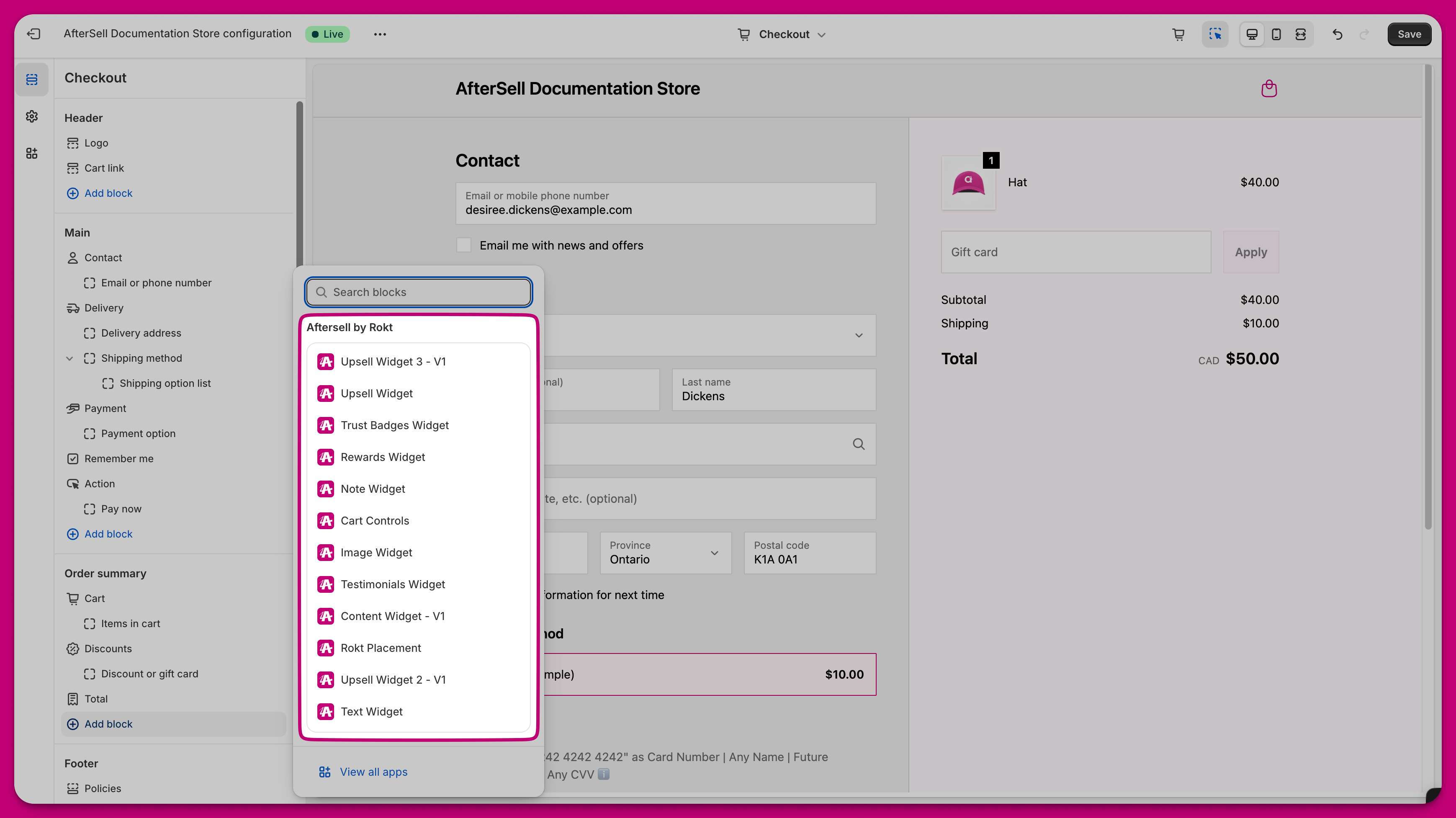
<img src="https://mintcdn.com/aftersell/1Y3gBpUfxv16VGSW/images/aftersell/checkout-widget-install-block-picker-listing-rokt.png?fit=max&auto=format&n=1Y3gBpUfxv16VGSW&q=85&s=6b6c6f415043aff812c76705409501c6" alt="قائمة اختيار الكتل في Shopify تعرض خيارات أدوات Aftersell by Rokt مثل Trust Badges Widget" width="3478" height="1954" data-path="images/aftersell/checkout-widget-install-block-picker-listing-rokt.png" />

بعد اختيار الأداة المطلوبة، حدد الموضع الصحيح ثم اضغط على حفظ في الزاوية العلوية اليمنى. قد ترغب في التفكير في تحديد خيار "Include app block in Shop Pay" إذا أردت أن تظهر أدوات الدفع الخاصة بك في صفحة الدفع الخاصة بـ Shop Pay.
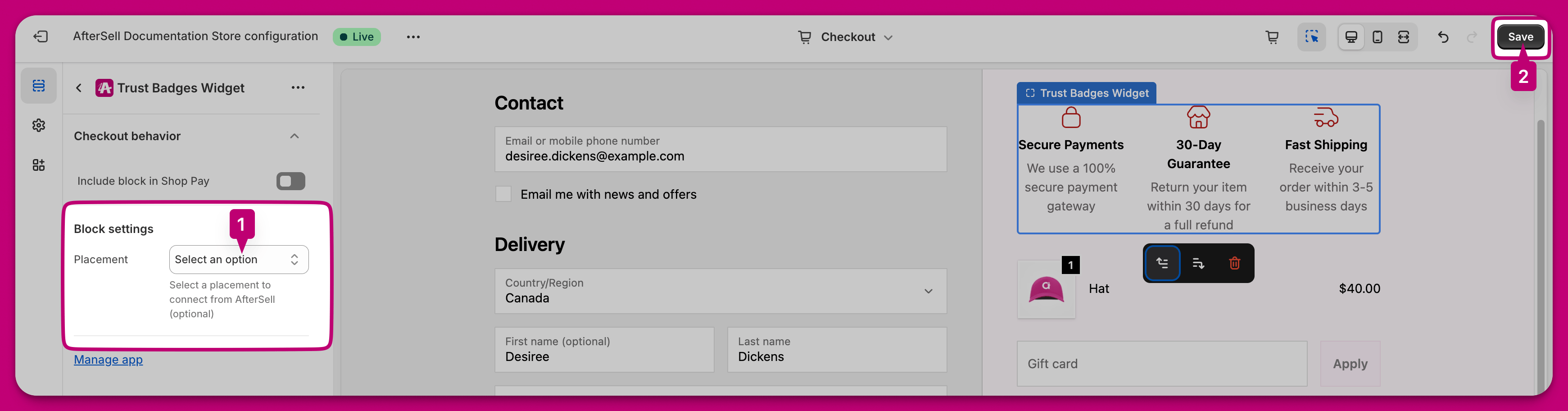
<img src="https://mintcdn.com/aftersell/1Y3gBpUfxv16VGSW/images/aftersell/checkout-widget-install-trust-badges-block-settings.png?fit=max&auto=format&n=1Y3gBpUfxv16VGSW&q=85&s=114dab51d2102e86e8b8f0865ee8dc33" alt="إعدادات كتلة Trust Badges Widget مع قائمة منسدلة للموضع وتمييز زر الحفظ" width="3482" height="912" data-path="images/aftersell/checkout-widget-install-trust-badges-block-settings.png" />

***

<div id="step-3-change-app-block-position">
  ## الخطوة 3: تغيير موضع كتلة التطبيق
</div>

اسحب كتلة التطبيق وأفلتها في الموقع المطلوب ثم اضغط على حفظ في الزاوية العلوية اليمنى.

<img src="https://mintcdn.com/aftersell/1Y3gBpUfxv16VGSW/images/aftersell/checkout-widget-install-drag-app-block.gif?s=7d17314d5e47e74b202e18baf3867e7a" alt="سحب كتلة تطبيق Aftersell لتغيير موضعها في محرر الدفع في Shopify" width="1916" height="1080" data-path="images/aftersell/checkout-widget-install-drag-app-block.gif" />
