> ## Documentation Index
> Fetch the complete documentation index at: https://docs.aftersell.com/llms.txt
> Use this file to discover all available pages before exploring further.

# تفعيل وإعداد Rokt Thanks

> كيفية تمكين وتصميم Rokt Thanks على صفحة التأكيد

من أجل تحقيق إيرادات إضافية من Rokt Thanks على صفحة الشكر وصفحة حالة الطلب وصفحات حساب العميل لديك، يجب أولاً إعداد Rokt Thanks وتمكينه من لوحة إدارة Aftersell. للقيام بذلك:

انتقل إلى علامة التبويب *Rokt Thanks* في قائمة التنقل.

انقر على "Get Started"

في خطوة **Your store**، اختر قطاعك من القائمة المنسدلة **Your industry**، ثم اختر الفئة الفرعية المطابقة من **Your products/services**. كلاهما مطلوب — يبقى زر **Save & Continue** معطلاً حتى يتم تحديد كل منهما، ولا تصبح القائمة المنسدلة الثانية قابلة للاختيار إلا بعد أن تختار قطاعاً. إذا لم تجد القطاع أو الفئة الفرعية بالضبط، فاختر الأقرب تطابقاً.

انقر على "Save & Continue" للانتقال إلى الخطوة التالية. لا يوجد مربع موافقة منفصل في هذا المعالج — Rokt Thanks مشمول بالشروط التي وافقت عليها عند إعداد Aftersell لأول مرة. للاطلاع، راجع [الشروط والأحكام](https://www.rokt.com/policies/aftersell-powered-by-rokt-services-agreement) و[سياسة الخصوصية](https://www.rokt.com/policies/privacy-policy).

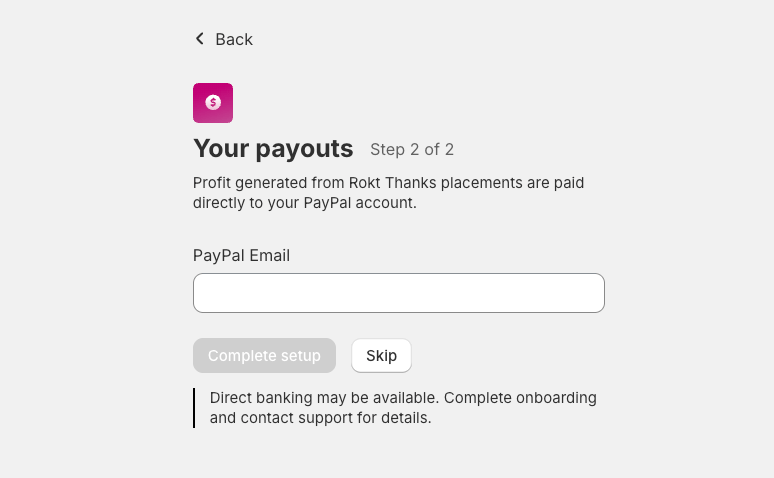
من أجل تلقي مدفوعاتك مقابل عروض Rokt Thanks، ستحتاج إلى تقديم عنوان بريد إلكتروني لحساب PayPal. إذا لم يكن لديك حساب PayPal، فلا يزال بإمكانك إدخال عنوان البريد الإلكتروني الذي ترغب في استلام المدفوعات من خلاله، وستساعدك PayPal في إنشاء حساب بمجرد معالجة أول دفعة لك. تعرّف على المزيد حول المدفوعات [هنا](/ar/aftersell/rokt_thanks_payouts).

<Frame>
  <img src="https://mintcdn.com/aftersell/SnVX3h-PpMMxQMDU/images/aftersell/rokt-thanks-setup-payouts-step-paypal-email.png?fit=max&auto=format&n=SnVX3h-PpMMxQMDU&q=85&s=58c61ba46c6749df18c79f1e324da612" alt="خطوة إعداد مدفوعات Rokt Thanks تعرض حقل البريد الإلكتروني لـ PayPal" width="774" height="478" data-path="images/aftersell/rokt-thanks-setup-payouts-step-paypal-email.png" />
</Frame>

بعد ذلك، سيعرض لك التطبيق شاشة تحميل بينما نقوم بإنشاء حساب Rokt الخاص بك ومنحك حق الوصول إلى ميزة Rokt Thanks. هذا **لا** يؤدي إلى تمكين Rokt Thanks على متجرك فوراً.

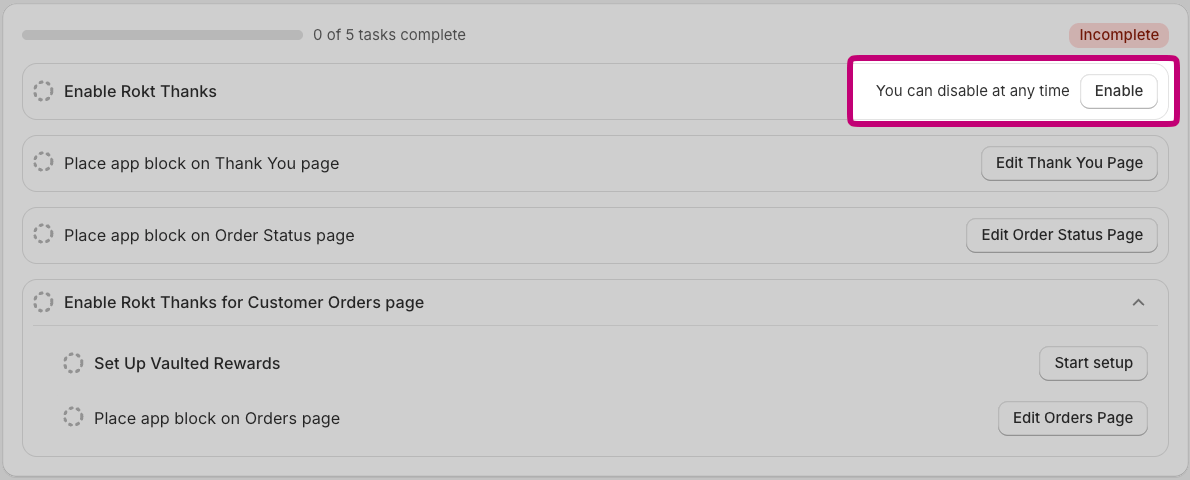
بمجرد إنشاء حسابك، قم بتمكين Rokt Thanks بالنقر على زر "Enable" في دليل الإعداد.
<Frame>
  <img src="https://mintcdn.com/aftersell/SnVX3h-PpMMxQMDU/images/aftersell/rokt-thanks-setup-checklist-enable-button.png?fit=max&auto=format&n=SnVX3h-PpMMxQMDU&q=85&s=4992cab4cafebde190ce4a9e76e5dd5e" alt="قائمة مهام إعداد Rokt Thanks مع تمييز زر Enable" width="1190" height="480" data-path="images/aftersell/rokt-thanks-setup-checklist-enable-button.png" />
</Frame>

**التالي:** سنقوم بوضع العروض على متجرك.
<div id="app-block-placement">
  ## **وضع كتلة التطبيق**
</div>

تم بناء Rokt Thanks على إطار عمل Checkout Extensibility من Shopify، مما يتطلب وضع كتلة التطبيق على صفحات Shopify لكي تظهر. كتلة التطبيق التي نستخدمها لمنتجات شبكة Rokt تسمى كتلة 'Rokt Thanks'.

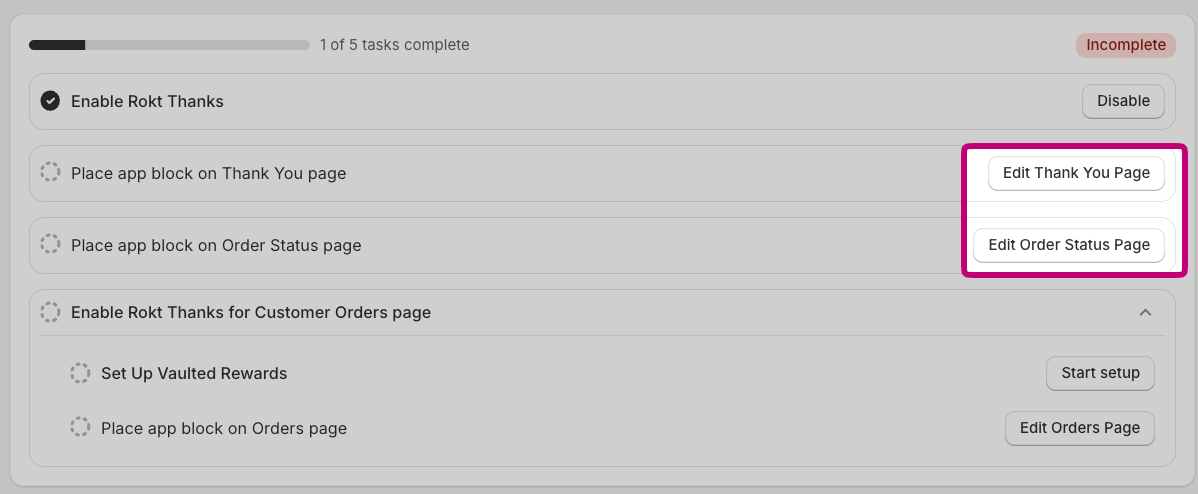
لوضع هذه الكتلة على صفحة الشكر وصفحة حالة الطلب، ما عليك سوى النقر على زرَي 'Edit Thank you page' و'Edit Order status page' من لوحة إدارة Rokt Thanks لتتم إعادة توجيهك إلى محرر الدفع في Shopify.

<Frame>
  <img src="https://mintcdn.com/aftersell/SnVX3h-PpMMxQMDU/images/aftersell/rokt-thanks-setup-onboarding-block-placement.png?fit=max&auto=format&n=SnVX3h-PpMMxQMDU&q=85&s=b3b527e914d4df7c78666ffd34198865" alt="محرر الدفع في Shopify أثناء إضافة كتلة تطبيق Rokt Thanks" width="1198" height="494" data-path="images/aftersell/rokt-thanks-setup-onboarding-block-placement.png" />
</Frame>

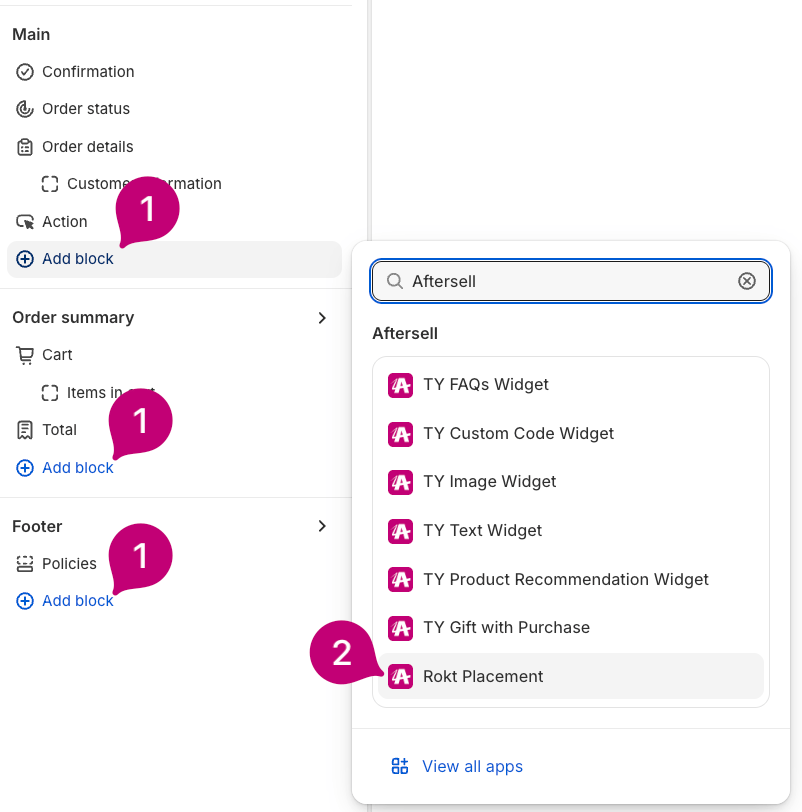
من هناك، في أي قسم من أقسام صفحتك، انقر على 'Add block' واختر 'Rokt Thanks' من قائمة كتل Aftersell.
<Frame>
  <img src="https://mintcdn.com/aftersell/SnVX3h-PpMMxQMDU/images/aftersell/rokt-thanks-setup-checkout-editor-add-block.png?fit=max&auto=format&n=SnVX3h-PpMMxQMDU&q=85&s=2d3faa4b743f0fa01cfafb4d0b58164f" alt="لوحة Add block في محرر الدفع في Shopify مع اختيار Rokt Thanks من كتل Aftersell" width="802" height="812" data-path="images/aftersell/rokt-thanks-setup-checkout-editor-add-block.png" />
</Frame>

بمجرد وضع الكتلة، تأكد من النقر على "Save".
<Frame>
  <img src="https://mintcdn.com/aftersell/SnVX3h-PpMMxQMDU/images/aftersell/rokt-thanks-setup-save-button-checkout-editor.png?fit=max&auto=format&n=SnVX3h-PpMMxQMDU&q=85&s=516979f3c1065786e61ec128fc7bea7e" alt="زر الحفظ مميز في شريط أدوات محرر الدفع في Shopify" width="332" height="96" data-path="images/aftersell/rokt-thanks-setup-save-button-checkout-editor.png" />
</Frame>

عند العودة إلى لوحة إدارة Rokt Thanks، سنكتشف وضع الكتلة تلقائياً وسيتم تحديث قائمة مهامك. يرجى ملاحظة أن الإعداد سيظل غير مكتمل حتى يتم حفظ كتل التطبيق بنجاح في محرر الدفع في Shopify.
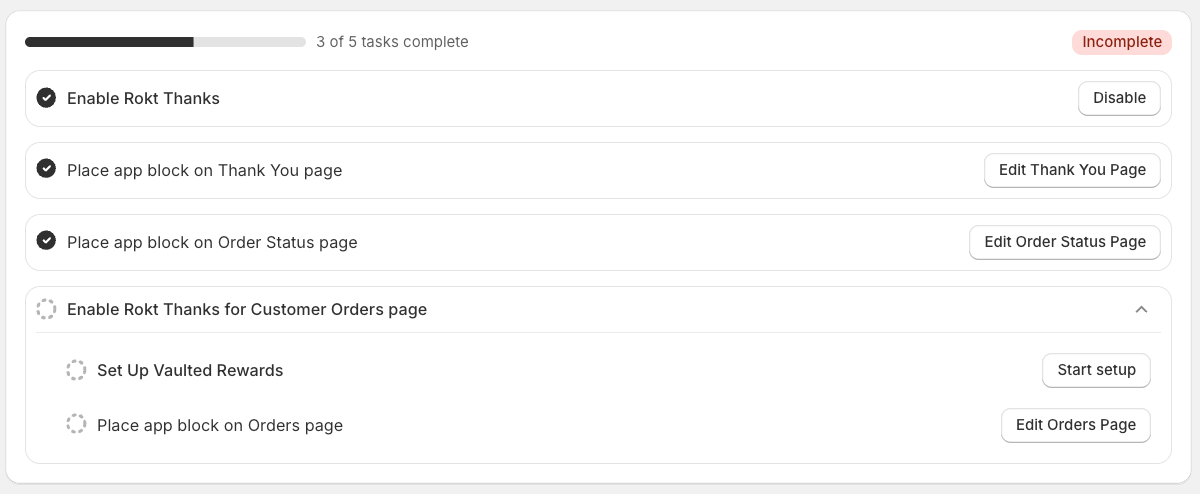
<Frame>
  <img src="https://mintcdn.com/aftersell/SnVX3h-PpMMxQMDU/images/aftersell/rokt-thanks-setup-checklist-thank-you-order.png?fit=max&auto=format&n=SnVX3h-PpMMxQMDU&q=85&s=86ec58632fbfd0787f8b202fbb3b4bec" alt="قائمة مهام إعداد Rokt Thanks تُظهر وضع كتلتَي صفحة الشكر وصفحة حالة الطلب" width="1200" height="494" data-path="images/aftersell/rokt-thanks-setup-checklist-thank-you-order.png" />
</Frame>

***

<div id="rokt-vaulted-rewards-customer-account-pages">
  ## **Rokt Vaulted Rewards (صفحات حساب العميل)**
</div>

**نظرة عامة**

قدّمت Shopify جيلاً جديداً من صفحات حساب العميل - وتحديداً صفحتَي الملف الشخصي والطلبات - التي تدعم كتل التطبيقات. إذا انتقل متجرك إلى صفحات الحساب الجديدة هذه، فيمكنك الآن عرض إعلانات Rokt Thanks في هذه المواضع، بنفس الطريقة التي تظهر بها على صفحة الشكر لديك.

يمثل هذا فرصة إيرادات إضافية مهمة، مع زيادة تقديرية تتراوح بين 10-20% فوق مواضعك الحالية.

**المتطلبات**

يجب أن يستخدم متجرك صفحات حساب العميل الجديدة من Shopify. يمكنك التأكد من ذلك عبر التحقق من تجربة تسجيل الدخول لديك:

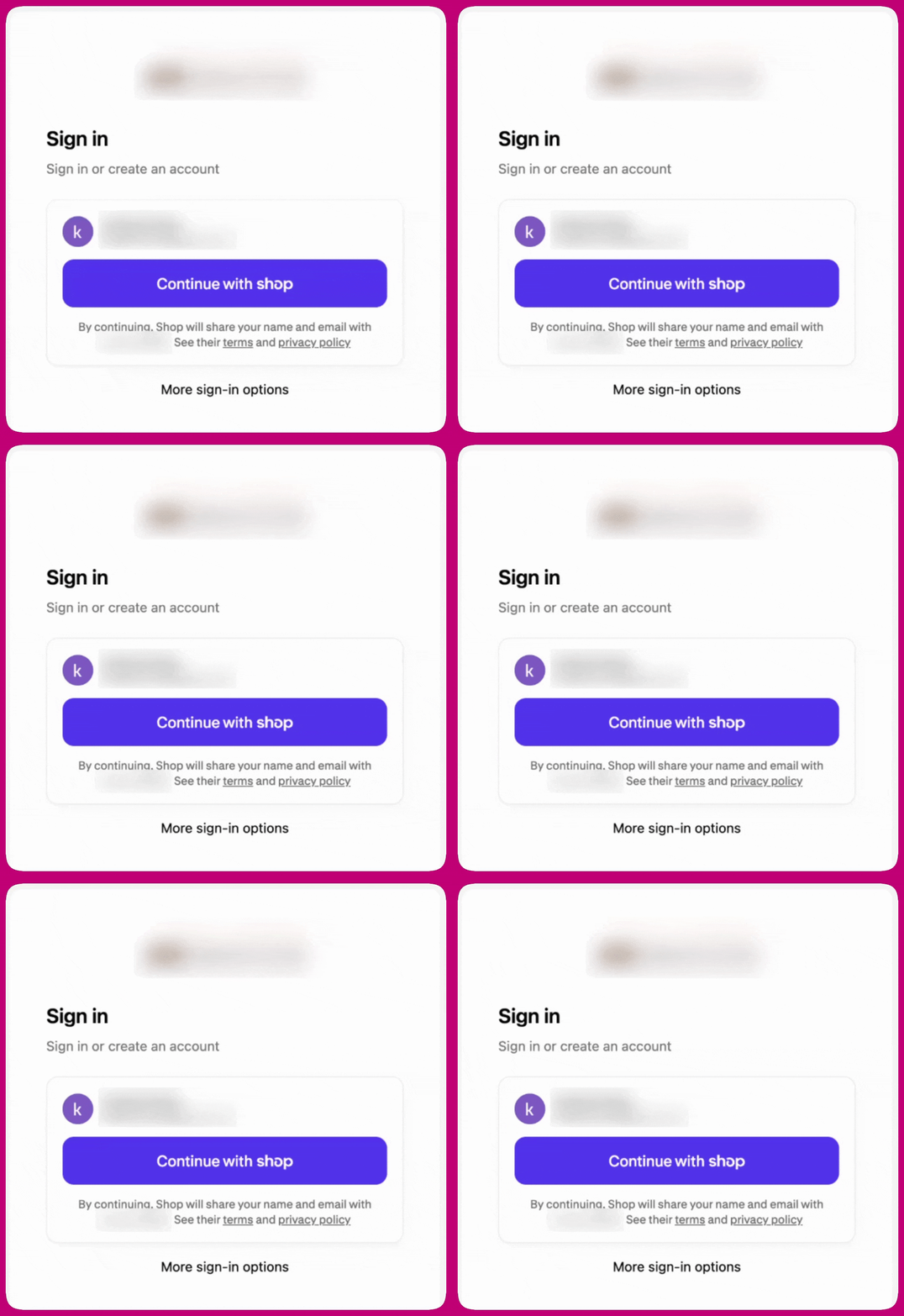
انقر على زر "My Account" في شريط التنقل بواجهة متجرك. إذا كانت شاشة تسجيل الدخول تعرض زر "Continue with Shop" بلون أرجواني/نيلي مميز وتستخدم مصادقة Shop Pay، **فإن متجرك يستخدم صفحات الحساب الجديدة وهو مؤهل لهذا الموضع.**

<Frame>
  <img src="https://mintcdn.com/aftersell/SnVX3h-PpMMxQMDU/images/aftersell/rokt-thanks-setup-continue-with-shop-signin.gif?s=d98614a0e9ecf818583f3fe10de0cec9" alt="شاشة تسجيل الدخول في واجهة المتجر مع زر Continue with Shop الأرجواني وخيارات تسجيل دخول إضافية" width="1112" height="1080" data-path="images/aftersell/rokt-thanks-setup-continue-with-shop-signin.gif" />
</Frame>

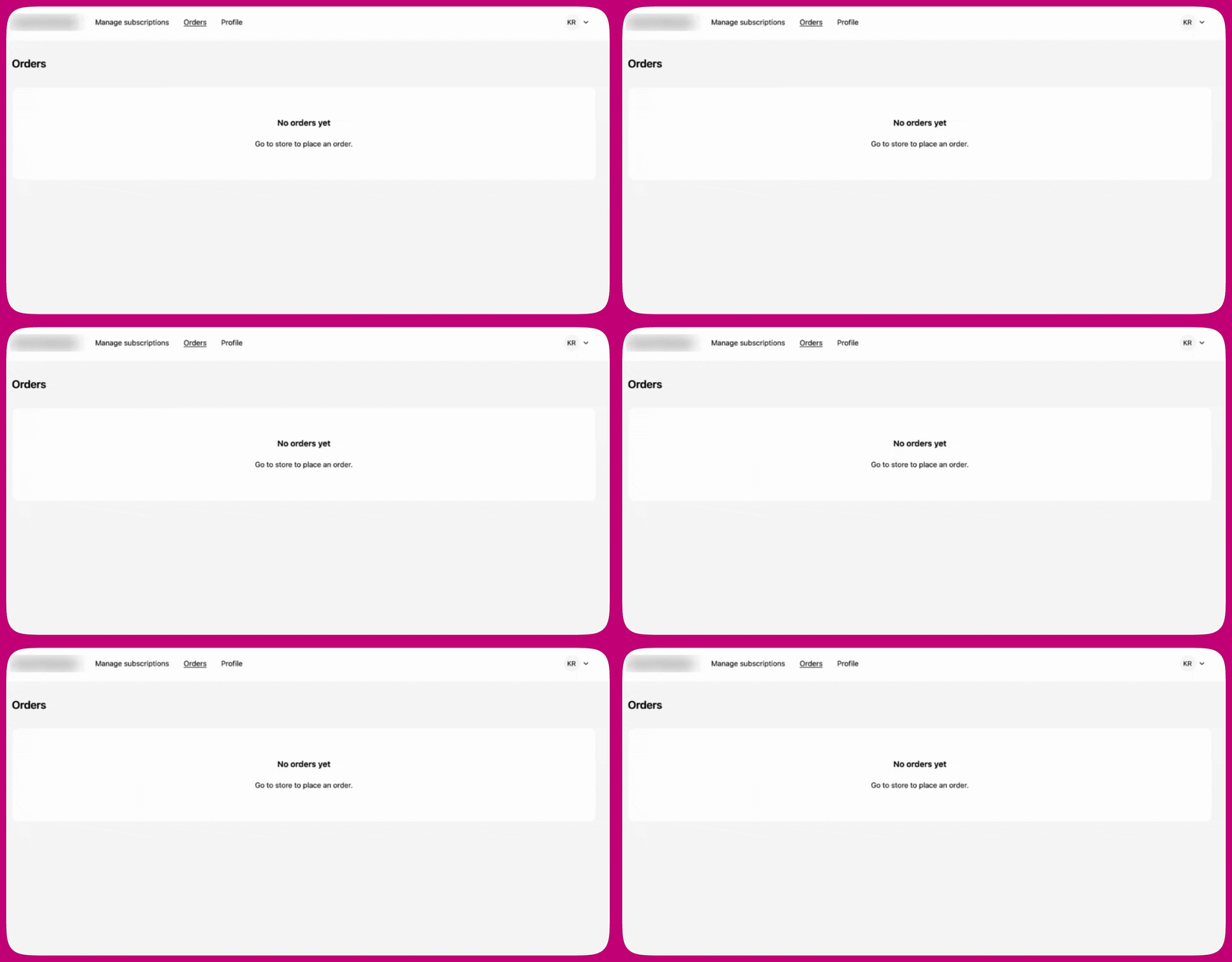
عرض ما بعد تسجيل الدخول:

<Frame>
  <img src="https://mintcdn.com/aftersell/SnVX3h-PpMMxQMDU/images/aftersell/rokt-thanks-setup-logged-in-account-view.gif?s=b17d297a3fa206c8cdb091432f61b74d" alt="عرض حساب العميل بعد تسجيل الدخول باستخدام Shop" width="2072" height="1080" data-path="images/aftersell/rokt-thanks-setup-logged-in-account-view.gif" />
</Frame>

**الخطوة 1: إكمال الإعداد**

ستظهر بطاقة جديدة في علامة التبويب "Rokt Thanks" في Aftersell. انقر على "Start setup" وسيظهر مؤشر تحميل. أثناء التحميل، سيتم إنشاء صفحتين جديدتين في حسابك - واحدة للطلبات وواحدة للملف الشخصي - مع إرفاق جميع التبعيات تلقائياً.

<Frame>
  <img src="https://mintcdn.com/aftersell/SnVX3h-PpMMxQMDU/images/aftersell/rokt-thanks-setup-start-setup-card.gif?s=d0d20f282383765853f75f81d72fcfb9" alt="بطاقة Start Setup في علامة تبويب Rokt Thanks أثناء إنشاء صفحتَي الطلبات والملف الشخصي الجديدتين" width="3840" height="684" data-path="images/aftersell/rokt-thanks-setup-start-setup-card.gif" />
</Frame>

**الخطوة 2: منح الوصول إلى البيانات**

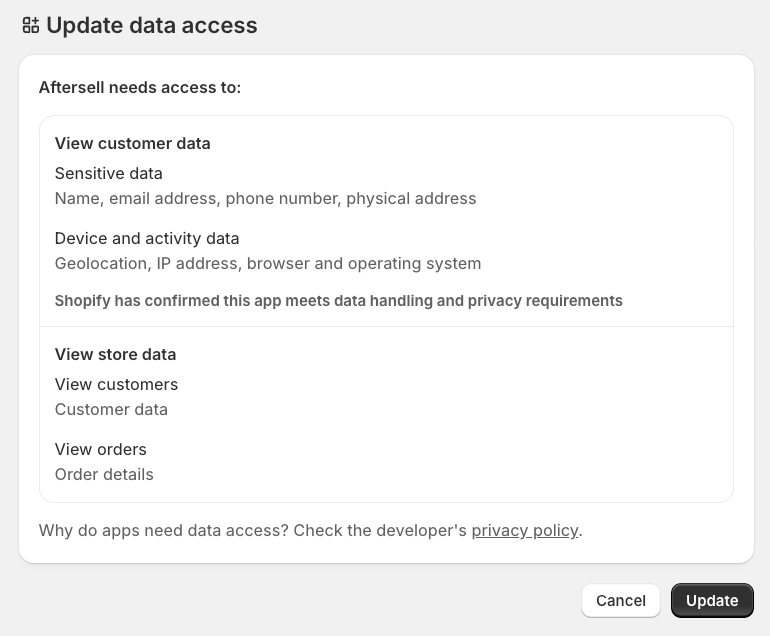
هناك نطاقات وصول معينة مطلوبة لكي يظهر Rokt على صفحات حسابك. لا يوجد زر منفصل لهذا — يطلب **Start setup** نطاقَي `customer_read_customers` و`customer_read_orders` نيابةً عنك فور إنشاء الصفحات، وتفتح Shopify نافذة "Update data access". وافق عليها للمتابعة.
<Frame>
  <img src="https://mintcdn.com/aftersell/SnVX3h-PpMMxQMDU/images/aftersell/rokt-thanks-setup-update-data-access-prompt.png?fit=max&auto=format&n=SnVX3h-PpMMxQMDU&q=85&s=629d64e46c019bb7b8d304c68895e359" alt="نافذة Update data access في Shopify تعرض نطاقات بيانات العميل والمتجر التي يطلبها Aftersell" width="770" height="636" data-path="images/aftersell/rokt-thanks-setup-update-data-access-prompt.png" />
</Frame>

**الخطوة 3: وضع كتل التطبيق**

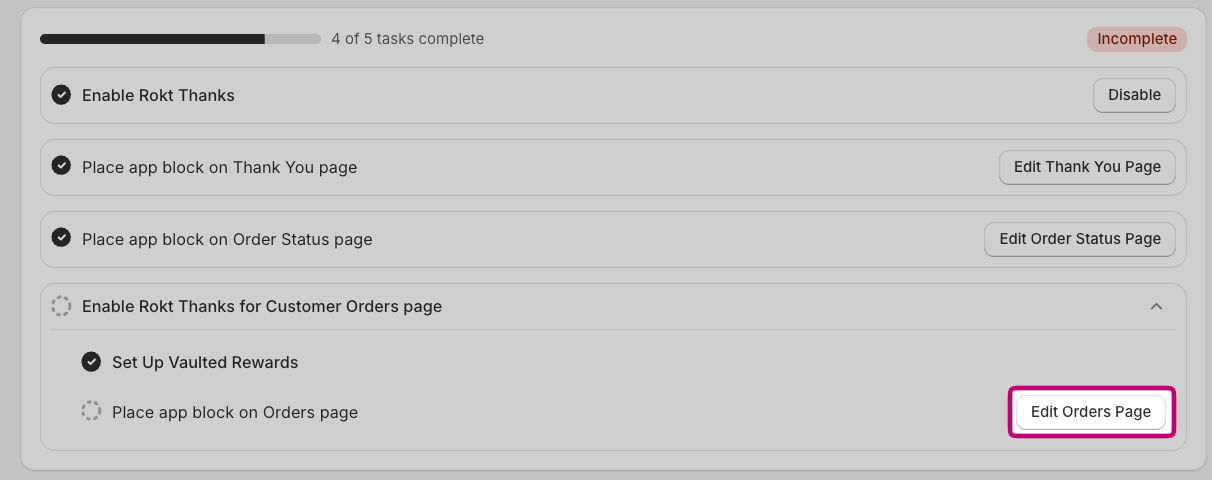
بمجرد منح الأذونات، انقر على "Edit Orders page" لفتح محرر Shopify الخاص بك.
<Frame>
  <img src="https://mintcdn.com/aftersell/SnVX3h-PpMMxQMDU/images/aftersell/rokt-thanks-setup-checklist-edit-orders-page.png?fit=max&auto=format&n=SnVX3h-PpMMxQMDU&q=85&s=24b7586f764e0018296f4f5ad0a0ccc3" alt="قائمة مهام إعداد Rokt Thanks عند أربع مهام من خمس مع تمييز زر Edit Orders Page" width="1212" height="480" data-path="images/aftersell/rokt-thanks-setup-checklist-edit-orders-page.png" />
</Frame>

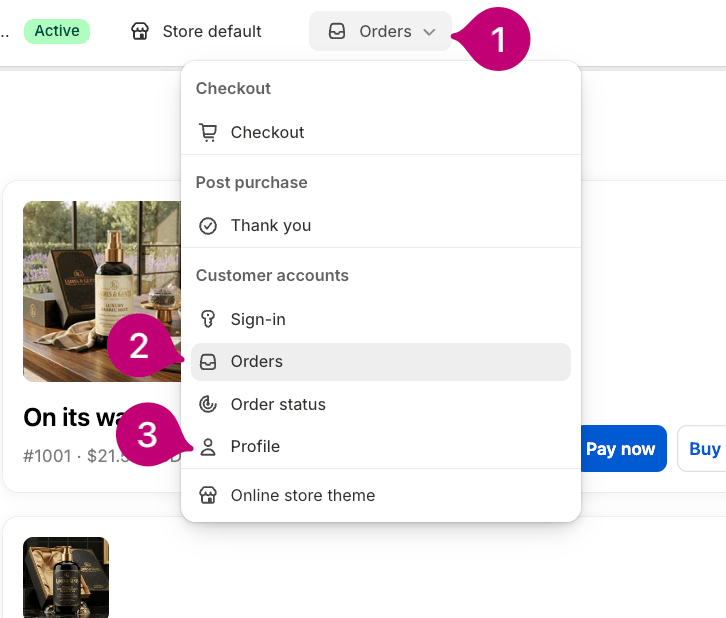
سنحتاج إلى إضافة كتلة التطبيق "Rokt Thanks" إلى **<u>كل من</u>** صفحتَي الملف الشخصي والطلبات. لذا كرر الخطوات التالية لكلا الواجهتين.

أولاً، اختر الواجهة من القائمة المنسدلة في أعلى محرر Shopify.
<Frame>
  <img src="https://mintcdn.com/aftersell/SnVX3h-PpMMxQMDU/images/aftersell/rokt-thanks-setup-editor-selector-dropdown-open.png?fit=max&auto=format&n=SnVX3h-PpMMxQMDU&q=85&s=67548d607e4ffbd12396029c60393a1e" alt="القائمة المنسدلة لاختيار الصفحة في محرر Shopify مفتوحة، مع تمييز واجهتَي حساب الطلبات والملف الشخصي" width="726" height="618" data-path="images/aftersell/rokt-thanks-setup-editor-selector-dropdown-open.png" />
</Frame>

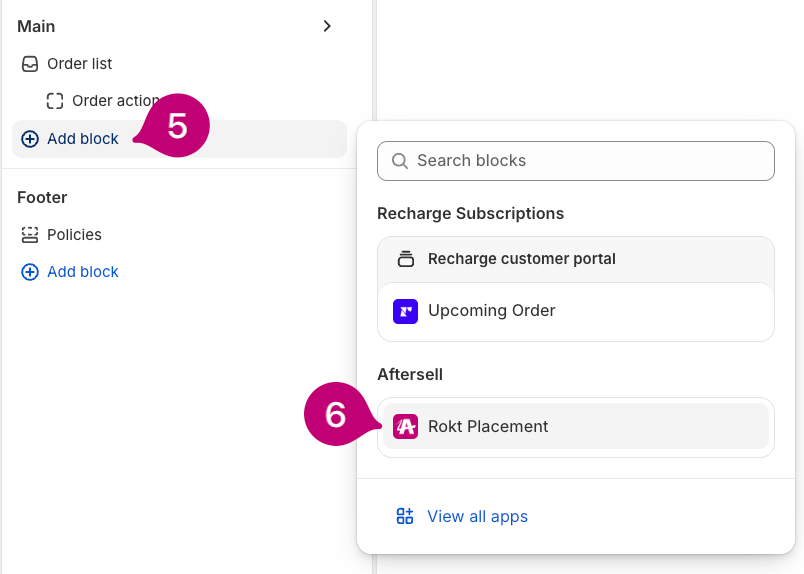
انقر على "Add Block" واختر "Rokt Thanks".
<Frame>
  <img src="https://mintcdn.com/aftersell/SnVX3h-PpMMxQMDU/images/aftersell/rokt-thanks-setup-editor-add-block-panel.png?fit=max&auto=format&n=SnVX3h-PpMMxQMDU&q=85&s=9bbb9077b12d4d689be41d6d8dd93b42" alt="لوحة Add block في محرر Shopify مع تمييز كتلة Aftersell Rokt Thanks" width="804" height="574" data-path="images/aftersell/rokt-thanks-setup-editor-add-block-panel.png" />
</Frame>

بمجرد وضع الكتلة، تأكد من النقر على "Save". كرر الخطوات نفسها للواجهة الأخرى.

<Warning>
  دليل الإعداد يتتبع فقط كتلة صفحة **الطلبات**. سيُظهر هذه الخطوة كمكتملة بمجرد وضع تلك الكتلة، حتى لو كانت كتلة الملف الشخصي لا تزال مفقودة — لذا تحقق بنفسك من واجهة الملف الشخصي قبل اعتبار الإعداد منتهياً.
</Warning>

<Frame>
  <img src="https://mintcdn.com/aftersell/SnVX3h-PpMMxQMDU/images/aftersell/rokt-thanks-setup-save-button-checkout-editor.png?fit=max&auto=format&n=SnVX3h-PpMMxQMDU&q=85&s=516979f3c1065786e61ec128fc7bea7e" alt="زر الحفظ مميز في شريط أدوات محرر الدفع في Shopify" width="332" height="96" data-path="images/aftersell/rokt-thanks-setup-save-button-checkout-editor.png" />
</Frame>

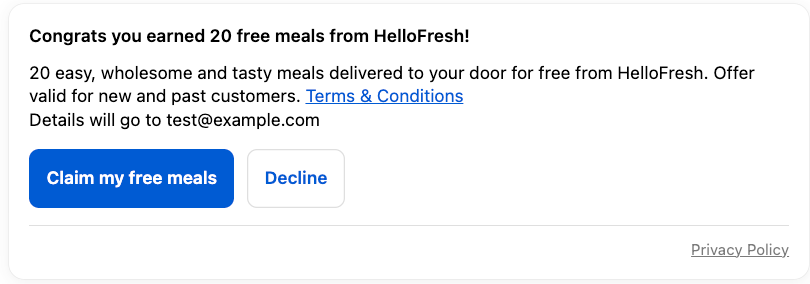
هذا كل شيء - أصبح Rokt Thanks الآن مفعّلاً على صفحات حسابك.
<Frame>
  <img src="https://mintcdn.com/aftersell/SnVX3h-PpMMxQMDU/images/aftersell/rokt-thanks-setup-live-offer-hellofresh-free.png?fit=max&auto=format&n=SnVX3h-PpMMxQMDU&q=85&s=6f996d228e45c38312bac4f9a317bf73" alt="مثال على عرض Rokt Thanks مباشر لوجبات مجانية من HelloFresh مع زرَي Claim وDecline" width="810" height="284" data-path="images/aftersell/rokt-thanks-setup-live-offer-hellofresh-free.png" />
</Frame>

<Note>
  تتوفر ميزة Vaulted rewards للمتاجر التي تستخدم حسابات العملاء الجديدة من Shopify. إذا لم تجد خيار vaulted rewards في لوحة إدارة Rokt Thanks لديك، فقد لا يكون متجرك مؤهلاً بعد.
</Note>

***

<div id="appearance">
  ## **المظهر**
</div>

في إطار عمل Extensibility من Shopify، تتوفر لك بعض خيارات المظهر. يتم التحكم في خيارات التخصيص هذه بواسطة Shopify من داخل محرر الدفع الخاص بها. يمكنك الوصول إلى محرر الدفع عبر Settings في Shopify > Checkout > Customize.

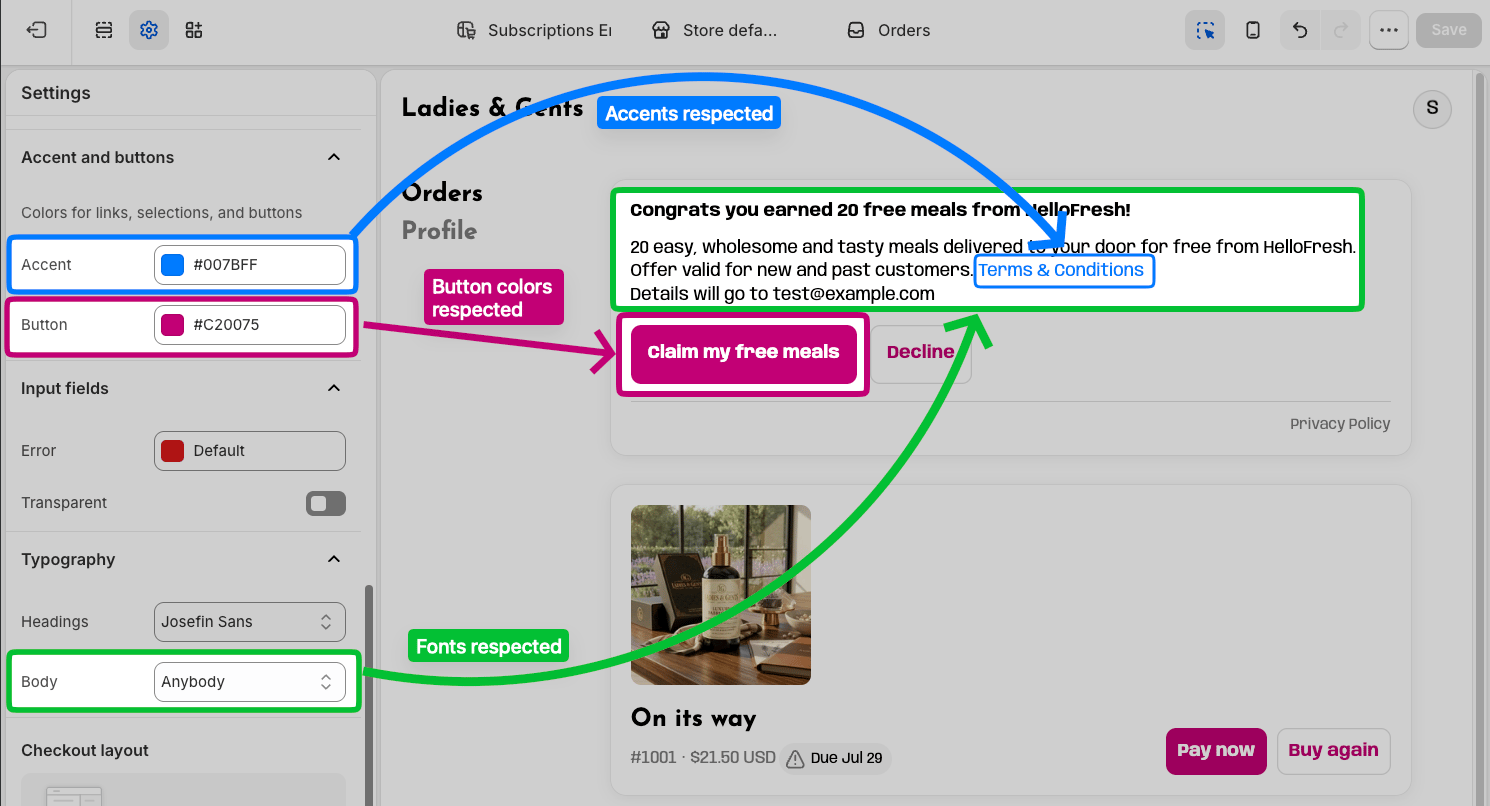
سيرث Rokt Thanks تحديداً أسلوب الخطوط المحدد لصفحات الدفع لديك بالإضافة إلى ألوان الأزرار (Button) واللون المميز (Accent) المحددة في قسم الألوان.

<Frame>
  <img src="https://mintcdn.com/aftersell/SnVX3h-PpMMxQMDU/images/aftersell/rokt-thanks-setup-checkout-editor-styling-inherit.png?fit=max&auto=format&n=SnVX3h-PpMMxQMDU&q=85&s=706aea4810c473bd0e058db0bf29de19" alt="إعدادات اللون المميز والأزرار والخطوط في محرر الدفع في Shopify مع إشارات توضح وراثة عرض Rokt Thanks لها" width="1490" height="806" data-path="images/aftersell/rokt-thanks-setup-checkout-editor-styling-inherit.png" />
</Frame>

***

<div id="preview-the-placement">
  ## **معاينة الموضع**
</div>

لعرض الموضع على صفحاتك الفعلية، اتبع الخطوات التالية:

1. قم بتمكين Rokt Thanks في لوحة إدارة Aftersell
2. تأكد من وضع كتل التطبيق 'Rokt Thanks' على صفحة الشكر وصفحة حالة الطلب و(إذا كنت مؤهلاً) صفحات حساب العميل عبر محرر الدفع في Shopify
3. انتظر 10 دقائق بعد تمكين الموضع قبل إجراء عملية شراء تجريبية
4. قم بإجراء عملية شراء تجريبية على متجرك واعرض الصفحات

إذا لم يظهر Rokt Thanks كما هو متوقع، انقر على الزر أدناه لمعرفة المزيد:

[معرفة المزيد](/ar/aftersell/why_is_rokt_thanks_not_showing_on_my_confirmation_page)